:quality(75)/estore-v2/img/fptshop-logo.png)
:quality(75)/cach_luu_bai_tren_scratch_ce104b047f.png)
:quality(75)/TKP_a11d98b587.jpg)
Cách lưu bài trên Scratch: Bật mí bí kíp lưu giữ trọn mọi dự án và yên tâm sáng tạo mỗi ngày
Trong quá trình học lập trình bằng Scratch, việc làm ra một trò chơi hay một câu chuyện sinh động là điều rất thú vị, nhưng sẽ thật đáng tiếc nếu chỉ vì một thao tác sai mà toàn bộ công sức bị mất đi. Chính vì vậy, cách lưu bài trên Scratch luôn là kỹ năng quan trọng mà bất kỳ người học nào cũng cần nắm rõ.
Khi Scratch ngày càng được sử dụng rộng rãi trong trường học và tại nhà, việc biết cách lưu dự án đúng cách sẽ giúp bạn yên tâm sáng tạo, không lo mất file giữa chừng. Hãy cùng FPT Shop khám phá ngay những hướng dẫn đơn giản và hiệu quả để lưu bài trên Scratch an toàn trong bài viết dưới đây.
Scratch là gì?
Scratch là công cụ học lập trình dạng kéo thả được xây dựng bởi MIT nhằm hỗ trợ người mới làm quen với lập trình. Phần mềm này được thiết kế dành cho học sinh, người mới học lập trình và cả những ai muốn rèn luyện tư duy logic thông qua việc kéo – thả các khối lệnh.
Với Scratch, bạn có thể:
- Tạo game đơn giản.
- Làm phim hoạt hình.
- Xây dựng câu chuyện tương tác.
- Lập trình nhân vật di chuyển, nói chuyện, phản hồi người dùng.
Scratch hoạt động trên hai nền tảng:
- Scratch Online (phiên bản sử dụng trực tiếp trên trình duyệt Internet).
- Scratch Offline Editor (cài đặt trên máy tính).
Dù bạn dùng phiên bản nào, việc hiểu rõ cách lưu bài trên Scratch luôn là kỹ năng bắt buộc để bảo vệ sản phẩm mình đã tạo.
Vì sao cần nắm rõ cách lưu bài trên Scratch?
Nhiều người nghĩ rằng Scratch sẽ tự động lưu mọi thứ, nhưng trên thực tế điều này không phải lúc nào cũng đúng. Nếu không nắm vững cách lưu, bạn có thể gặp những rủi ro như:
Tất cả những tình huống trên đều có thể khiến bạn mất toàn bộ dự án nếu chưa thực hiện đúng cách lưu bài trên Scratch.
Ngoài ra, việc lưu file đúng cách còn giúp bạn:
- Chuyển bài sang máy khác.
- Nộp bài cho giáo viên.
- Chia sẻ với bạn bè.
- Sao lưu phòng trường hợp lỗi hệ thống.
Cách đổi tên và tạo bản sao dự án
Việc đổi tên hoặc tạo bản sao giúp bạn không bị ghi đè file cũ.
Trên Scratch Online
- Nhấn Tệp → Lưu bản sao.
- Đặt tên mới cho dự án.
Trên Scratch Offline
- Nhấn File → Save As.
- Đặt tên khác rồi lưu.
Đây là một phần quan trọng trong cách lưu bài trên Scratch nếu bạn muốn làm nhiều phiên bản.
Hướng dẫn lưu dự án Scratch trên máy tính
Tùy theo bạn đang dùng Scratch Online hay Scratch Offline, thao tác lưu bài sẽ có một chút khác nhau. Nội dung sau sẽ trình bày cụ thể cách thực hiện trên từng bản Scratch.
Hướng dẫn lưu bài với Scratch phiên bản trực tuyến
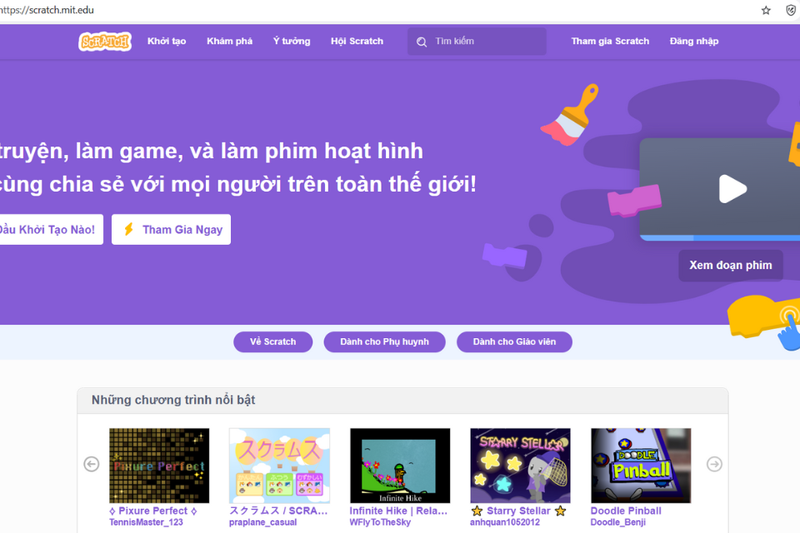
Scratch Online hoạt động trực tiếp trên trình duyệt tại trang scratch.mit.edu. Khi đăng nhập tài khoản, dự án của bạn có thể được lưu trên đám mây của Scratch.
Nhấn nút “Lưu bây giờ”
Đây là cách lưu bài trên Scratch đơn giản và nhanh nhất. Các bước:
Bước 1: Mở dự án đang làm.
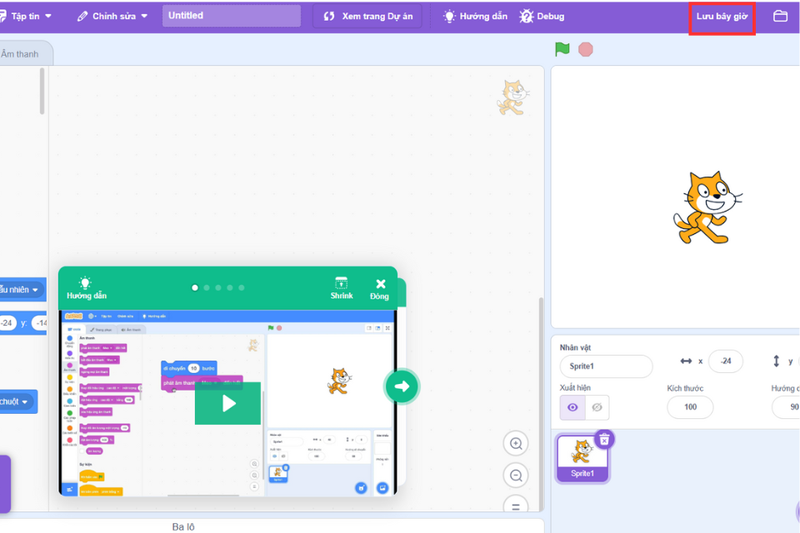
Bước 2: Quan sát khu vực phía trên bên phải giao diện và nhấn nút “Lưu bây giờ” (Save now).
Ngay sau đó, Scratch sẽ ghi lại toàn bộ thay đổi vào tài khoản của bạn.
Lưu trong menu “Tệp”
Bạn cũng có thể lưu thông qua menu:
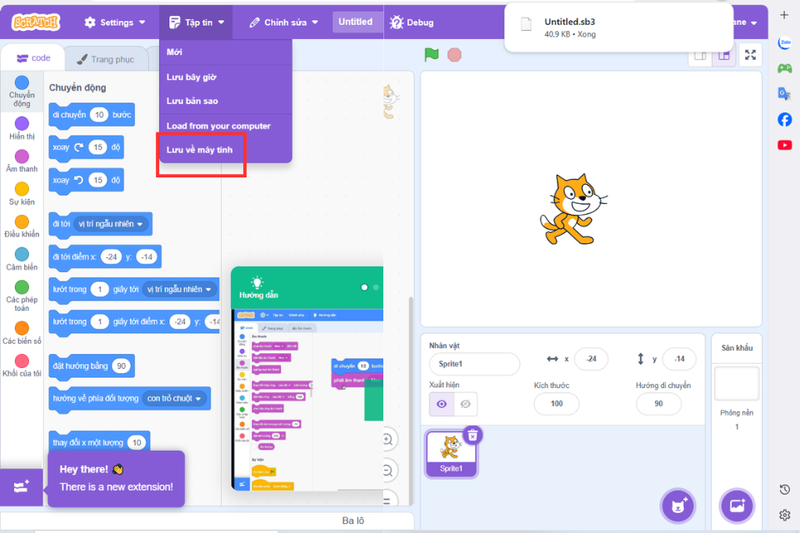
Bước 1: Nhấn “Tệp” (File).
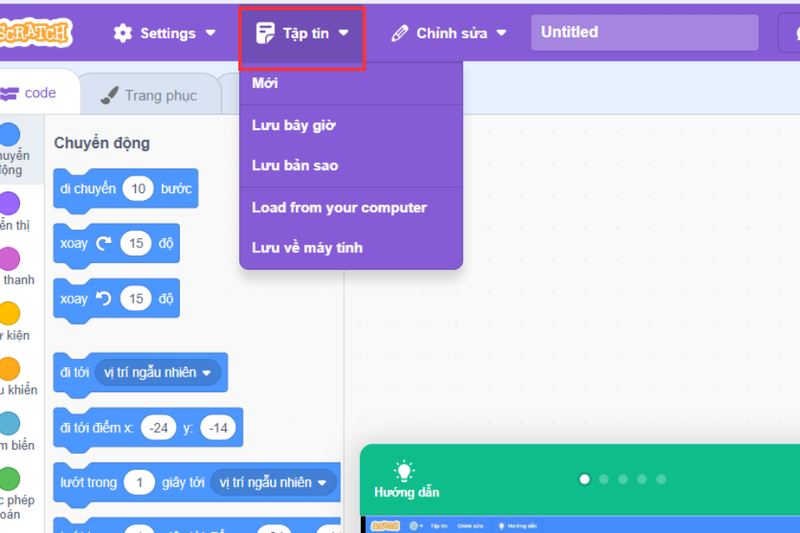
Bước 2: Chọn
- Lưu bây giờ
- Lưu bản sao.
- Lưu về máy tính.
Nếu chọn “Lưu về máy tính”, file sẽ được tải về dưới dạng .sb3.
Dùng phím tắt
Bạn có thể dùng tổ hợp:
- Ctrl + S (Windows).
- Cmd + S (Mac).
Đây là cách lưu bài trên Scratch rất tiện lợi khi bạn đang thao tác nhanh.
Cách lưu bài trên Scratch Offline
Scratch Offline Editor không tự động lưu. Vì vậy bạn bắt buộc phải thực hiện thao tác thủ công.
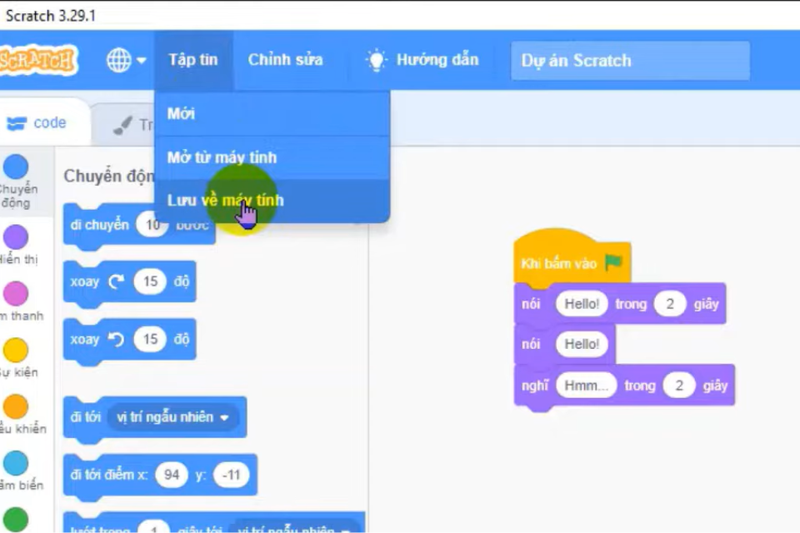
Bước 1: Mở dự án đang làm sau đó nhấn File. Tiếp tục, nhấn vào tùy chọn lưu dự án về máy.
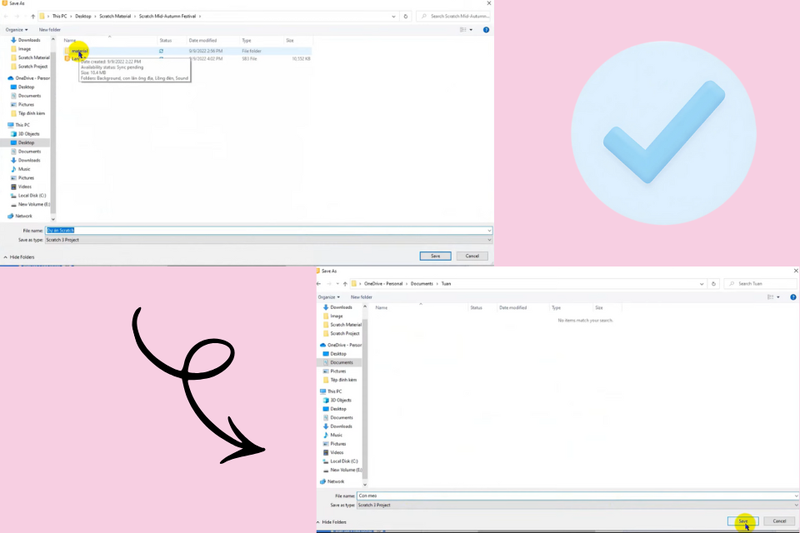
Bước 2: Chọn thư mục lưu, đặt tên file và nhấn Save.
File sẽ được lưu dưới dạng .sb3 trên máy. Nếu bạn đang chỉnh sửa một file cũ, chỉ cần chọn Save là đủ. Nếu muốn tạo bản mới, hãy đổi tên trước khi lưu. Đây chính là cách lưu bài trên Scratch offline an toàn nhất.
Cách mở lại file Scratch đã lưu
Sau khi đã lưu dự án, bạn có thể mở lại bất cứ lúc nào.
Với Scratch Online
- Vào My Stuff.
- Chọn dự án đã lưu.
- Nhấn Open.
Với Scratch Offline
- Mở Scratch.
- Chọn File → Load from your computer.
- Chọn file .sb3.
- Nhấn Open
Một số lỗi thường gặp khi lưu bài trên Scratch
Khi thực hiện cách lưu bài trên Scratch, người dùng có thể gặp một số lỗi phổ biến sau:
- Không thấy thông báo đã lưu: Khi lưu trên Scratch Online, nếu góc màn hình hiển thị “Saving…”, nghĩa là hệ thống vẫn đang xử lý. Bạn chỉ nên đóng trang khi trạng thái này kết thúc, nếu không dữ liệu có thể chưa được ghi lại.
- Lỗi mạng khi lưu online: Nếu Internet yếu hoặc bị ngắt, Scratch có thể không lưu được bài. Lúc này, hãy chọn Download để tải file về máy, tránh mất dự án.
- Quên lưu khi thoát chương trình: Với Scratch Offline, phần mềm không tự động lưu. Nếu đóng ứng dụng khi chưa nhấn Save, toàn bộ nội dung vừa làm sẽ bị mất.
Mẹo tránh mất file khi học Scratch
Để áp dụng cách lưu bài trên Scratch hiệu quả hơn, bạn nên:
- Nhấn Ctrl + S sau mỗi vài phút làm việc.
- Lưu dự án xuống máy tính để giữ một bản dự phòng.
- Không chỉ dựa vào lưu online.
- Đặt tên file rõ ràng để tránh ghi đè.
Những thói quen này giúp bạn bảo vệ dự án Scratch an toàn và dễ quản lý hơn.
Tạm kết
Hy vọng qua những hướng dẫn chi tiết trên, bạn đã nắm rõ cách lưu bài trên Scratch để luôn giữ an toàn cho mọi dự án mình tạo ra. Chỉ với vài thao tác đơn giản, bạn có thể yên tâm sáng tạo game, hoạt hình hay câu chuyện mà không lo mất dữ liệu, giúp quá trình học lập trình trở nên nhẹ nhàng và thú vị hơn.
Để việc học Scratch mượt mà và hiệu quả hơn, một chiếc laptop chính hãng với hiệu năng ổn định và màn hình sắc nét sẽ là trợ thủ đắc lực. Bạn có thể ghé FPT Shop để tham khảo nhiều mẫu laptop chất lượng cùng các phụ kiện học tập tiện ích, giúp mỗi giờ học và sáng tạo của bạn luôn trọn vẹn và đầy cảm hứng.
Xem thêm:
:quality(75)/4_121aed13d3.jpg)
:quality(75)/3_5cca2e13a8.jpg)
:quality(75)/1_14fd3836af.jpg)
:quality(75)/cach_ve_hinh_vuong_trong_scratch_3c79d15e94.png)
:quality(75)/small/2_78642b0b5d.jpg)
:quality(75)/4_904c34f75c.jpg)


