:quality(75)/estore-v2/img/fptshop-logo.png)
:quality(75)/3_5cca2e13a8.jpg)
:quality(75)/small/l_f5095523f4.jpg)
Cách vẽ hình chữ nhật trong Scratch giúp bạn chinh phục kỹ năng lập trình sáng tạo chỉ với vài thao tác đơn giản
Scratch không chỉ là công cụ học lập trình dễ tiếp cận mà còn là sân chơi sáng tạo cho mọi lứa tuổi. Việc tìm hiểu cách vẽ hình chữ nhật trong Scratch sẽ giúp bạn làm quen với các khối lệnh cơ bản như di chuyển, xoay và lặp lại. Đó là những nền tảng không thể thiếu để tạo ra các dự án đồ họa, game hoặc hoạt hình. Theo dõi ngay bài viết bên dưới của FPT Shop để nắm bắt các thông tin hữu ích nhé!
Tại sao nên học cách vẽ hình chữ nhật trong Scratch?
Học vẽ hình chữ nhật trong Scratch mang lại nhiều lợi ích đáng kể. Nó không chỉ giúp trẻ em phát triển kỹ năng lập trình mà còn hỗ trợ chúng trong nhiều khía cạnh khác.
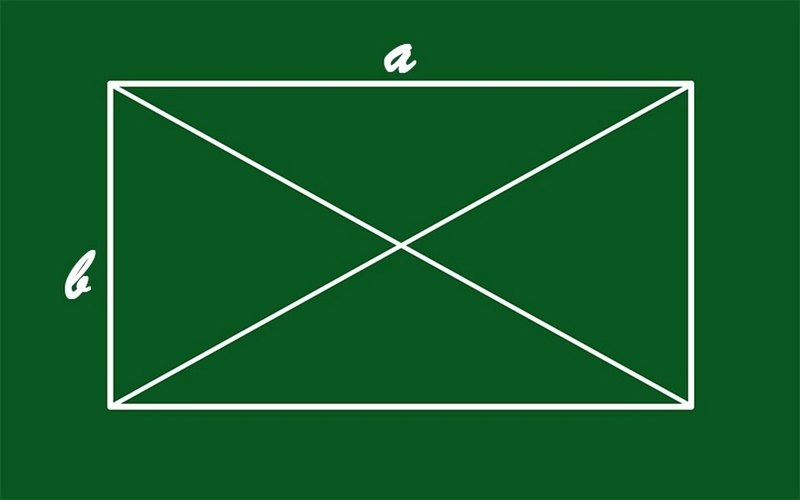
- Nền tảng cho kỹ năng lập trình: Vẽ hình chữ nhật là một bài tập cơ bản giúp trẻ em hiểu các khái niệm lập trình như vòng lặp, điều kiện và toán học. Đây là bước đầu tiên dẫn đến các dự án phức tạp hơn.
- Tư duy logic và giải quyết vấn đề: Khi vẽ hình chữ nhật, trẻ phải suy nghĩ logic để xác định chiều dài, chiều rộng và vị trí của hình. Quá trình này giúp phát triển khả năng giải quyết vấn đề và tư duy phân tích.
- Hiểu biết về toán học: Vẽ hình chữ nhật yêu cầu kiến thức cơ bản về hình học và toán học như khái niệm chiều dài, chiều rộng và tọa độ. Qua đó, trẻ sẽ củng cố và áp dụng kiến thức toán học một cách thực tế.
Cách vẽ hình chữ nhật trong Scratch chi tiết
Bước 1: Thêm Extension trên phần mềm Scratch
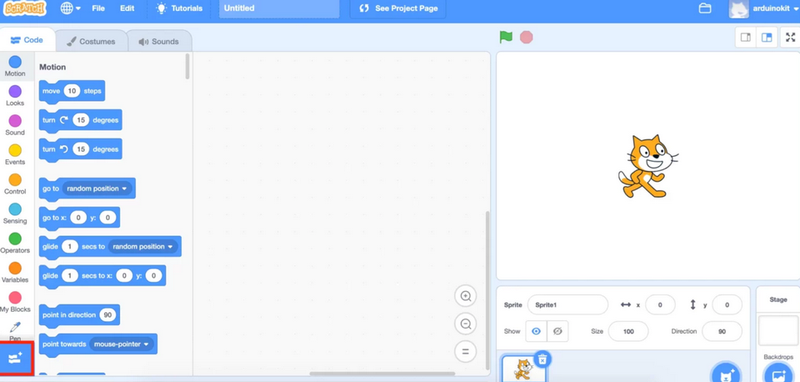
Mở phần mềm Scratch và tạo một dự án mới bằng cách nhấp vào biểu tượng "Tạo mới" (Create New Project) hoặc chọn mục "Tệp" > "Tạo mới" từ thanh menu. Khi giao diện chính xuất hiện, tìm và nhấn vào biểu tượng "Extensions" (biểu tượng này thường được đặt ở góc dưới cùng bên trái, có hình dạng như một thanh công cụ)
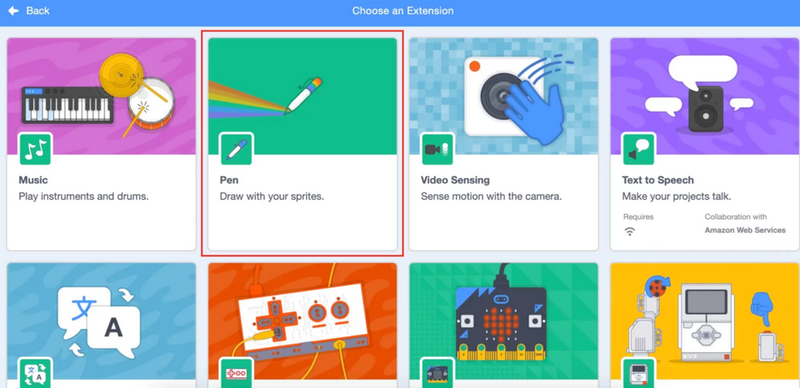
Trong danh sách các Extension (mở rộng), cuộn tìm kiếm và chọn Extension "Pen". Khi chọn xong, Scratch sẽ tự động thêm các khối lệnh liên quan đến bút vẽ (pen) vào bảng điều khiển, bao gồm các lệnh như "pen down", "pen up", "erase all" hoặc "change pen color". Những khối lệnh này là công cụ chính để bạn thực hiện các thao tác vẽ trên màn hình.
Bước 2: Vẽ hình chữ nhật trong Scratch
Bạn có thể tham khảo và lựa chọn những cách vẽ hình chữ nhật trong Scratch sau đây. Cả hai cách đều sử dụng các khối lệnh cơ bản nhưng có mức độ phức tạp khác nhau:
Cách 1: Cách đơn giản với khối "repeat"
- Chọn khối "When Clicked" (Khi nhấp vào cờ xanh): Khối này thuộc nhóm "Events", giúp đảm bảo chương trình chỉ bắt đầu khi bạn nhấn vào biểu tượng cờ màu xanh lá cây.
- Thêm khối "erase all": Khối này thuộc nhóm "pen", dùng để xóa sạch mọi đường vẽ đã có trên màn hình trước khi bắt đầu vẽ mới.
- Thêm khối "pen down": Khối này thuộc nhóm "pen", cho phép bắt đầu vẽ khi con trỏ (thường là chú mèo mặc định) di chuyển. Nếu không kích hoạt khối này, chú mèo sẽ chỉ di chuyển mà không để lại dấu vết.
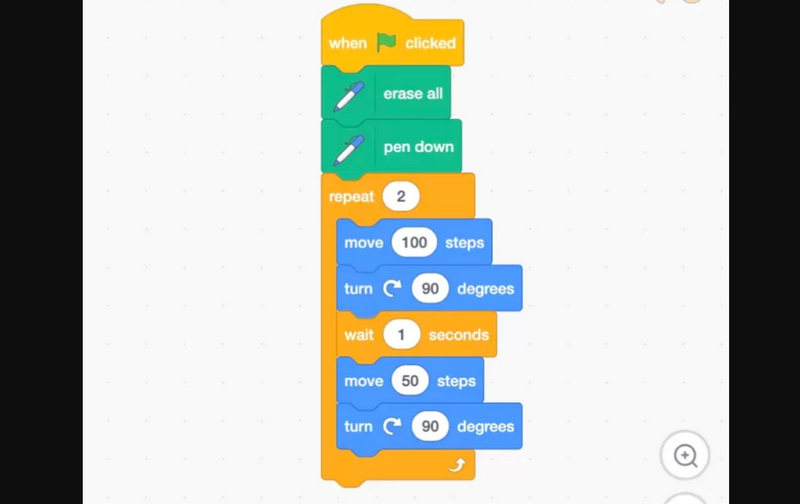
- Sử dụng khối "repeat 2 times" (lặp lại 2 lần):
- Khối này thuộc nhóm "Control", giúp lặp lại một chuỗi lệnh để vẽ hai cạnh dài của hình chữ nhật.
- Bên trong khối "repeat", thêm hai khối lệnh:
- "move 100 steps" (di chuyển 100 bước): Di chuyển chú mèo theo chiều ngang (độ dài cạnh).
- "turn 90 degrees" (xoay 90 độ): Xoay chú mèo sang phải 90 độ để tạo góc vuông.
- Sau đó, thêm khối "wait 1 seconds" (dừng 1 giây): Dùng để tạo khoảng dừng giữa các hành động, giúp quan sát rõ hơn quá trình vẽ.
- Lặp lại khối "repeat 2 times" một lần nữa: Lần này, thay đổi độ dài di chuyển (ví dụ: 50 bước) để vẽ hai cạnh ngắn của hình chữ nhật. Giữ nguyên khối "turn 90 degrees" để đảm bảo góc vuông.
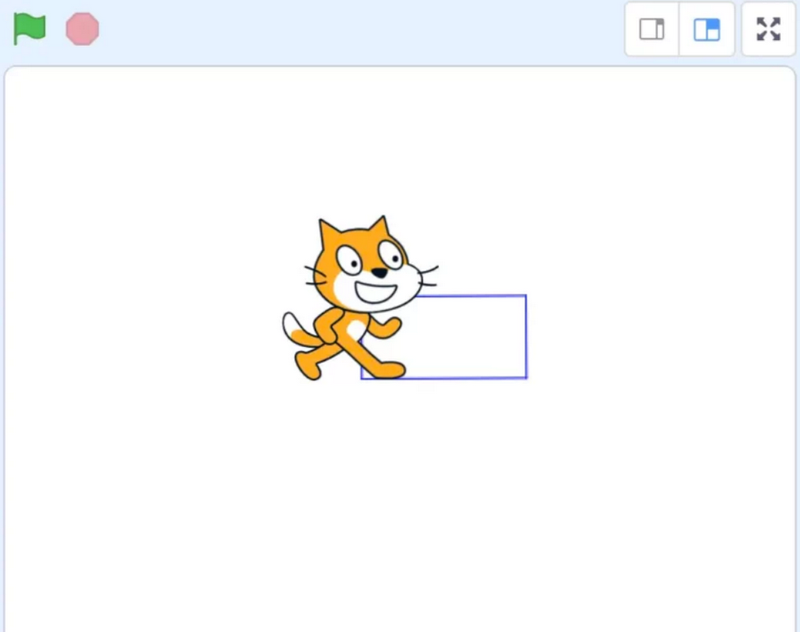
- Lý do xoay 90 độ: Một hình chữ nhật có 4 góc vuông, mỗi góc là 90 độ. Tổng số góc quay là 4 lần 90 độ (360 độ), nhưng do mỗi cặp cạnh dài/ngắn được lặp 2 lần nên bạn chỉ cần 4 lần xoay 90 độ trong toàn bộ chương trình.
Cách 2: Cách nâng cao với các tùy chỉnh chi tiết
- Thêm khối "go to x: [0] y: [0]": Khối này thuộc nhóm "Motion", dùng để đưa chú mèo về vị trí gốc (0, 0) trên màn hình. Đây là điểm bắt đầu chung để vẽ hình.
- Thêm khối "point in direction 0": Khối này thuộc nhóm "Motion", đặt hướng di chuyển của chú mèo sang phía phải (0 độ). Điều này đảm bảo nét vẽ bắt đầu theo chiều ngang.
- Thêm khối "set pen size to 5": Khối này thuộc nhóm "Pen", dùng để điều chỉnh độ dày nét vẽ (ví dụ: 5 đơn vị). Bạn có thể thay đổi giá trị tùy theo nhu cầu.
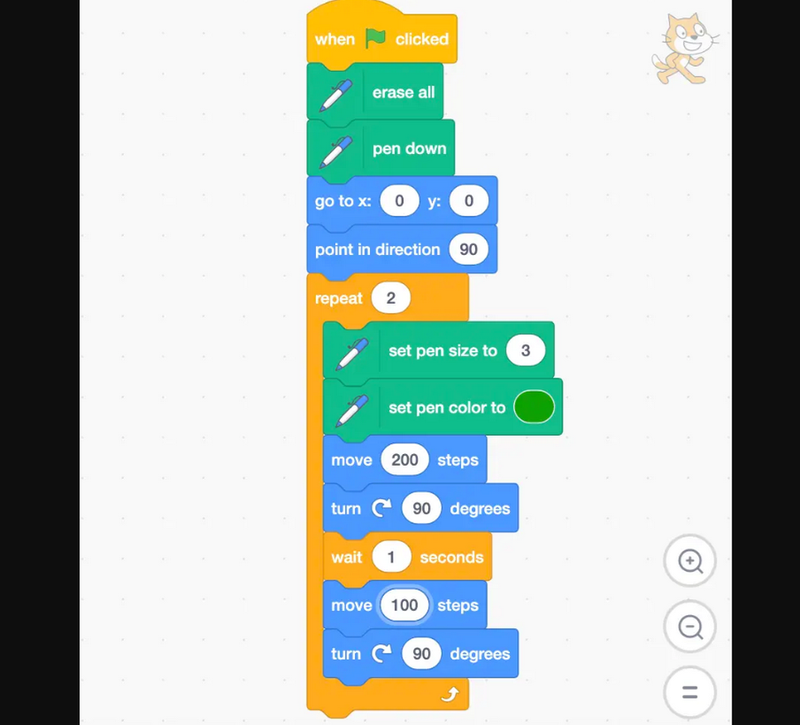
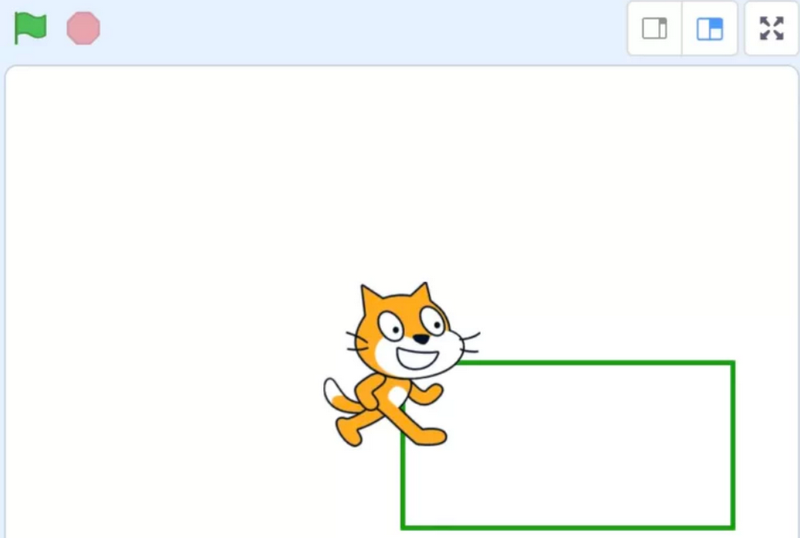
- Thêm khối "set pen color to [màu]": Khối này thuộc nhóm "pen", cho phép tùy chỉnh màu sắc của nét vẽ. Chọn màu bằng cách nhấp vào ô chọn màu hoặc nhập mã màu.
Tạm kết
Học cách vẽ hình chữ nhật trong Scratch không chỉ giúp bạn làm quen với các lệnh lập trình cơ bản mà còn rèn luyện tư duy logic và khả năng sáng tạo. Với hai phương pháp đơn giản và nâng cao, bạn có thể biến tấu linh hoạt để tạo ra những dự án đồ họa độc đáo.
Nếu bạn đang tìm kiếm một màn hình máy tính chính hãng để học lập trình, thiết kế đồ họa hay làm việc chuyên sâu, hãy đến FPT Shop. Nơi cung cấp các dòng màn hình chất lượng cao với độ phân giải sắc nét, màu sắc sống động, giúp bạn tận hưởng trải nghiệm hoàn hảo.
Xem thêm:
:quality(75)/khoa_hoc_lap_trinh_android_0_172639b4f2.jpg)
:quality(75)/Cover_4cdd06025e.jpg)
:quality(75)/scratch_40_4_288ff56578.jpg)
:quality(75)/cach_ve_bieu_do_cot_trong_excel_0_bdff80e56e.jpg)
:quality(75)/2_6679372591.jpg)
:quality(75)/cach_ve_baby_three_6082de483f.png)


