:quality(75)/estore-v2/img/fptshop-logo.png)
:quality(75)/2020_7_24_637311840435530180_che-do-pop-up-2.jpg)
:quality(75)/2023_10_9_638324694904769751_ava_ae16eac439.jpg)
Nguyễn Ngọc Anh Thư
6 năm trướcCách mở chế độ pop-up trên điện thoại Samsung
Ngoài chia đôi màn hình, chế độ pop-up cũng cho phép bạn sử dụng được cùng lúc 2 ứng dụng trên cùng một màn hình.
Chia sẻ:
Cỡ chữ nhỏ
Cỡ chữ nhỏ
Cỡ chữ lớn
- Nhấn vào nút đa tác vụ ở góc dưới bên phải màn hình, rồi bấm vào biểu tượng của ứng dụng mà bạn muốn mở.
- Nhấn vào dòng Mở ở dạng xem pop-up.
.jpg)
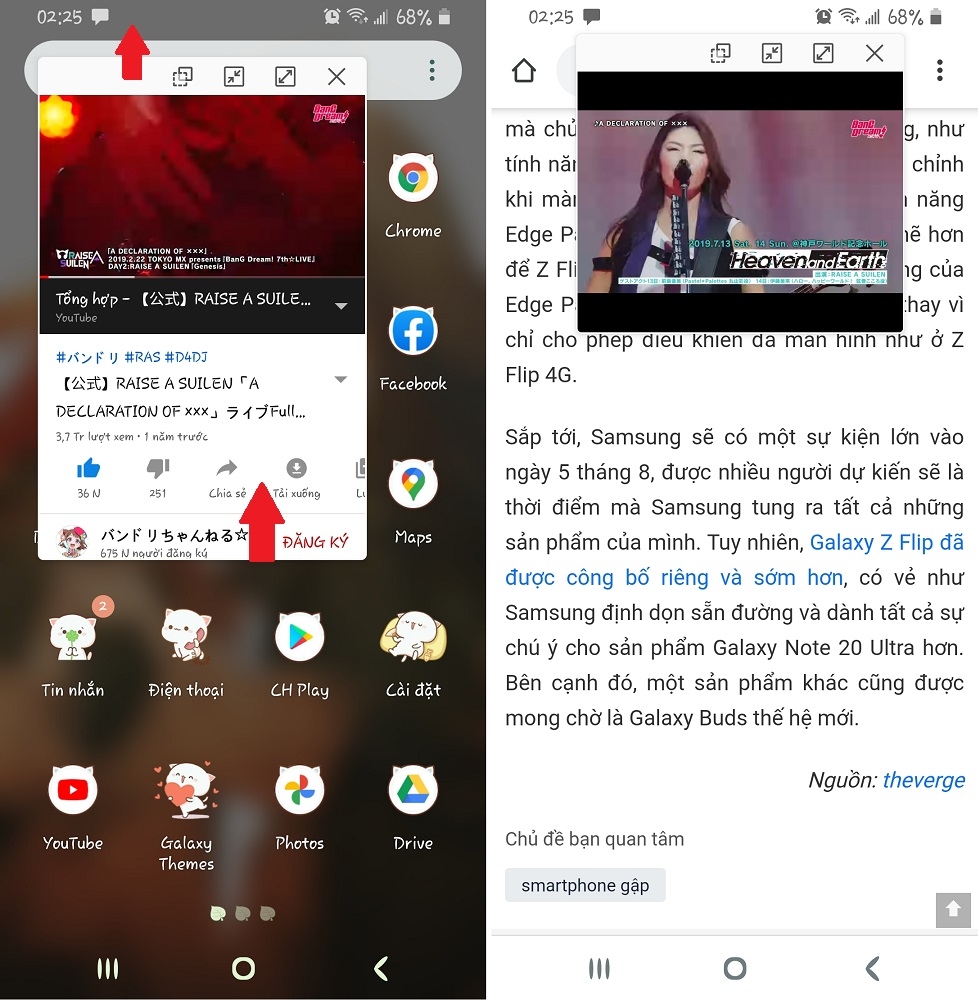
- Một khung cửa sổ nhỏ sẽ hiện lên như hình.
.jpg)
- Tiếp theo bạn chỉ cần mở một ứng dụng thứ 2 mà bạn muốn sử dụng là được. Ngoài ra bạn có thể nhấn vào đường viền của khung cửa sổ và kéo lên/xuống/trái/phải để tùy chỉnh kích thước của cửa sổ. Nhấn vào đầu khung cửa sổ để kéo nó đến bất cứ vị trí nào bạn muốn trên màn hình.
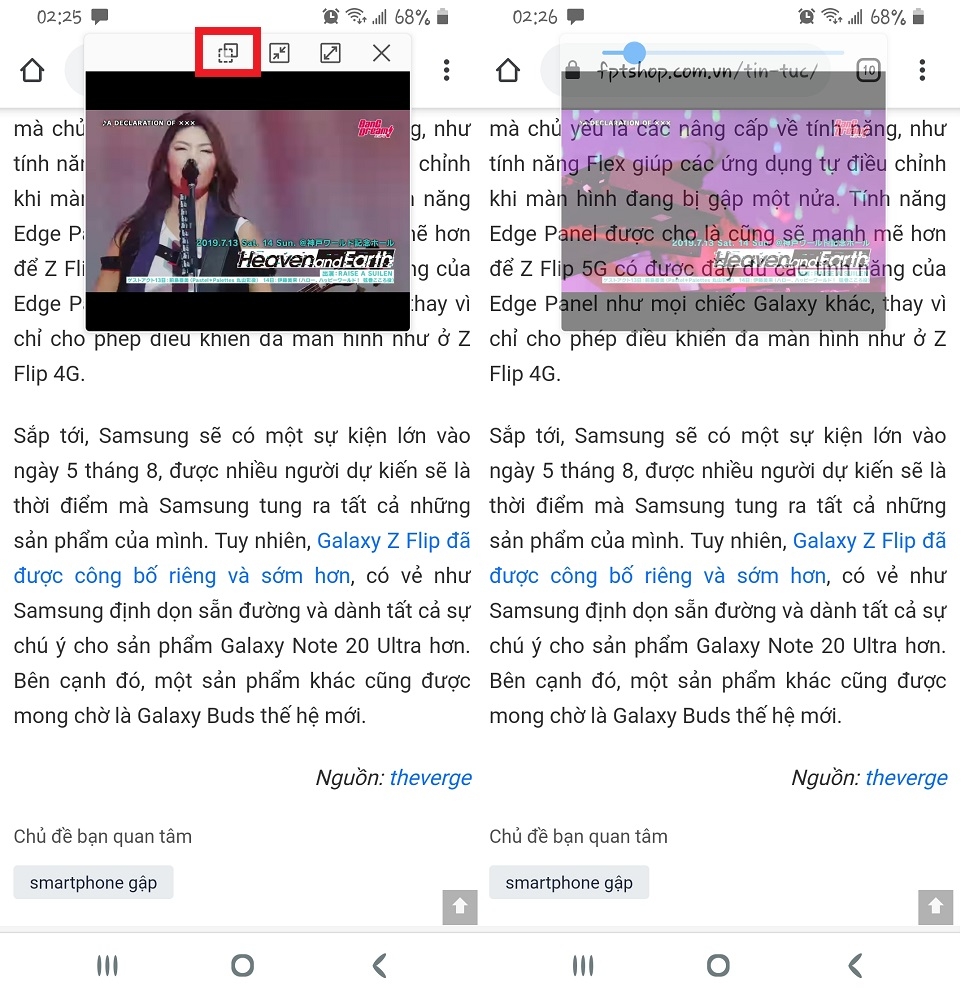
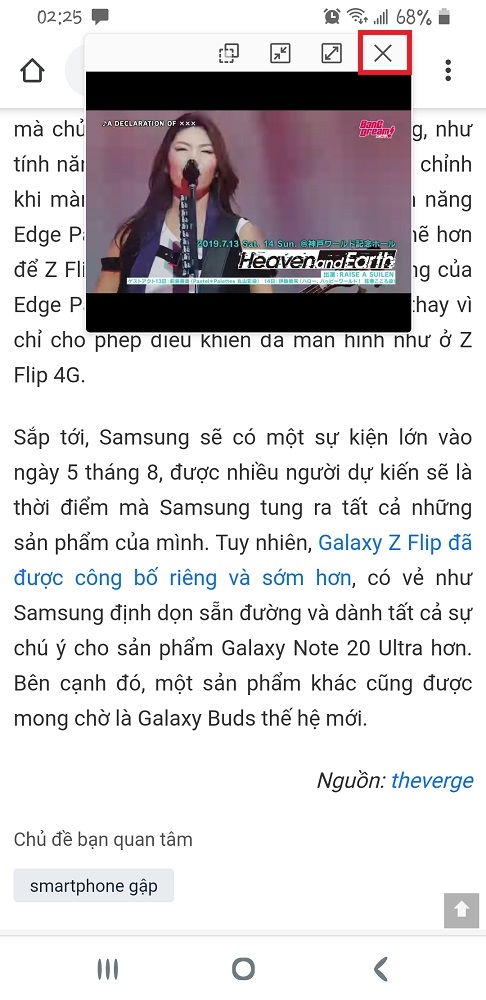
- Bạn có thể tùy chỉnh độ trong suốt của khung cửa sổ pop-up bằng cách nhấn vào biểu tượng 2 ô vuông ở ngoài cùng bên trái, rồi kéo con trỏ để điều chỉnh theo ý muốn.
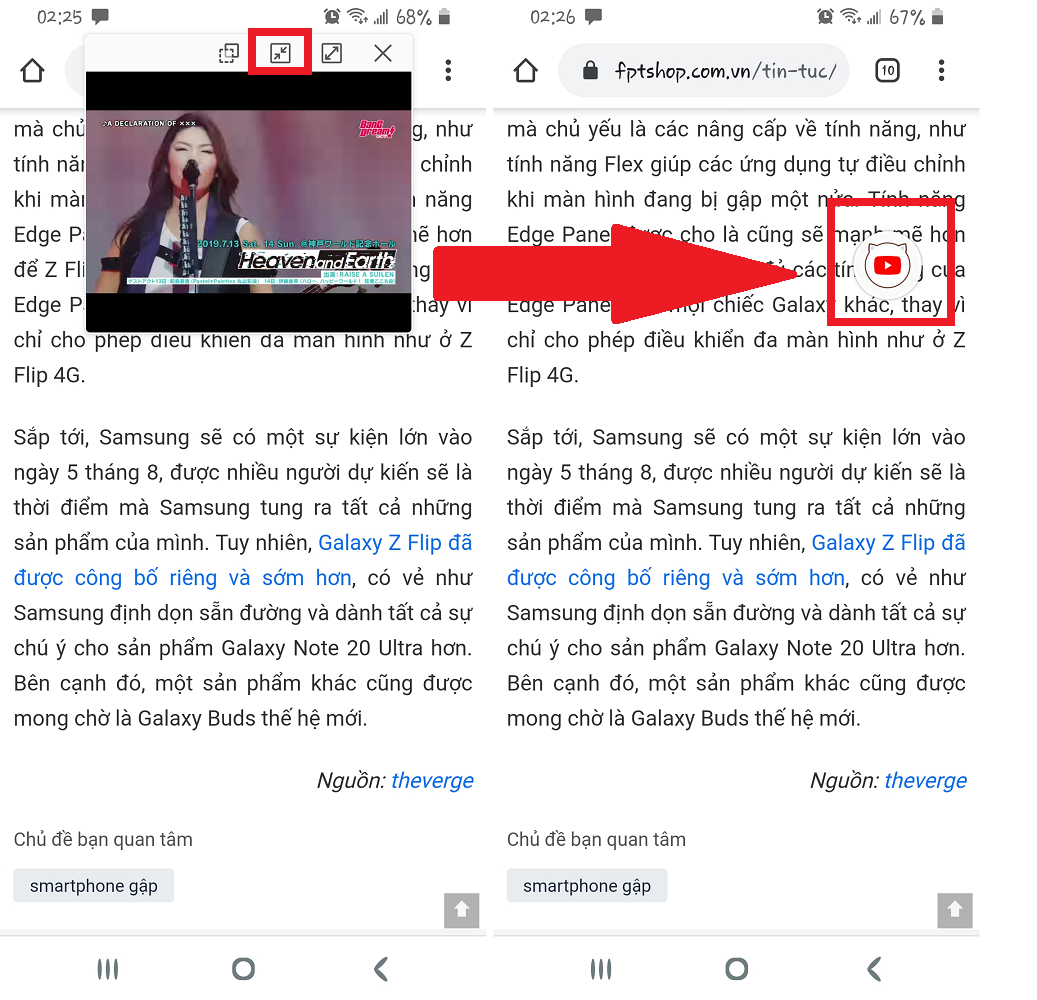
- Bạn cũng có thể tạm thời thu nhỏ cửa sổ thành một bong bóng nhỏ, và nhấn lại vào bong bóng để mở lại thành cửa sổ như ban đầu.
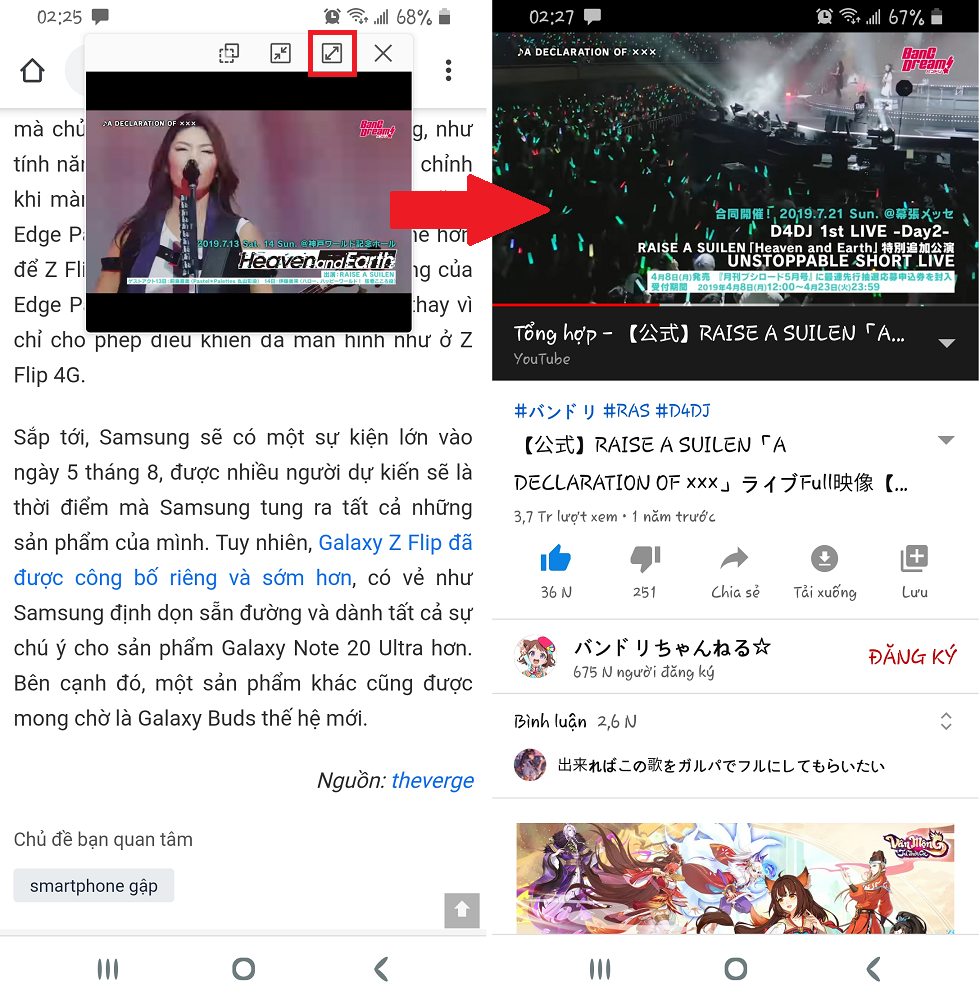
- Nhấn vào biểu tượng mở rộng để mở ứng dụng trong cửa sổ ra dạng toàn màn hình.
- Để tắt cửa sổ pop-up, nhấn vào biểu tượng dấu X ở ngoài cùng bên trái.
Nếu thấy bài viết này hữu ích, hãy chia sẻ với những bạn bè cũng sử dụng smartphone Samsung nhé.
Chủ đề
:quality(75)/2020_7_21_637309415588964573_play-music-google-drive-split-s9plus.jpg)
:quality(75)/2020_7_21_637309262167419207_videos_album_iphone_6_hero.jpg)
:quality(75)/2020_7_20_637308387394168622_dea47a3d457cac22f56d.jpg)


