:quality(75)/estore-v2/img/fptshop-logo.png)
:quality(75)/cach_mo_mau_bo_tri_slide_layout_3e3b4d40d7.png)
:quality(75)/2023_10_13_638328073405548695_khunganhonline-com_15ee73d1c22c7.jpg)
Hướng dẫn cách mở mẫu bố trí slide layout và chỉnh sửa đơn giản trong PowerPoint
Khi thiết kế slide trình chiếu, biết cách sử dụng mẫu bố trí slide layout là một trong những bước quan trọng giúp bạn tạo nên bố cục đẹp mắt và chuyên nghiệp. Mở mẫu bố trí slide layout sẽ giúp bạn nhanh chóng lựa chọn các mẫu bố cục sẵn có, từ đó tối ưu hóa nội dung và tăng sự thu hút cho bài thuyết trình. Trong bài viết này của FPT Shop, chúng ta sẽ cùng tìm hiểu cách mở mẫu bố trí slide layout, cũng như các phương pháp chỉnh sửa để tạo nên một slide phù hợp với mục tiêu và nội dung của bạn.
PowerPoint là gì?
PowerPoint là phần mềm trình chiếu nổi bật trong bộ Microsoft Office, được sử dụng phổ biến để thiết kế các bài thuyết trình chuyên nghiệp và hấp dẫn. Phần mềm này có giao diện thân thiện và dễ sử dụng, cung cấp nhiều công cụ mạnh mẽ như chèn hình ảnh, văn bản, video, đồ thị và các hiệu ứng chuyển cảnh độc đáo, giúp người dùng trình bày nội dung một cách trực quan và sinh động. PowerPoint là công cụ không thể thiếu trong các lĩnh vực như học tập, giảng dạy, kinh doanh, cũng như trong các buổi hội thảo và sự kiện, hỗ trợ người dùng truyền tải thông điệp một cách hiệu quả.

Mẫu bố trí slide layout trong PowerPoint là gì?
Trong PowerPoint, mẫu bố trí slide layout có vai trò xác định cấu trúc của slide, giúp người dùng sắp xếp các thành phần như văn bản, hình ảnh, biểu đồ một cách hợp lý và khoa học. Các layout phổ biến như: Title Slide (Slide tiêu đề), Content Slide (Slide nội dung) và Picture Slide (Slide hình ảnh)... Mỗi mẫu slide layout mang đến cách bố trí khác nhau, phù hợp với nhiều loại nội dung. Cách mở mẫu bố trí slide layout sẽ giúp bạn dễ dàng chọn lựa và sử dụng các bố cục mà PowerPoint đề xuất.
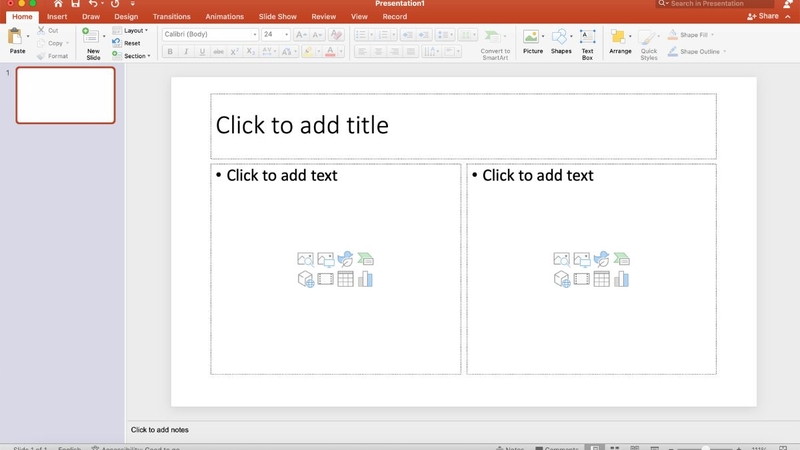
Hướng dẫn mở mẫu bố trí slide layout trong PowerPoint
Cách mở mẫu bố trí slide layout trong PowerPoint không phức tạp. Bạn chỉ cần thực hiện một vài bước sau để sử dụng các bố cục sẵn có:
- Bước 1 - Mở PowerPoint: Khởi động file PowerPoint mà bạn muốn chỉnh sửa.
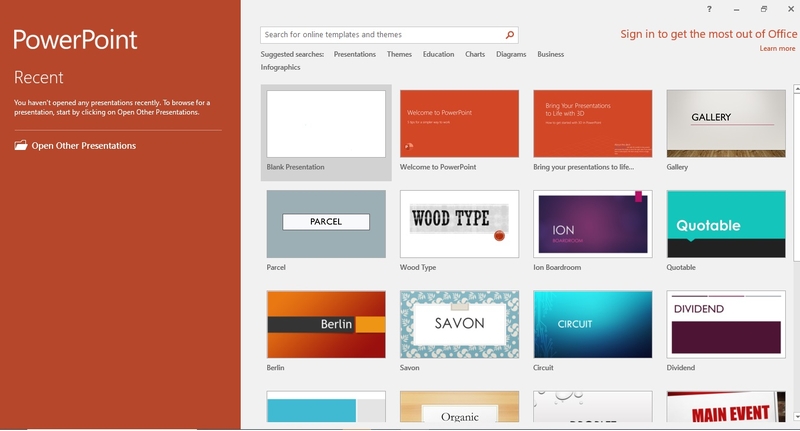
- Bước 2 - Điều hướng đến tab Home: Trên thanh công cụ, chọn tab Home.
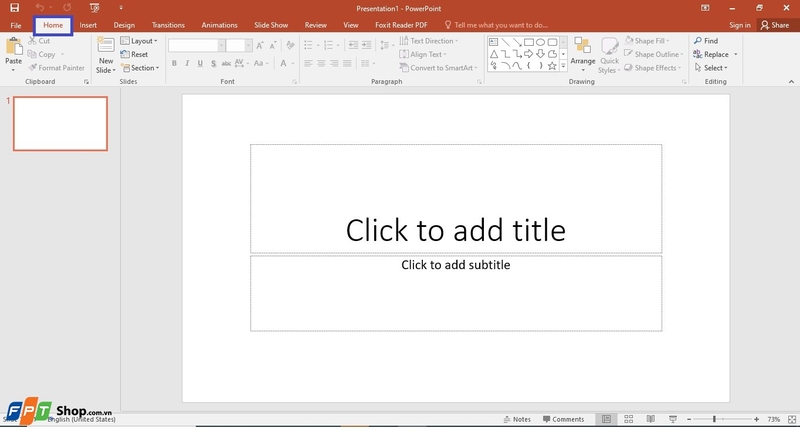
- Bước 3 - Chọn Layout: Trong tab Home, nhấp vào Layout để xem danh sách các bố cục có sẵn.
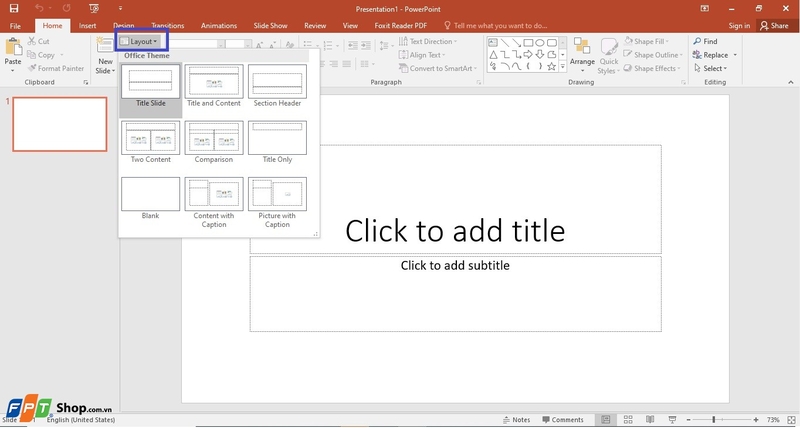
- Bước 4 - Chọn mẫu bố trí: Chọn một mẫu bố trí slide layout phù hợp với nội dung của bạn. Vậy là bạn đã hoàn thành cách mở mẫu bố trí slide layout để chọn một cách nhanh chóng.
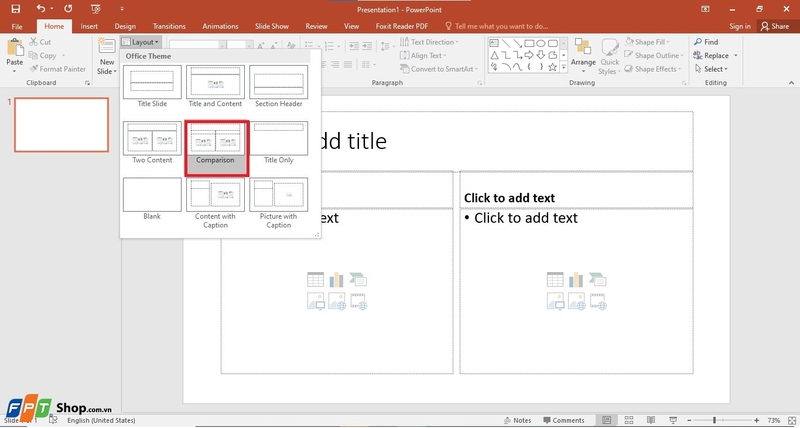
Các bước chỉnh sửa mẫu bố trí slide layout
Sau khi đã biết cách mở mẫu bố trí slide layout, bạn cũng có thể tùy chỉnh lại các thành phần để bài thuyết trình thêm sinh động. Dưới đây là một số hướng dẫn chi tiết:
Thay đổi vị trí các thành phần trong slide layout
- Bước 1 - Chọn phần tử cần di chuyển: Nhấn giữ chuột phải tại phần tử mà bạn muốn di chuyển, chẳng hạn như một hộp văn bản hoặc hình ảnh.
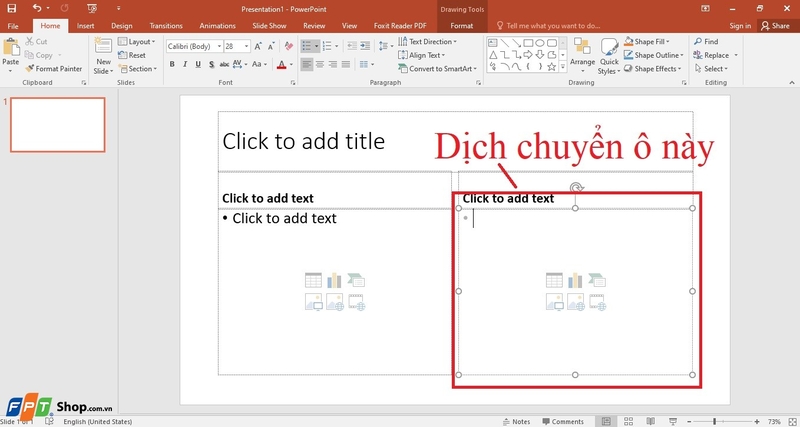
- Bước 2 - Kéo đến vị trí mới: Kéo phần tử đến vị trí mong muốn trên slide. Điều này sẽ giúp bạn linh hoạt sắp xếp các thành phần để tạo nên một bố cục ấn tượng.
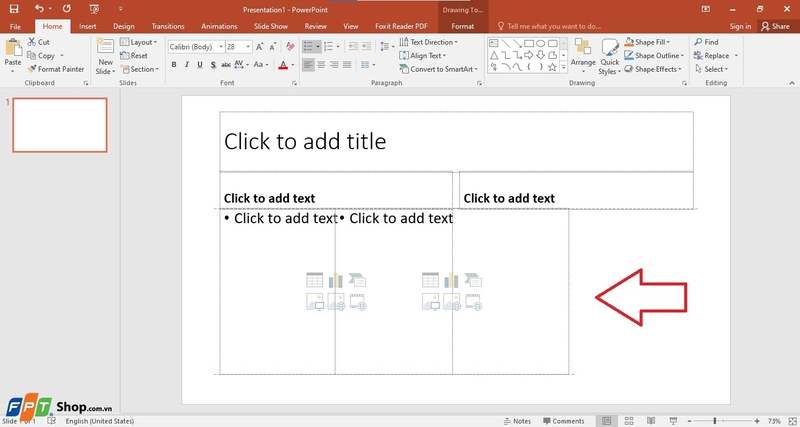
Thay đổi kích thước các thành phần trong slide layout
- Bước 1 - Chọn phần tử cần thay đổi kích thước: Bắt đầu bằng cách mở mẫu bố trí slide layout và chọn phần tử mong muốn.
- Bước 2 - Tùy chỉnh kích thước: Nhấn giữ các điểm chấm tròn ở viền của phần tử và kéo để điều chỉnh kích thước. Đây là một cách hiệu quả để phù hợp nội dung của bạn với không gian slide.
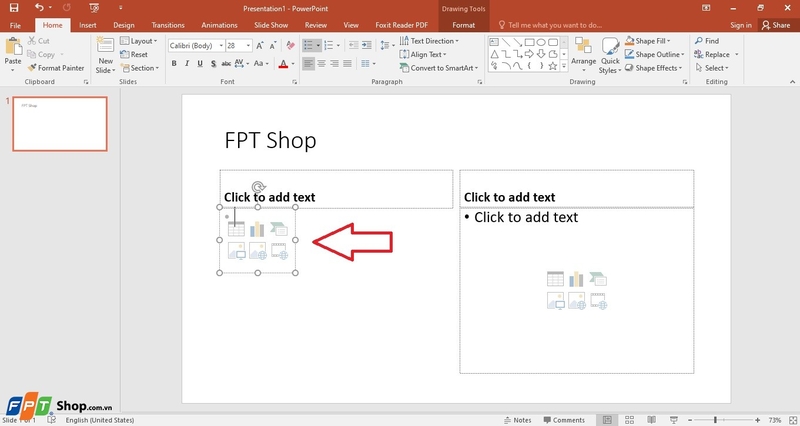
Xóa các thành phần không cần thiết
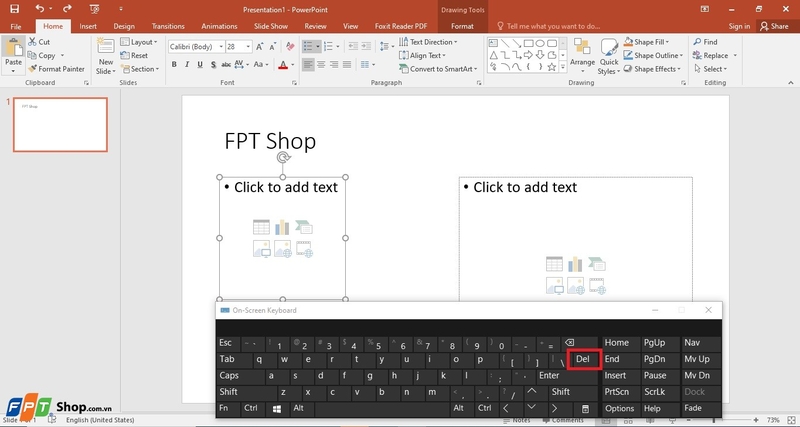
- Bước 1 - Chọn phần tử cần xóa: Nhấp vào thành phần mà bạn không muốn hiển thị trên slide.
- Bước 2 - Xóa phần tử: Sử dụng phím Delete trên bàn phím để xóa phần tử. Việc loại bỏ các phần tử không cần thiết giúp slide trông gọn gàng và dễ theo dõi.
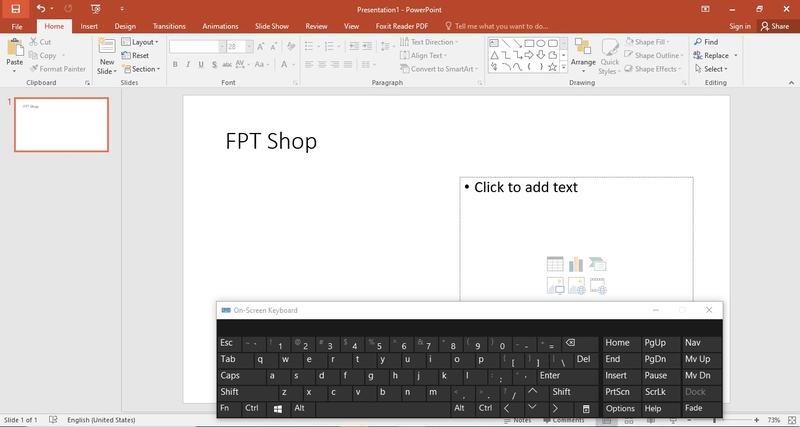
Thành phần đã bị xóa:
Bí quyết thiết kế slide layout chuyên nghiệp
Ngoài cách mở mẫu bố trí slide layout, việc thiết kế bố cục hợp lý cũng rất quan trọng. Dưới đây là một số mẹo nhỏ giúp bạn tạo nên bài thuyết trình bắt mắt và ấn tượng:
- Chia bố cục hợp lý: Các bố cục như 1:1 (chia slide làm hai phần bằng nhau), 1:3 (một phần lớn và hai phần nhỏ), hoặc bố cục lưới sẽ giúp bạn sắp xếp nội dung khoa học.
- Tạo điểm nhấn: Sử dụng hình khối, icon, hoặc chèn hình ảnh để tạo sự cân bằng giữa nội dung chữ và hình ảnh.
- Khoảng trống hợp lý: Để slide dễ nhìn, không nên nhồi nhét quá nhiều chi tiết mà nên để khoảng trống hợp lý.
- Sau khi hoàn thành thiết kế, bạn có thể xem lại mẫu slide trong tab Format để điều chỉnh nếu cần.

Lời kết
Hiểu rõ cách mở mẫu bố trí slide layout sẽ giúp bạn tiết kiệm thời gian và tối ưu hóa nội dung một cách hiệu quả. Sử dụng các bước hướng dẫn trong bài viết này của FPT Shop, bạn sẽ dễ dàng chọn và chỉnh sửa layout, tạo nên bài thuyết trình cuốn hút và chuyên nghiệp. Hy vọng bạn sẽ thành công với những mẹo thiết kế slide layout này!
Để hoàn thiện không gian làm việc chuyên nghiệp và hiệu quả, hãy chọn ngay một chiếc PC văn phòng chất lượng tại FPT Shop! Với nhiều mẫu PC hiện đại, hiệu năng ổn định, FPT Shop cung cấp các sản phẩm phù hợp cho mọi nhu cầu công việc, từ xử lý văn bản đến quản lý dữ liệu.
Mua ngay PC văn phòng giá rẻ tại đây:
Xem thêm:
:quality(75)/hinh_nen_powerpoint_cam_on_cuoi_slide_thumb_5707534eb8.png)
:quality(75)/powerpoint_gioi_thieu_ban_than_anh_dai_dien_06852c5b50.jpg)
:quality(75)/cach_mo_mau_bo_tri_slide_layout_3e3b4d40d7.png)
:quality(75)/nen_powerpoint_lich_su_3c62b706b8.jpg)
:quality(75)/slide_mo_dau_01_780ed99255.jpg)
:quality(75)/bo_cuc_slide_dep_23_ea4424e6c7.png)


