:quality(75)/estore-v2/img/fptshop-logo.png)
:quality(75)/ngan_keynote_luu_vao_icloud_drive_0b48c2965d.jpg)
:quality(75)/137278716_737940067157913_478558_24cfe7bd15.jpg)
Cách ngăn ứng dụng Keynote lưu file vào iCloud Drive để có thêm bộ nhớ lưu trữ cần thiết
Theo mặc định, file thuyết trình trên Keynote sẽ được tự động lưu vào iCloud Drive. Tuy nhiên việc này sẽ gây ra bất tiện bởi dung lượng file này thường khá lớn và sẽ làm ảnh hưởng đến bộ nhớ iCloud của bạn. Bạn có thể tùy chỉnh và ngăn Keynote lưu file tự động vào iCloud bằng cách chọn nơi lưu là trên iPhone, tham khảo ngay hướng dẫn bên dưới để biết cách thực hiện nhé.
Cách ngăn Keynote lưu file tự động vào iCloud
Để ngăn Keynote lưu file tự động lên iCloud gây ảnh hưởng đến dung lượng lưu trữ, bạn có thể thực hiện các bước sau đây:
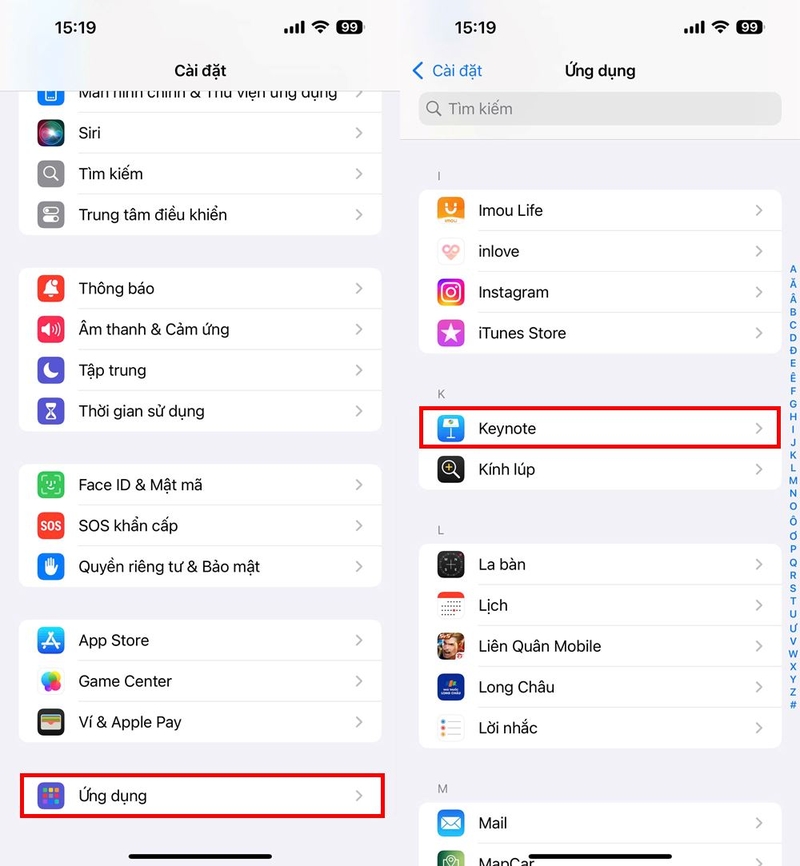
Bước 1: Truy cập vào ứng dụng Cài đặt trên iPhone > Sau đó tìm kiếm ứng dụng Keynote thông qua thanh tìm kiếm trong Cài đặt hoặc lướt chọn mục Ứng dụng > Keynote (trên iOS 18).
Bước 2: Tại mục Cho phép Keynote truy cập, bạn chọn vào mục Dung lượng tài liệu > Lúc này, ở mục Lưu trữ tài liệu và dữ liệu trên, bạn chọn mục Trên iPhone thay vì mục iCloud Drive nhé.
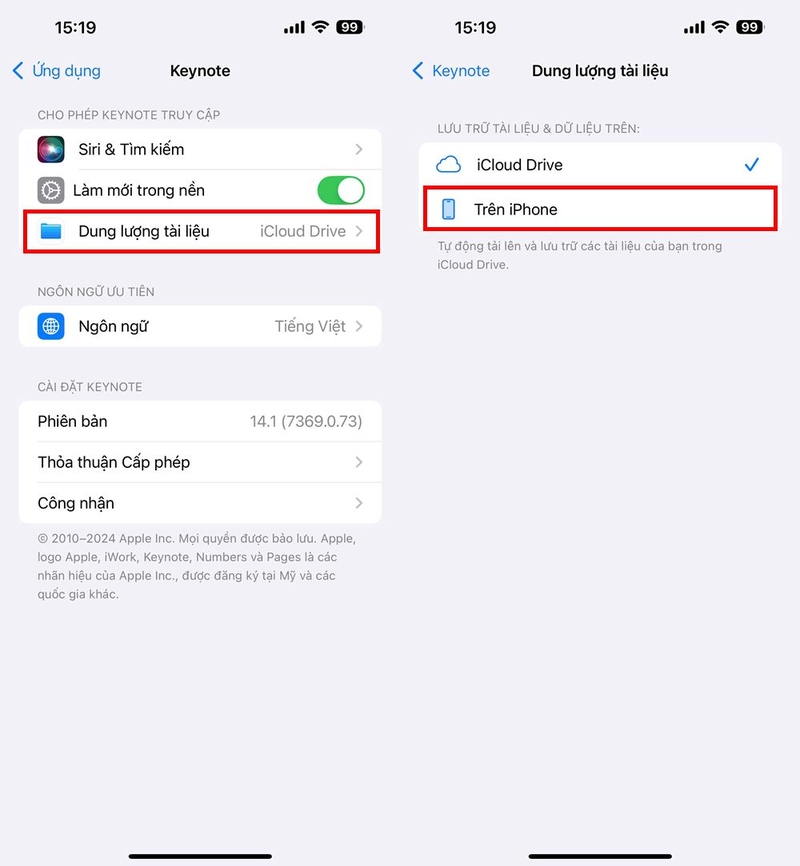
Sau khi thiết lập, các file thuyết trình trên Keynote sẽ không còn được lưu trữ trên iCloud Drive nữa mà nó sẽ lưu trữ trên iPhone. Để tìm kiếm các file này trên máy, bạn có thể tìm trong ứng dụng Tệp nhé.
Cách ngăn không cho ứng dụng Keynote lưu file tự động vào iCloud Drive sẽ giúp bạn có thêm một lượng bộ nhớ nhất định trên iCloud để lưu trữ những thứ quan trọng khác. Hy vọng cách này sẽ giải quyết được tình trạng bạn đang mắc phải. FPT Shop chúc bạn thực hiện thành công.
Mua ngay các mẫu iPhone tại FPT Shop để có những trải nghiệm liền mạch và mượt mà nhất. Bạn có thể tham khảo nhanh tại đây: iPhone
Xem thêm:
:quality(75)/2016_10_18_636123962212383103_iCloud-Drive.jpg)
:quality(75)/2020_7_13_637302313465180264_icloud-drive.jpg)
:quality(75)/2018_12_30_636817612441428446_icloud-driver-cover.jpg)
:quality(75)/2019_5_9_636930132748272205_chia-se-4.jpg)


