:quality(75)/estore-v2/img/fptshop-logo.png)
:quality(75)/phat_wifi_tu_laptop_windows_10_01_8fbfb9fe0f.jpg)
:quality(75)/xuan_hai_5022f16098.jpg)
Cách phát Wi-Fi từ laptop Win 10 cực nhanh, không cần phần mềm, ai cũng làm được
Bạn đang cần chia sẻ mạng cho điện thoại, máy tính bảng hoặc một chiếc laptop khác nhưng lại không có modem Wi-Fi bên cạnh? Thực tế, chỉ với vài thao tác đơn giản, chiếc laptop Windows 10 của bạn đã có thể biến thành một điểm phát Wi-Fi cực tiện lợi. Điều hay nhất là bạn không cần cài thêm phần mềm, không phải dùng thiết bị hỗ trợ phức tạp và cũng không cần quá rành về máy tính. Trong bài viết này, chúng ta sẽ cùng tìm hiểu cách phát Wi-Fi từ laptop Win 10 cực nhanh, không cần phần mềm, ai cũng làm được.
Lợi ích khi phát Wi-Fi từ laptop Win 10
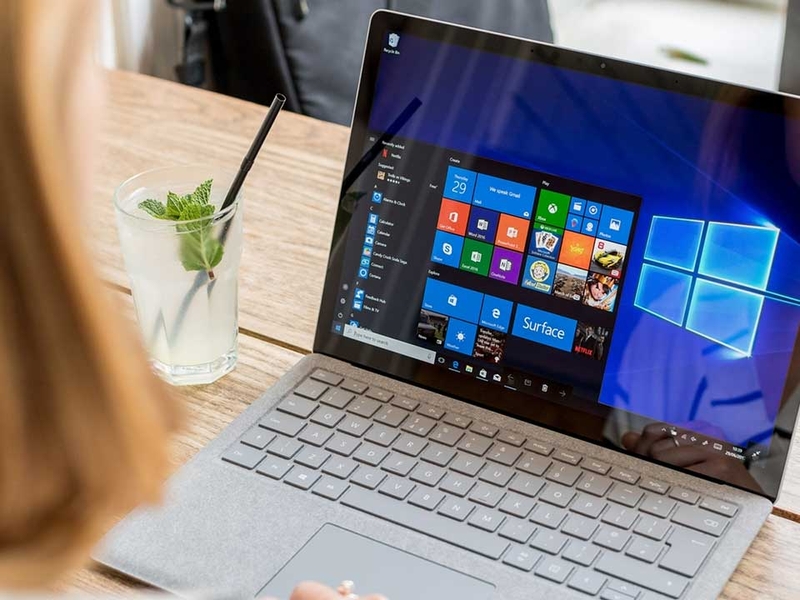
Phát Wi-Fi từ laptop Win 10 là một mẹo nhỏ nhưng rất hữu ích trong nhiều tình huống hằng ngày. Thay vì phải mua thêm bộ phát Wi-Fi, cài phần mềm bên ngoài hoặc loay hoay chia sẻ mạng bằng cách phức tạp, bạn có thể dùng ngay tính năng Mobile Hotspot có sẵn trong Windows. Dưới đây là những lợi ích nổi bật đến từ tính năng này:
- Chia sẻ mạng nhanh mà không cần cài phần mềm: Lợi ích lớn nhất của việc phát Wi-Fi từ laptop Win 10 là sự tiện lợi. Bạn sẽ không cần tải thêm ứng dụng lạ, không cần cấu hình rườm rà và cũng không phải chuẩn bị thiết bị phụ. Chỉ cần laptop đang có Internet, bạn có thể bật Mobile Hotspot và biến máy tính thành một điểm phát Wi-Fi tạm thời.
- Chia sẻ cả mạng Wi-Fi lẫn mạng dây LAN: Một điểm đáng giá của tính năng này là laptop có thể chia sẻ kết nối Internet đang sử dụng. Windows 10 cho phép bạn chọn nguồn mạng muốn chia sẻ theo ý muốn. Ngay cả khi laptop đang dùng mạng LAN, bạn vẫn có thể phát Wi-Fi cho điện thoại hoặc thiết bị khác nếu phần cứng mạng của máy hỗ trợ.
- Tiết kiệm chi phí mua thiết bị phát Wi-Fi: Khi chỉ cần chia sẻ mạng trong thời gian ngắn, việc mua thêm router hoặc bộ kích sóng Wi-Fi có thể không thật sự cần thiết. Phát Wi-Fi từ laptop Win 10 giúp bạn tận dụng phần cứng sẵn có, nhất là trong các tình huống tạm thời như học nhóm, họp nhanh, đi công tác hoặc làm việc ngoài văn phòng.
- Đặt tên Wi-Fi và mật khẩu theo ý muốn: Khi phát Wi-Fi từ laptop Win 10, bạn không chỉ bật mạng lên rồi dùng ngay. Bạn còn có thể chỉnh lại tên Wi-Fi, mật khẩu và băng tần mạng trong phần thuộc tính của Mobile Hotspot. Điều này sẽ giúp việc kết nối trở nên dễ nhớ và an toàn hơn.
- Chủ động kiểm soát thiết bị kết nối: Khi tự phát Wi-Fi từ laptop, bạn có thể chủ động đổi mật khẩu bất cứ lúc nào. Việc này giúp bạn kiểm soát tốt hơn những ai có thể truy cập vào mạng. Với nhu cầu cá nhân, đây là một điểm cộng lớn.
Khi biết cách phát Wi-Fi từ laptop Win 10, bạn sẽ nhận lại nhiều lợi ích thiết thực như thao tác nhanh, không cần phần mềm, tiết kiệm chi phí, chia sẻ được mạng LAN, dễ đặt mật khẩu và rất hữu ích trong các tình huống cần mạng gấp. Trong phần sau, chúng ta hãy cùng khám phá thủ thuật này nhé.
Cách phát Wi-Fi từ laptop Win 10 bằng Mobile Hotspot
Nếu laptop của bạn đang có Internet, bạn có thể biến máy tính thành một điểm phát Wi-Fi chỉ trong vài phút bằng tính năng Mobile Hotspot có sẵn trên Windows 10. Dưới đây là cách phát Wi-Fi từ laptop Win 10 bằng Mobile Hotspot mà bạn có thể tham khảo.
Bước 1: Mở phần Settings trên laptop Win 10
Bạn hãy nhấn vào nút Start ở góc dưới bên trái màn hình. Sau đó, bạn chọn biểu tượng Settings có hình bánh răng để mở phần cài đặt của Windows 10.
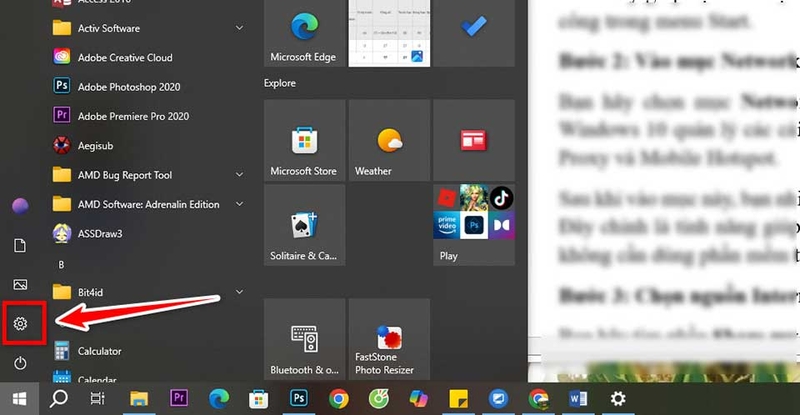
Bạn cũng có thể nhấn tổ hợp phím Windows + I để mở nhanh cửa sổ Settings. Cách này giúp bạn tiết kiệm thời gian hơn, nhất là khi bạn không muốn tìm thủ công trong menu Start.
Bước 2: Vào mục Network & Internet
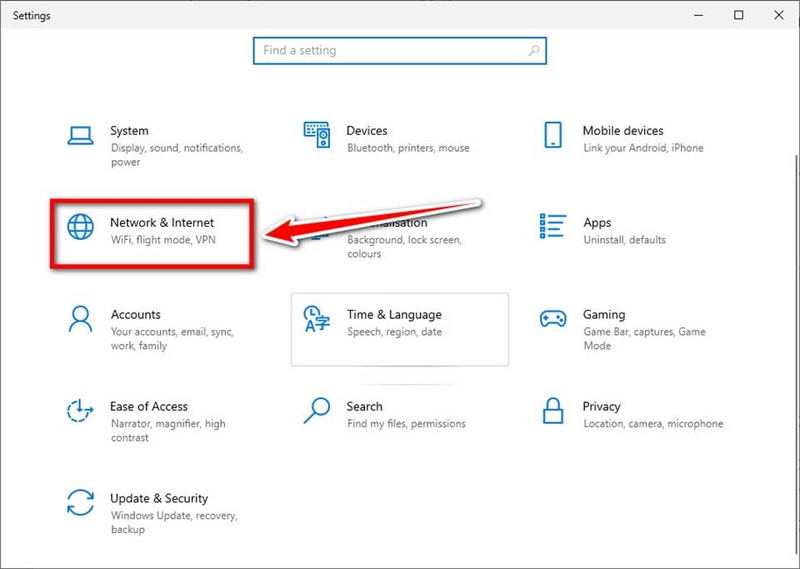
Bạn hãy chọn mục Network & Internet trong cửa sổ Settings. Đây là nơi Windows 10 quản lý các cài đặt liên quan đến Wi-Fi, mạng dây Ethernet, VPN, Proxy và Mobile Hotspot.
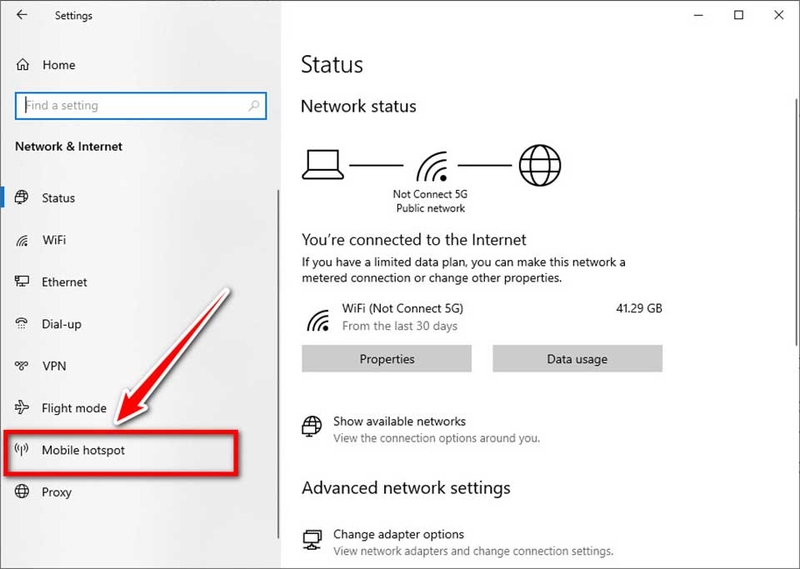
Sau khi vào mục này, bạn nhìn sang thanh menu bên trái và chọn Mobile Hotspot. Đây chính là tính năng giúp laptop Win 10 phát Wi-Fi cho các thiết bị khác mà không cần dùng phần mềm thứ ba.
Bước 3: Chọn nguồn Internet muốn chia sẻ
Bạn hãy tìm phần Share my Internet connection from. Tại đây, bạn chọn nguồn mạng mà laptop của bạn đang sử dụng và muốn chia sẻ cho thiết bị khác.
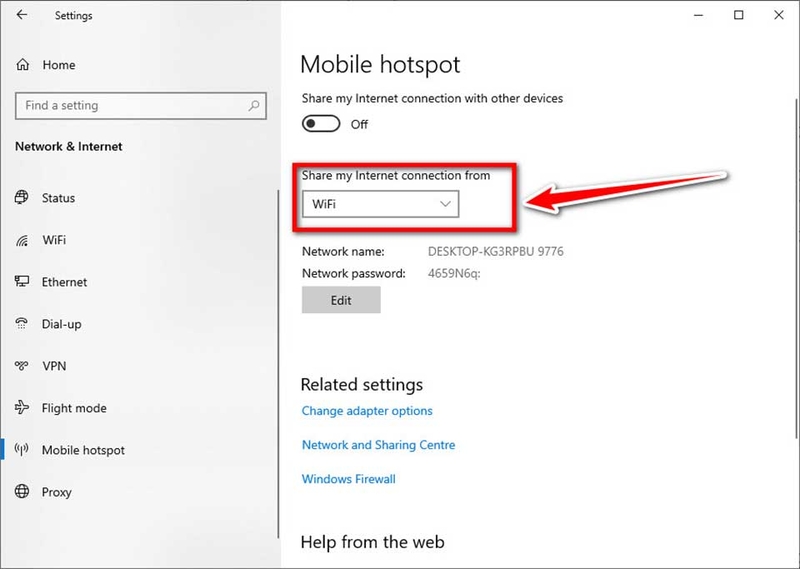
Nếu laptop của bạn đang cắm dây mạng LAN, bạn có thể chọn Ethernet. Nếu laptop của bạn đang dùng Wi-Fi, bạn có thể chọn kết nối Wi-Fi hiện tại. Nếu bạn chọn sai nguồn mạng, thiết bị khác có thể kết nối được vào Wi-Fi phát ra từ laptop nhưng lại không truy cập được Internet.
Bước 4: Chọn cách chia sẻ kết nối qua Wi-Fi
Bạn hãy tìm phần Share over và chọn Wi-Fi. Windows có thể cho phép chia sẻ qua Wi-Fi hoặc Bluetooth. Tuy nhiên, bạn nên chọn Wi-Fi để có mạng nhanh và ổn định hơn.
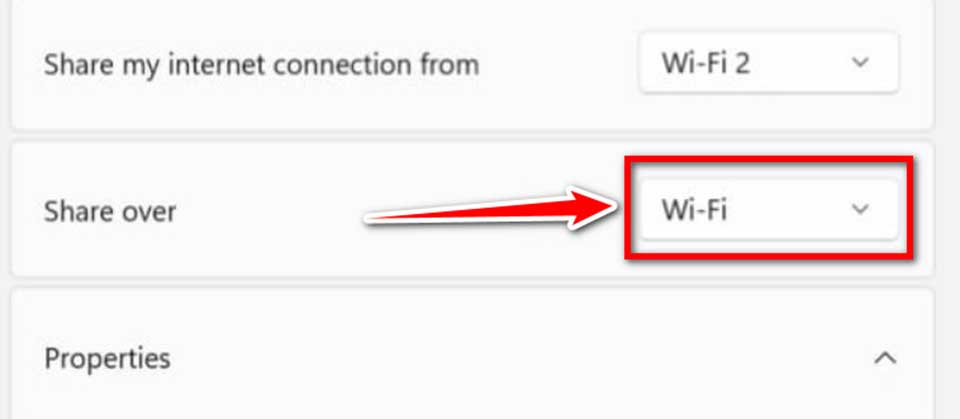
Khi bạn chọn chia sẻ qua Wi-Fi, điện thoại, máy tính bảng hoặc laptop khác có thể tìm thấy mạng Wi-Fi mà máy tính của bạn phát ra giống như khi kết nối với một router thông thường.
Bước 5: Đổi tên Wi-Fi và mật khẩu để dễ kết nối hơn
Bạn hãy nhấn vào nút Edit trong phần thông tin mạng. Sau đó, bạn nhập tên Wi-Fi mới ở ô Network name và nhập mật khẩu mới ở ô Network password.
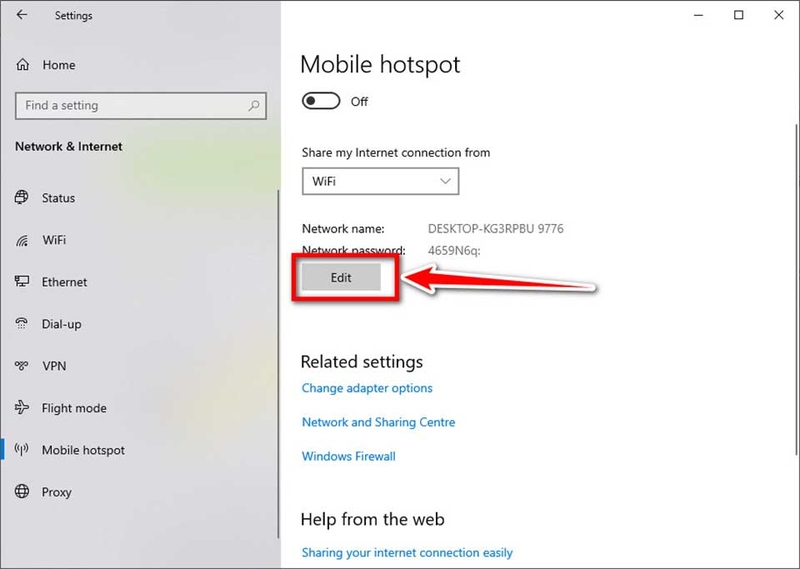
Bạn nên đặt tên Wi-Fi ngắn gọn, dễ nhận biết và không nên dùng thông tin quá riêng tư trong tên mạng. Bạn cũng nên đặt mật khẩu đủ mạnh, có chữ, số và ký tự đặc biệt để hạn chế người lạ truy cập vào mạng của bạn. Sau khi nhập xong, bạn chọn Save để lưu lại.
Bước 6: Bật Mobile Hotspot để phát Wi-Fi từ laptop Win 10
Bạn hãy gạt công tắc Share my Internet connection with other devices sang trạng thái On. Khi công tắc được bật, laptop Win 10 của bạn sẽ bắt đầu phát Wi-Fi bằng tên mạng và mật khẩu mà bạn đã thiết lập.
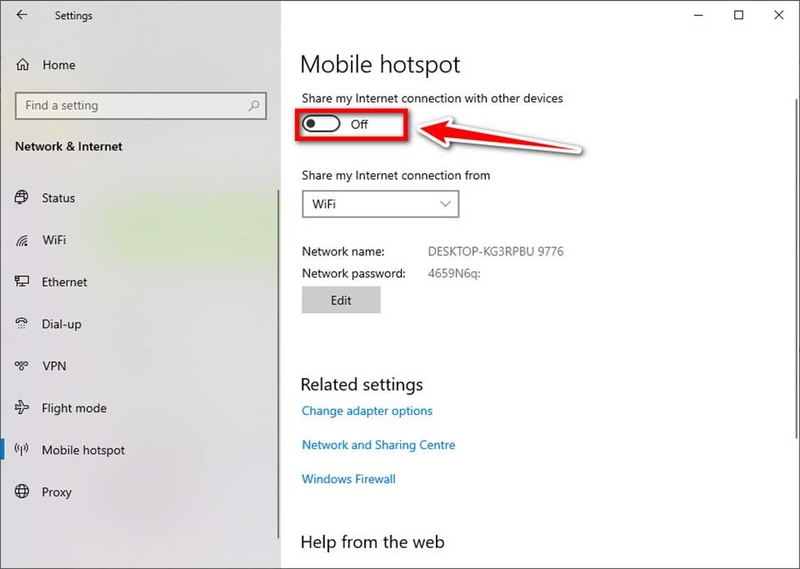
Bạn nên chờ vài giây để Windows khởi tạo điểm phát Wi-Fi. Nếu tính năng bật thành công, các thiết bị khác sẽ có thể tìm thấy tên Wi-Fi của bạn trong danh sách mạng khả dụng.
Tạm kết
Nhìn chung, cách phát Wi-Fi từ laptop Win 10 bằng Mobile Hotspot là một thủ thuật đơn giản nhưng rất hữu ích trong nhiều tình huống. Chỉ với vài thao tác trong phần cài đặt, bạn đã có thể biến laptop thành điểm phát Wi-Fi tạm thời để chia sẻ mạng cho điện thoại, máy tính bảng hoặc thiết bị khác mà không cần cài thêm phần mềm.
Ngoài ra, bạn có thể tham khảo thêm các mẫu laptop văn phòng tại FPT Shop để chọn được thiết bị phù hợp cho học tập, làm việc và chia sẻ kết nối mạng hằng ngày.
Xem thêm:
:quality(75)/H2_250ec03b89.jpg)
:quality(75)/Xoa_Wi_Fi_da_luu_tren_Windows_10_cover_7046eebd1f.png)
:quality(75)/Microsoft12_12_8514a1ae29.jpg)
:quality(75)/Microsoft12_10_82175de172.jpg)
:quality(75)/Microsoft12_18_9f31530929.jpg)
:quality(75)/itunes_download_64_bit_windows_10_001_00adfccf66.png)


