:quality(75)/estore-v2/img/fptshop-logo.png)
:quality(75)/cach_quet_ma_qr_bang_iphone_thumb_7ac3fc0d8d.png)
:quality(75)/Gemini_Generated_Image_d209idd209idd209_dced0b6e4c.png)
Hướng dẫn cách quét mã QR bằng iPhone nhanh chóng và đơn giản nhất
Chỉ với một mã QR nhỏ, người dùng hiện có thể thanh toán, truy cập website, đăng nhập ứng dụng hoặc xem nhanh thông tin sản phẩm ngay trên điện thoại. Trên iPhone, thao tác này được Apple tích hợp sẵn nên thực hiện khá nhanh và đơn giản. Đây cũng là lý do cách quét mã QR bằng iPhone được nhiều người tìm kiếm khi mới dùng iOS.
Lợi ích khi quét mã QR bằng iPhone
Mã QR hiện được ứng dụng rộng rãi trong nhiều lĩnh vực nên việc quét mã QR bằng iPhone mang tới khá nhiều tiện ích trong quá trình trải nghiệm thiết bị.
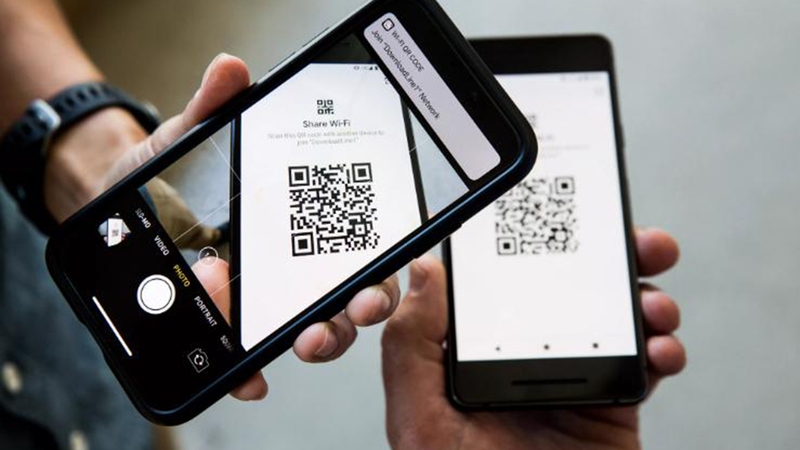
- Truy cập thông tin nhanh hơn: Người dùng chỉ cần đưa camera về phía mã QR là có thể mở website, xem thông tin sản phẩm hoặc truy cập tài liệu trực tuyến mà không cần nhập thủ công đường link.
- Thanh toán tiện lợi: Nhiều ứng dụng ngân hàng và ví điện tử hiện cho phép thanh toán bằng QR code. Chỉ với vài thao tác trên iPhone, người dùng có thể chuyển tiền hoặc thanh toán nhanh chóng.
- Đăng nhập và kết nối dễ dàng: Mã QR còn được dùng để đăng nhập ứng dụng, kết nối Wi-Fi hoặc thêm bạn bè trên mạng xã hội mà không cần nhập dữ liệu thủ công.
- Hạn chế nhập sai thông tin: So với việc tự gõ số điện thoại, địa chỉ web hoặc mã sản phẩm, quét QR bằng iPhone sẽ hạn chế đáng kể tình trạng nhập sai dữ liệu.
Cách quét mã QR bằng iPhone bằng camera
Đây là cách phổ biến nhất vì iPhone đã tích hợp sẵn tính năng quét QR trực tiếp trong ứng dụng Camera.
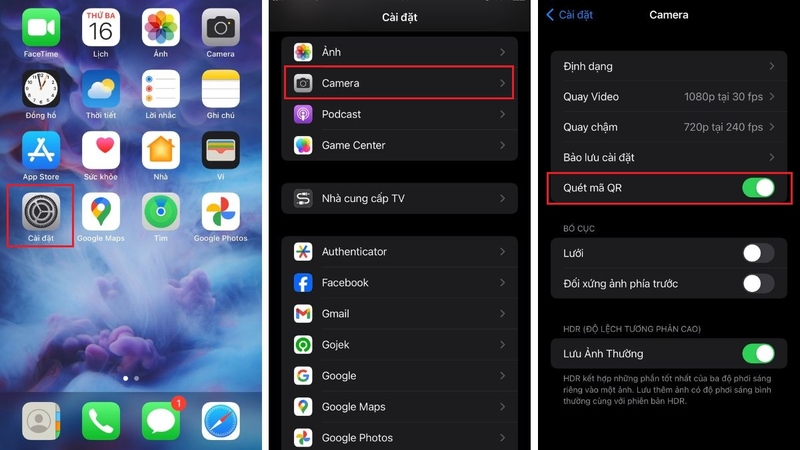
Bước 1: Mở ứng dụng Cài đặt trên iPhone rồi chọn mục Camera. Tại đây, hãy kiểm tra xem tính năng Quét mã QR đã được bật hay chưa. Nếu chưa, chỉ cần gạt nút sang phải để kích hoạt.
Bước 2: Sau khi bật tính năng quét QR, hãy mở ứng dụng Camera trên iPhone rồi hướng camera về phía mã QR cần quét. Bạn nên giữ điện thoại ở khoảng cách phù hợp để hệ thống dễ nhận diện mã hơn.
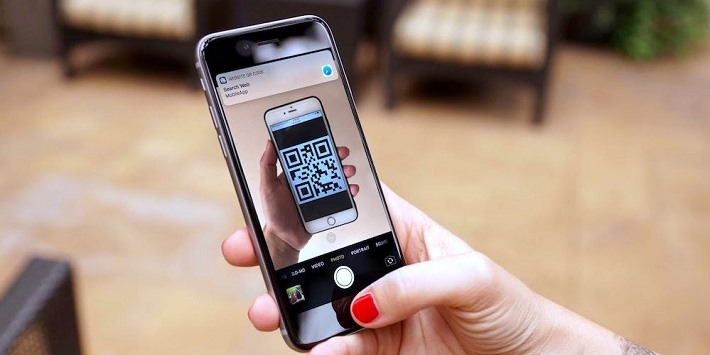
Bước 3: Khi camera nhận diện thành công, màn hình sẽ hiển thị thông báo chứa liên kết hoặc thông tin từ mã QR. Chỉ cần nhấn vào thông báo này là bạn có thể truy cập nội dung tương ứng.
Cách quét mã QR bằng iPhone qua Trung tâm điều khiển
Ngoài camera, người dùng còn có thể quét QR trực tiếp từ Trung tâm điều khiển để thao tác nhanh hơn.
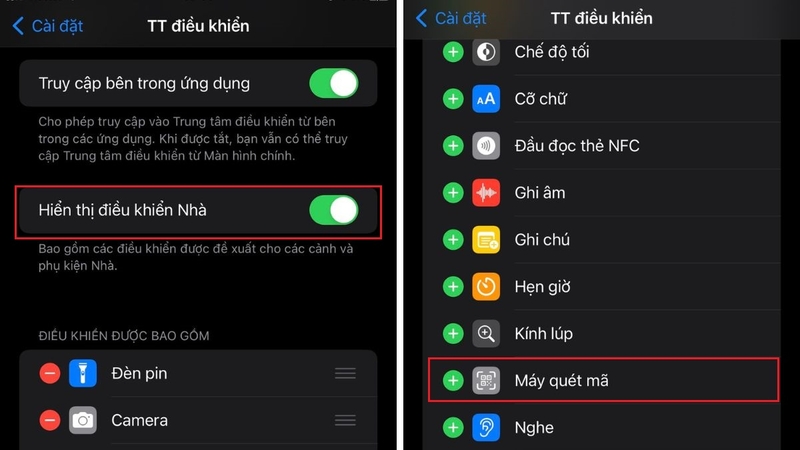
Bước 1: Mở Cài đặt trên iPhone rồi chọn Trung tâm điều khiển. Tại mục điều khiển bổ sung, tìm tính năng Máy quét mã rồi nhấn dấu cộng để thêm vào Trung tâm điều khiển.
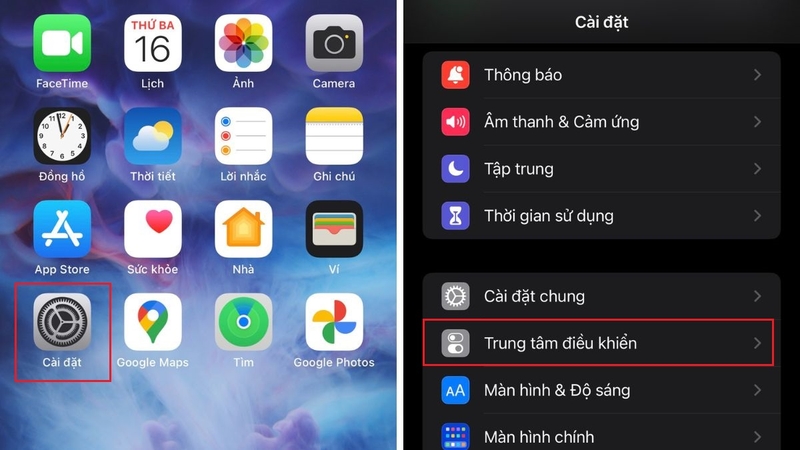
Bước 2: Kích hoạt tính năng Hiển thị điều khiển Nhà. Tại mục Máy quét mã, bạn hãy click vào dấu + phía trước để thêm chức năng đó vào Trung tâm điều khiển.
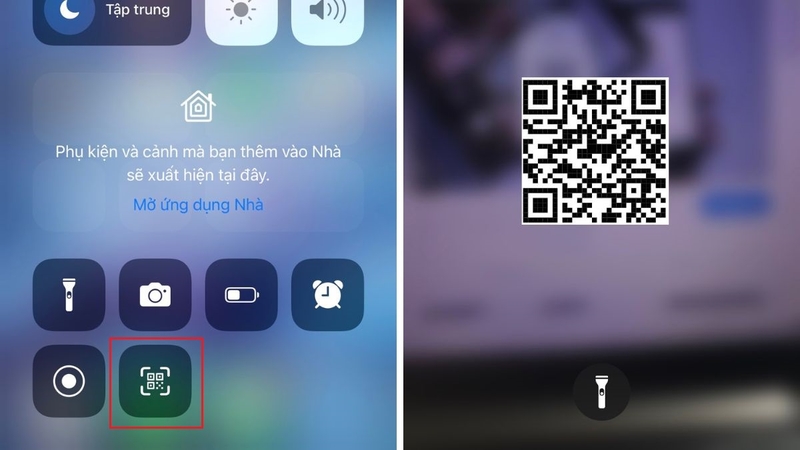
Bước 3: Trở về màn hình điện thoại, mở Trung tâm điều khiển. Lúc này, bạn sẽ thấy biểu tượng quét mã QR đã được thêm vào. Khi cần quét mã QR, bạn chỉ cần vuốt màn hình để mở tính năng này.
Cách quét mã QR bằng iPhone bằng ứng dụng bên thứ ba
Trong trường hợp camera mặc định gặp lỗi hoặc cần thêm tính năng mở rộng, người dùng có thể dùng các ứng dụng quét QR từ App Store.
Quét mã QR bằng Zalo
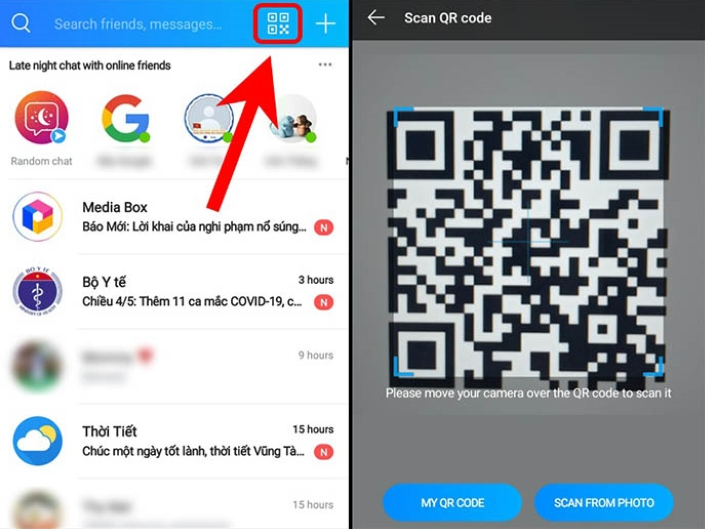
Zalo hiện tích hợp sẵn trình quét QR ngay trong ứng dụng nên thao tác thực hiện khá nhanh. Người dùng chỉ cần mở Zalo, nhấn vào biểu tượng quét mã ở góc trên màn hình rồi hướng camera về phía QR code cần quét. Ngoài quét mã thanh toán, Zalo còn có thể đọc mã đăng nhập hoặc kết bạn nhanh chóng.
Quét mã QR bằng Facebook
Facebook cũng hỗ trợ quét mã QR trực tiếp trong ứng dụng Messenger hoặc phần Menu tài khoản. Sau khi mở tính năng quét mã, người dùng chỉ cần đưa camera iPhone về phía QR code để hệ thống tự động nhận diện và hiển thị liên kết tương ứng.
Quét mã QR bằng Barcode Việt
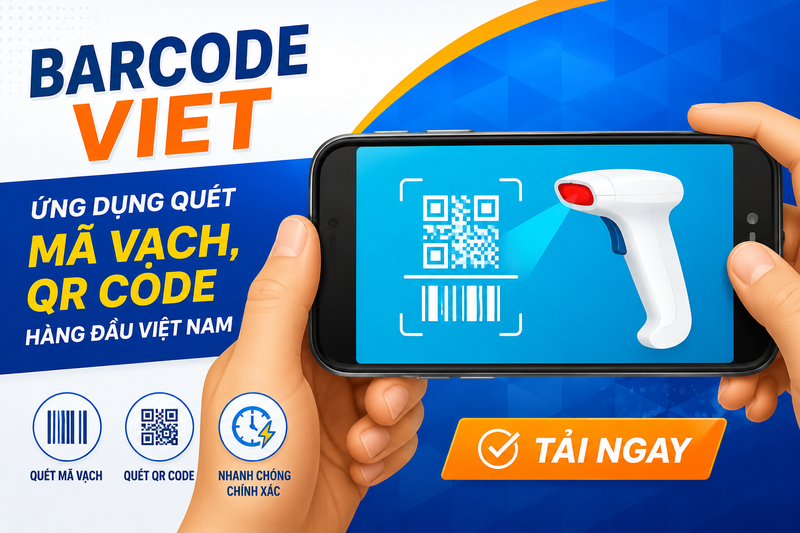
Barcode Việt là ứng dụng quét mã phổ biến tại Việt Nam với khả năng nhận diện nhiều loại mã vạch và QR code khác nhau. Ngoài việc hiển thị thông tin sản phẩm, ứng dụng còn cung cấp dữ liệu về nguồn gốc, giá bán và đánh giá từ người dùng chỉ sau vài giây quét mã.
Link tải Barcode Việt tại đây.
Quét mã QR bằng QR Code Reader
QR Code Reader là ứng dụng quốc tế có tốc độ quét khá nhanh và hỗ trợ nhiều định dạng mã khác nhau. Ngoài khả năng đọc QR trực tiếp bằng camera, ứng dụng còn có thể quét mã từ ảnh có sẵn trong thư viện và hoạt động tốt ở môi trường thiếu sáng.
Link tải QR Code Reader tại đây.
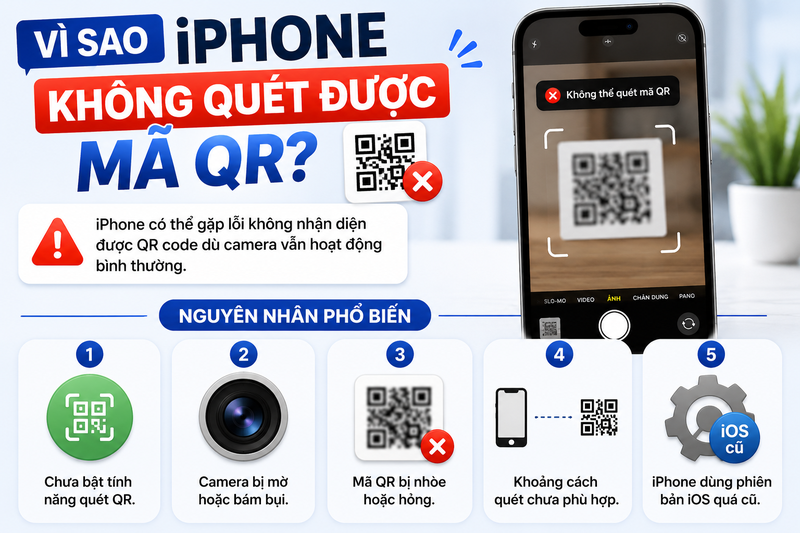
Vì sao iPhone không quét được mã QR?
Trong một số trường hợp, iPhone có thể gặp lỗi không nhận diện được QR code dù camera vẫn hoạt động bình thường.
Nguyên nhân phổ biến thường gồm:
- Chưa bật tính năng quét QR.
- Camera bị mờ hoặc bám bụi.
- Mã QR bị nhòe hoặc hỏng.
- Khoảng cách quét chưa phù hợp.
- iPhone dùng phiên bản iOS quá cũ.
Nếu gặp lỗi, bạn nên:
- Lau sạch camera.
- Di chuyển lại khoảng cách quét.
- Tăng ánh sáng môi trường.
- Cập nhật iOS mới hơn.
- Khởi động lại ứng dụng Camera.
Lưu ý khi quét mã QR bằng iPhone
Để quá trình quét QR diễn ra nhanh và chính xác hơn, người dùng nên chú ý một số vấn đề quan trọng dưới đây.
- Quét mã QR ở nơi đủ sáng: Điều kiện ánh sáng tốt sẽ khiến camera iPhone nhận diện mã nhanh hơn.
- Giữ khoảng cách phù hợp: Không nên đưa camera quá gần hoặc quá xa mã QR.
- Đảm bảo mã QR rõ nét: Nếu mã bị mờ, rách hoặc biến dạng, iPhone có thể không đọc được.
- Kiểm tra tính an toàn của liên kết: Không nên truy cập các mã QR không rõ nguồn gốc để hạn chế nguy cơ lừa đảo hoặc đánh cắp dữ liệu.
- Ưu tiên ứng dụng uy tín: Nếu dùng phần mềm quét QR bên thứ ba, bạn nên tải từ App Store để hạn chế rủi ro bảo mật.
Kết luận
Cách quét mã QR bằng iPhone thực hiện khá đơn giản nhờ camera tích hợp sẵn trên iOS cùng nhiều công cụ tiện lợi khác. Người dùng có thể quét QR trực tiếp bằng Camera, Trung tâm điều khiển hoặc các ứng dụng bên thứ ba tùy nhu cầu thực tế. Tuy nhiên, trước khi truy cập nội dung từ mã QR, bạn cũng nên kiểm tra độ an toàn của liên kết để hạn chế các nguy cơ lừa đảo và đánh cắp thông tin cá nhân.
Nếu thường xuyên quét mã QR để thanh toán, đăng nhập ứng dụng hay truy cập liên kết nhanh, bạn có thể tham khảo các mẫu iPhone chính hãng tại FPT Shop với camera nhận diện mã nhanh, hiệu năng mượt mà và nhiều tính năng tiện ích trên iOS, phù hợp cho cả công việc lẫn giải trí.
Xem thêm:
:quality(75)/Cach_tao_ma_QR_trong_Canva_a162bb5261.jpg)
:quality(75)/cach_rut_tien_lien_ngan_hang_bang_ma_qr_tai_atm_vietinbank_thumb_79ac787b33.png)
:quality(75)/ma_qr_ca_nhan_khac_voi_ma_thanh_toan_nhu_the_nao_e_c49d02b661.jpg)
:quality(75)/me_qr_01_cf7360f5fe.jpg)
:quality(75)/cach_tao_ma_qr_cho_tai_lieu_5c48bd73ac.jpg)
:quality(75)/Cach_tim_ma_QR_cua_dong_ho_thong_minh_cover_c275a18440.png)


