:quality(75)/estore-v2/img/fptshop-logo.png)
:quality(75)/cach_scan_tai_lieu_tren_may_tinh_6b02ac3eb2.png)
:quality(75)/TKP_a11d98b587.jpg)
Cách scan tài liệu trên máy tính tại nhà: Biến mọi giấy tờ thành file số rõ ràng, nhanh chóng và cực tiện lợi
Trong thời đại mọi giấy tờ đều cần lưu trữ và gửi đi nhanh chóng, cách scan tài liệu trên máy tính đang trở thành kỹ năng không thể thiếu với dân văn phòng, sinh viên và cả người kinh doanh. Từ hợp đồng, hóa đơn đến tài liệu học tập, chỉ cần vài thao tác đơn giản là bạn đã có thể chuyển tất cả thành file điện tử gọn nhẹ, dễ chia sẻ.
Nhờ sự phát triển của máy in đa năng và phần mềm hỗ trợ, việc scan giờ đây không còn phức tạp như trước. Hãy cùng FPT Shop khám phá chi tiết cách thực hiện đơn giản và hiệu quả ngay trong bài viết dưới đây.
Vì sao nên scan tài liệu trên máy tính?
Trước khi tìm hiểu cách scan tài liệu trên máy tính, bạn cần biết lợi ích thực tế mà việc scan mang lại:
- Giúp lưu trữ tài liệu gọn nhẹ, không tốn diện tích.
- Dễ dàng gửi email, chia sẻ qua Zalo, Drive, USB.
- Tránh mất mát do cháy, rách, ẩm mốc.
- Giúp bạn tra cứu và sắp xếp tài liệu dễ dàng hơn.
- Dễ chỉnh sửa, in lại hoặc ký điện tử.
Chính vì vậy, việc nắm rõ cách scan tài liệu trên máy tính là kỹ năng quan trọng với nhân viên văn phòng, học sinh – sinh viên và cả người làm kinh doanh.
Các thiết bị cần chuẩn bị để scan tài liệu
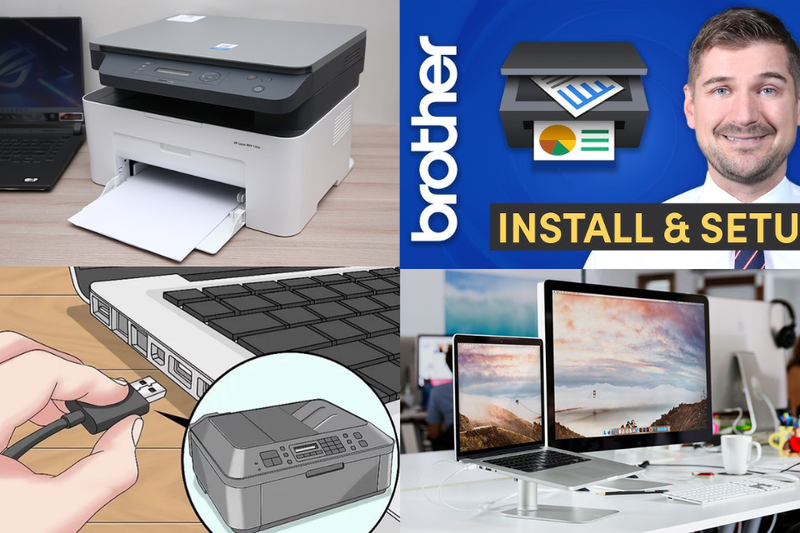
Để thực hiện cách scan tài liệu trên máy tính hiệu quả, bạn cần chuẩn bị những thứ sau:
Máy quét (Scanner) hoặc máy in đa năng
Đây là thiết bị quan trọng nhất khi áp dụng cách scan tài liệu trên máy tính. Máy scan chuyên dụng thường cho chất lượng hình ảnh rất cao, phù hợp với việc số hóa hợp đồng, hồ sơ hoặc hình ảnh chi tiết. Trong khi đó, máy in đa năng (in – scan – copy) lại phổ biến hơn trong văn phòng và gia đình vì tiện lợi và tiết kiệm chi phí.
Hiện nay, hầu hết các dòng máy in đều có mặt kính scan và khay nạp giấy tự động (ADF), giúp bạn quét nhiều trang liên tục mà không cần đặt từng tờ, rất hữu ích khi scan hồ sơ dày.
Máy tính (PC) hoặc laptop
Máy tính (PC) là nơi tiếp nhận, xử lý và lưu trữ file sau khi thực hiện cách scan tài liệu trên máy tính. Tất cả dữ liệu quét từ máy in sẽ được gửi về máy tính thông qua phần mềm điều khiển.
Ngoài việc lưu file, máy tính còn giúp bạn xem trước bản scan, đổi định dạng, chỉnh sửa độ sáng, xoay trang hoặc ghép nhiều trang thành một file PDF hoàn chỉnh. Vì vậy, bạn nên đảm bảo máy tính hoạt động ổn định và còn đủ dung lượng trống.
Dây cáp kết nối
Để máy tính nhận diện được máy in, hai thiết bị cần được kết nối với nhau. Thông thường, cách scan tài liệu trên máy tính sẽ dùng cáp USB đi kèm máy in để đảm bảo tín hiệu ổn định và ít bị lỗi.
Phần mềm scan
Phần mềm đóng vai trò trung tâm trong cách scan tài liệu trên máy tính. Một số máy in đã có sẵn phần mềm do hãng cung cấp như HP Scan, Canon Scan, Brother Utilities,… giúp bạn thao tác nhanh và tối ưu cho từng dòng máy.
Việc chuẩn bị đúng thiết bị sẽ giúp cách scan tài liệu trên máy tính diễn ra nhanh, ít lỗi và cho chất lượng tốt hơn.
Những kiểu file thường được dùng khi scan tài liệu
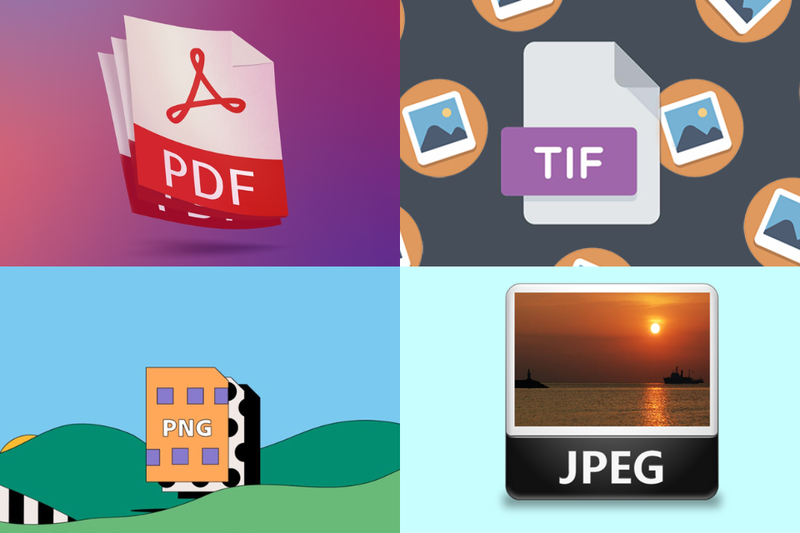
Trong quá trình thực hiện cách scan tài liệu trên máy tính, bạn sẽ được chọn định dạng lưu file. Dưới đây là những định dạng phổ biến nhất:
- Lưu được tài liệu nhiều trang.
- Giữ nguyên bố cục nội dung.
- Có thể gửi nhanh qua email, các nền tảng trực tuyến hoặc lưu trên máy.
JPG / JPEG
- Phù hợp với tài liệu dạng hình ảnh.
- Dung lượng file nhỏ.
- Thuận tiện khi gửi nhanh hoặc lưu trữ ngắn hạn.
PNG
- Chất lượng hình ảnh cao.
- Không bị giảm độ nét khi lưu.
- Phù hợp với tài liệu cần hiển thị rõ chi tiết.
TIFF
- Lưu file scan với chất lượng rất cao.
- Thích hợp cho in ấn và lưu trữ chuyên nghiệp.
- Thường có dung lượng file lớn hơn các định dạng khác.
Nếu bạn scan hợp đồng, hóa đơn hoặc hồ sơ thì PDF là lựa chọn tốt nhất trong cách scan tài liệu trên máy tính.
Xem thêm: Tải PhotoScan: Công cụ scan ảnh lưu giữ kỷ niệm trọn vẹn
Các phần mềm hỗ trợ scan hiệu quả
Dưới đây là những phần mềm được dùng phổ biến khi áp dụng cách scan tài liệu trên máy tính:
- PDFelement: Hỗ trợ scan và chỉnh sửa file PDF, cho phép gộp nhiều tài liệu vào một file duy nhất và tích hợp OCR để nhận dạng chữ, giúp dễ dàng chỉnh sửa nội dung sau khi quét.
- NAPS2 (Not Another PDF Scanner): Phần mềm miễn phí, scan nhanh, cho phép chuyển hình ảnh scan thành văn bản có thể chỉnh sửa nhờ tính năng nhận dạng ký tự.
- ScanPapyrus: Có khả năng tự động căn lề, lọc màu và hỗ trợ scan hai trang cùng lúc, giúp tăng tốc quá trình số hóa tài liệu.
- Windows Scan: Công cụ có sẵn trên Windows 10 và 11, giao diện đơn giản, dễ sử dụng, rất phù hợp với người mới bắt đầu scan tài liệu.
Việc chọn đúng phần mềm giúp cách scan tài liệu trên máy tính trở nên đơn giản và chuyên nghiệp hơn.
Cách scan tài liệu nhiều trang thành một file
Nếu tài liệu có nhiều trang:
- Đặt toàn bộ giấy vào khay ADF.
- Chọn chế độ “Feeder”.
- Chọn lưu PDF.
Đây là phần rất quan trọng trong cách scan tài liệu trên máy tính khi làm hồ sơ hoặc hợp đồng.
Các bước thực hiện scan tài liệu trên máy tính
Dưới đây là quy trình chuẩn nhất để thực hiện cách scan tài liệu trên máy tính:
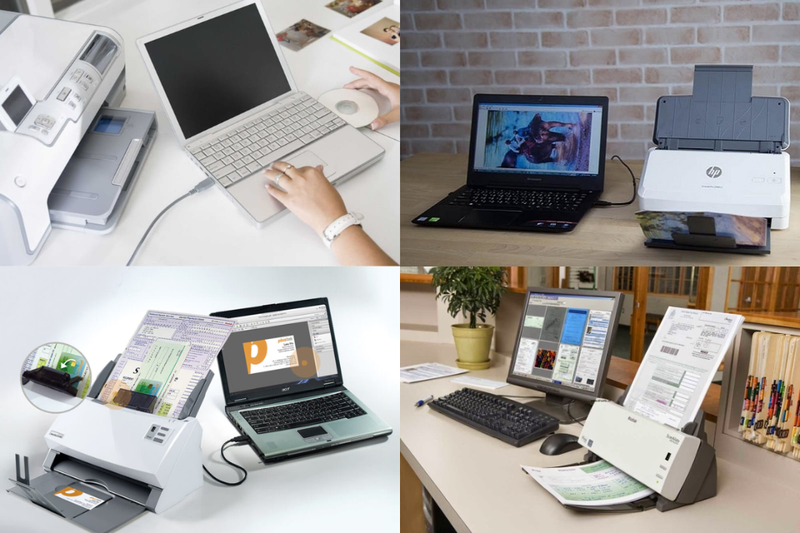
Bước 1: Kết nối thiết bị và đặt tài liệu lên mặt kính
Cắm cáp USB hoặc kết nối WiFi giữa máy in và máy tính. Đồng thời, úp giấy cần scan xuống đúng vị trí, tránh bị lệch hoặc cong góc.
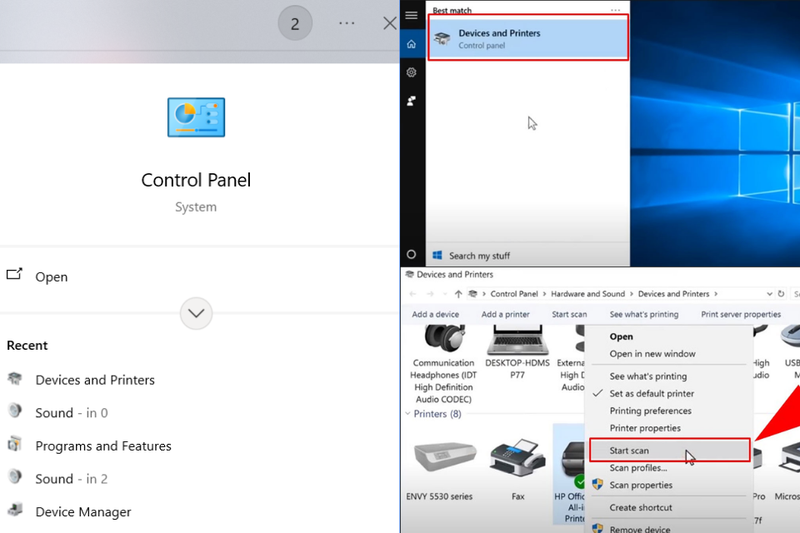
Bước 2: Truy cập vào mục Devices and Printers trên máy tính
Trên Windows, vào: Control Panel → Devices and Printers. Chọn máy in → nhấp chuột phải → Start Scan.
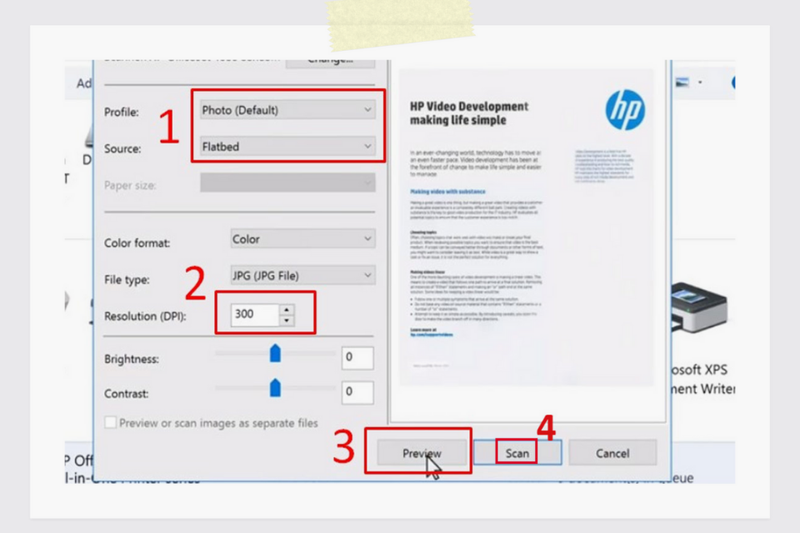
Bước 3: Chọn định dạng, độ phân giải và nhấn scan
- Chọn PDF hoặc JPG.
- Resolution: 300 DPI (văn bản) hoặc 600 DPI (ảnh).
Chờ vài giây, máy sẽ quét và hiển thị file trên máy tính. Đến đây, bạn đã hoàn tất cách scan tài liệu trên máy tính một cách chuẩn xác.
Mẹo giúp scan rõ nét và nhẹ dung lượng
Để cách scan tài liệu trên máy tính đạt được chất lượng hình ảnh tốt mà vẫn tiết kiệm dung lượng lưu trữ, bạn nên áp dụng những mẹo sau đây. Các bước nhỏ này sẽ giúp bản scan rõ ràng hơn, hạn chế bị mờ chữ hoặc nặng file khi gửi đi.
- Lau mặt kính trước khi scan: Mặt kính bẩn có thể làm bản scan bị mờ hoặc xuất hiện đốm đen. Trước khi quét, hãy dùng khăn mềm lau sạch để hình ảnh thu được rõ ràng hơn.
- Dùng giấy phẳng, không nhăn: Giấy bị gấp, cong hoặc nhăn sẽ khiến chữ bị méo hoặc mờ khi scan. Vuốt phẳng tài liệu trước khi đặt lên máy giúp nội dung hiển thị đều và sắc nét.
- Chọn đúng DPI: Văn bản thông thường nên chọn 300 DPI, còn hình ảnh hoặc tài liệu chi tiết nên chọn 600 DPI. Điều này giúp cách scan tài liệu trên máy tính cân bằng tốt giữa độ nét và dung lượng file.
- Lưu PDF nén nếu gửi email: Nếu gửi email hoặc tải lên mạng, hãy chọn chế độ PDF nén để file nhẹ hơn mà vẫn giữ được nội dung rõ ràng.
- Chỉnh sáng – tương phản nếu chữ mờ: Khi chữ bị nhạt hoặc nền quá tối, bạn có thể điều chỉnh độ sáng và độ tương phản để tài liệu dễ đọc hơn.
Các lỗi thường gặp khi scan
- Máy không nhận máy in → kiểm tra driver.
- Scan bị mờ → tăng DPI.
- File quá nặng → chuyển sang PDF nén.
- Scan lệch → đặt giấy đúng vị trí.
Tạm kết
Với những hướng dẫn chi tiết trên, hy vọng bạn đã nắm vững cách scan tài liệu trên máy tính để biến mọi giấy tờ quan trọng thành file điện tử gọn nhẹ, dễ lưu trữ và chia sẻ. Chỉ cần vài thao tác đơn giản, bạn có thể quản lý hồ sơ, tài liệu học tập hay hợp đồng công việc một cách nhanh chóng và tiện lợi hơn rất nhiều.
Để việc scan và xử lý tài liệu trở nên mượt mà hơn, đừng quên trang bị cho mình một chiếc laptop hoặc thiết bị công nghệ chất lượng như chuột, bàn phím. Hãy ghé ngay FPT Shop để chọn mua những sản phẩm chính hãng, giúp bạn làm việc hiệu quả và tiết kiệm thời gian mỗi ngày.
Xem thêm:
:quality(75)/lenovo_warranty_check_824f591c3f.png)
:quality(75)/find_my_macbook_ef07c3e3b7.png)
:quality(75)/cach_su_dung_macbook_air_50d5406555.png)
:quality(75)/scan_me_thumb_9b9bcf4c95.png)
:quality(75)/cach_dang_nhap_nicegram_1d14173fe2.png)
:quality(75)/danh_gia_dell_precision_7550_31d08b2e22.png)


