:quality(75)/estore-v2/img/fptshop-logo.png)
:quality(75)/cach_su_dung_macbook_air_50d5406555.png)
:quality(75)/TKP_a11d98b587.jpg)
Cách sử dụng MacBook Air: Khám phá ngay những cách sử dụng cực hay của chiếc máy tính này
Sở hữu sức mạnh chip A18 Pro, màn hình sắc nét, thiết kế nhỏ gọn thời trang và thời lượng pin lên đến 16h, MacBook NEO là lựa chọn tối ưu dành cho bạn - Đặt mua ngay hôm nay để tận hưởng các ưu đãi hấp dẫn từ FPT Shop!
MacBook Air không chỉ là một chiếc laptop, nó còn là một người bạn đồng hành, một công cụ sáng tạo. Nhưng bạn đã thực sự hiểu rõ người bạn đó chưa? Thực tế, rất nhiều người dùng chỉ đang khai thác một phần nhỏ sức mạnh của chiếc laptop này. Bạn có biết cách sử dụng MacBook Air để nó làm việc hiệu quả nhất?
Hãy cùng FPT Shop khám phá những "ngôn ngữ" bí mật, những thủ thuật đơn giản nhưng cực kỳ hữu ích, để bạn có thể biến MacBook Air thành trợ thủ đắc lực trong mọi công việc.
Cách sử dụng MacBook Air với hệ điều hành phiên bản mới
Hệ điều hành dành riêng cho MacBook – macOS – được Apple liên tục cải tiến để mang đến trải nghiệm mượt mà và tối ưu cho người dùng. Nếu bạn mới làm quen với MacBook Air, việc hiểu rõ hệ điều hành macOS là chìa khóa giúp bạn sử dụng máy hiệu quả hơn. Dưới đây là hướng dẫn chi tiết để bạn khám phá các tính năng nổi bật của macOS phiên bản mới nhất.
Giao diện người dùng trên macOS
- Thanh menu (Menu Bar): Đây là thanh công cụ xuất hiện ở đầu màn hình, giúp bạn truy cập nhanh vào Wi-Fi, đồng hồ, pin, âm thanh, Siri và các tùy chọn khác. Bạn cũng có thể tùy chỉnh thanh menu bằng cách thêm hoặc xóa biểu tượng.
- Dock: Dock là khu vực chứa các ứng dụng thường dùng. Bạn có thể kéo thả ứng dụng vào Dock để thuận tiện truy cập hoặc tùy chỉnh vị trí, kích thước Dock theo sở thích.
- Trung tâm thông báo (Notification Center): Truy cập các thông báo, lịch, thời tiết và nhiều widget hữu ích khác từ góc phải màn hình.
Spotlight Search – Công cụ tìm kiếm nhanh
Spotlight là tính năng tìm kiếm mạnh mẽ giúp bạn tìm kiếm tài liệu, hình ảnh, ứng dụng hoặc thông tin trên web một cách nhanh chóng. Chỉ cần nhấn Command + Space và gõ từ khóa là bạn có thể nhận được kết quả trong vài giây.
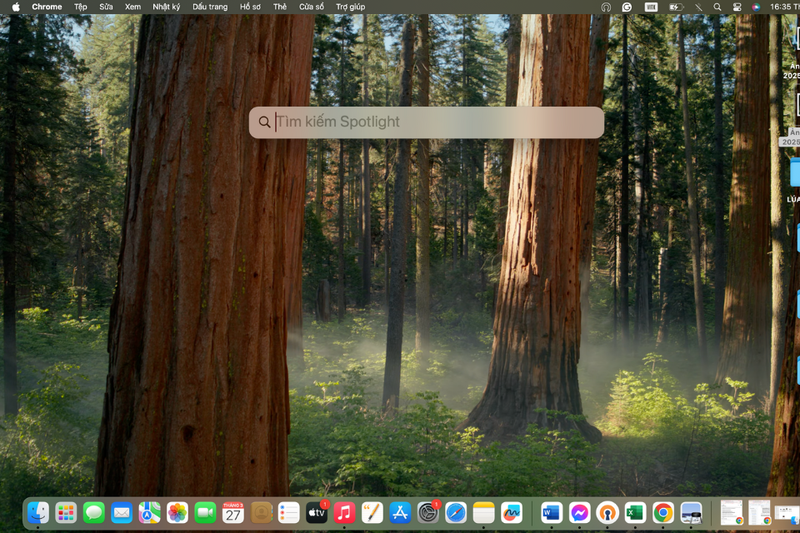
Finder – Quản lý file và dữ liệu
Finder là công cụ giúp bạn tổ chức và quản lý tất cả file trên MacBook. Bạn có thể:
- Tạo thư mục mới: Nhấn chuột phải > New Folder.
- Gắn nhãn (tags): Dễ dàng phân loại file theo màu sắc hoặc từ khóa để tìm kiếm nhanh hơn.
- Kết nối iCloud Drive: Đồng bộ dữ liệu trên nhiều thiết bị Apple.
Trung tâm điều khiển (Control Center)
Tính năng này cho phép bạn điều chỉnh nhanh các cài đặt như độ sáng màn hình, âm lượng, kết nối Wi-Fi, Bluetooth mà không cần mở mục cài đặt.
Thao tác cử chỉ (Gestures) trên Trackpad
Trackpad của MacBook Air hỗ trợ nhiều thao tác thông minh giúp bạn điều khiển máy mượt mà hơn:
- Vuốt ba ngón tay lên trên để mở Mission Control – hiển thị tất cả ứng dụng đang mở.
- Nhấn đúp hai ngón tay để phóng to hoặc thu nhỏ màn hình.
- Vuốt sang hai bên bằng ba ngón tay để chuyển đổi nhanh giữa các màn hình đang làm việc.
Cài đặt hệ thống (System Settings)
System Settings là nơi bạn quản lý toàn bộ cài đặt của máy, bao gồm:
- Mạng (Wi-Fi, Ethernet).
- Quyền riêng tư và bảo mật.
- Cài đặt pin và tiết kiệm năng lượng để tối ưu thời lượng pin cho MacBook Air.
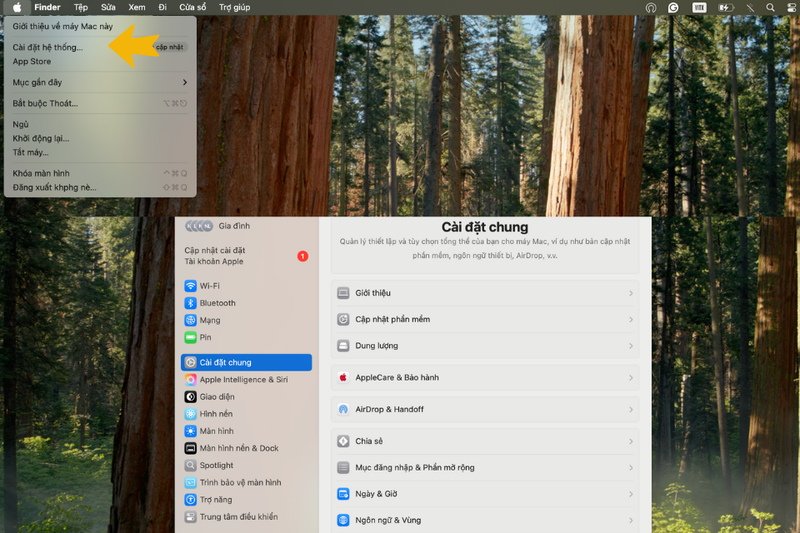
Tận dụng sức mạnh vượt trội của chip Apple Silicon
Chip Apple Silicon (điển hình là M1, M2 và các phiên bản nâng cấp) đã tạo nên bước đột phá lớn cho dòng MacBook Air, mang đến hiệu năng mạnh mẽ, khả năng tiết kiệm năng lượng vượt trội, và trải nghiệm mượt mà cho người dùng. Để khai thác triệt để sức mạnh của con chip này và tối ưu hiệu suất làm việc, bạn cần nắm rõ cách sử dụng MacBook Air một cách hiệu quả. Dưới đây là những thông tin sẽ giúp bạn nắm bắt.
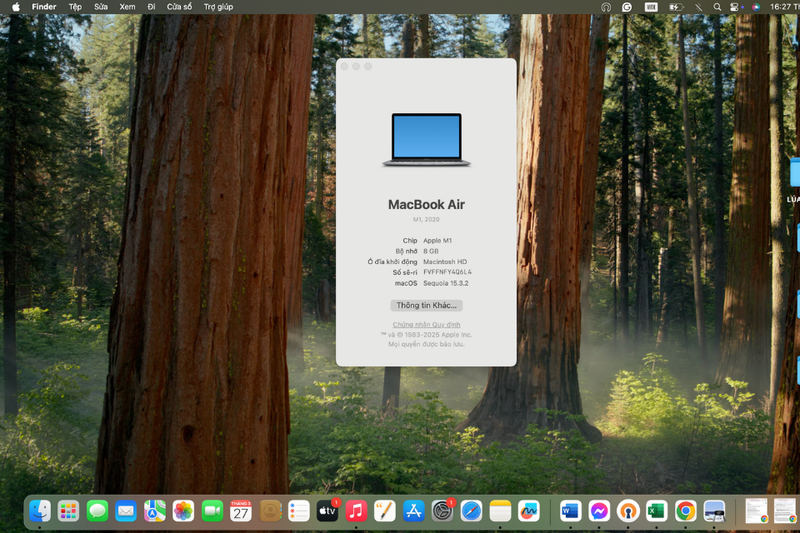
Hiệu năng đa nhiệm và tác vụ nặng mượt mà
Khả năng tối ưu hóa tài nguyên nhờ cấu trúc 8 nhân (hoặc nhiều hơn ở các phiên bản cao cấp), chip Apple Silicon mang đến trải nghiệm đa nhiệm cực kỳ ấn tượng. Bạn có thể:
- Chạy nhiều ứng dụng cùng lúc mà không lo giật lag: MacBook Air sử dụng chip Apple Silicon, bạn dễ dàng mở nhiều tab trình duyệt, chạy các ứng dụng đồ họa nặng như Adobe Photoshop, Premiere Pro hay làm việc với dữ liệu Excel lớn mà máy vẫn hoạt động mượt mà.
- Xử lý đồ họa và chơi game mượt mà: Chip Apple Silicon tích hợp GPU (bộ xử lý đồ họa) mạnh mẽ, giúp cải thiện hiệu suất khi chơi game hoặc thiết kế đồ họa. Bạn sẽ thấy tốc độ render video nhanh hơn, khả năng dựng hình 3D mượt hơn và chất lượng hiển thị sắc nét hơn.
Khả năng tương thích với ứng dụng iOS và iPadOS
Chip Apple Silicon được xây dựng trên kiến trúc ARM, giúp MacBook Air có khả năng chạy ứng dụng iOS và iPadOS mượt mà. Điều này mang lại cho bạn cơ hội trải nghiệm nhiều ứng dụng di động ngay trên máy tính mà không cần trình giả lập.
- Truy cập App Store: Bạn sẽ thấy mục iPhone & iPad Apps, nơi có hàng ngàn ứng dụng để tải và sử dụng trực tiếp trên MacBook Air. Một số ứng dụng phổ biến bạn có thể tận dụng bao gồm TikTok, Instagram, Microsoft Outlook (phiên bản iOS), hoặc các ứng dụng học tập, giải trí khác.
- Đồng bộ hóa dễ dàng: Chip Apple Silicon và tính năng iCloud việc đồng bộ dữ liệu, lịch làm việc, tin nhắn giữa các thiết bị Apple như iPhone, iPad và MacBook Air trở nên liền mạch hơn.
Tiết kiệm pin và gia tăng thời lượng sử dụng
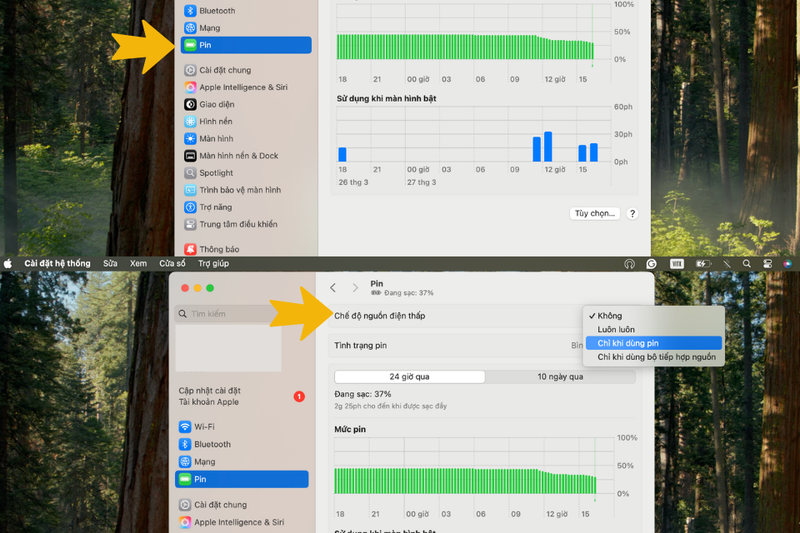
Một trong những điểm sáng của chip Apple Silicon là khả năng tiết kiệm năng lượng, cho phép MacBook Air hoạt động liên tục mà không cần cắm sạc.
- Thời lượng pin dài hơn: MacBook Air sử dụng chip M1 hoặc M2 có thể đạt tới 15 – 18 giờ sử dụng liên tục. Đây là sự lựa chọn lý tưởng cho dân văn phòng, học sinh, sinh viên hay người thường xuyên làm việc di động.
- Chế độ tiết kiệm năng lượng: Hãy truy cập System Settings > Battery để bật chế độ Low Power Mode khi bạn cần kéo dài thời lượng pin. Khi kích hoạt, máy sẽ tối ưu hiệu suất để tiêu thụ ít năng lượng hơn mà vẫn duy trì hiệu quả hoạt động.
Ứng dụng công nghệ Machine Learning (ML)
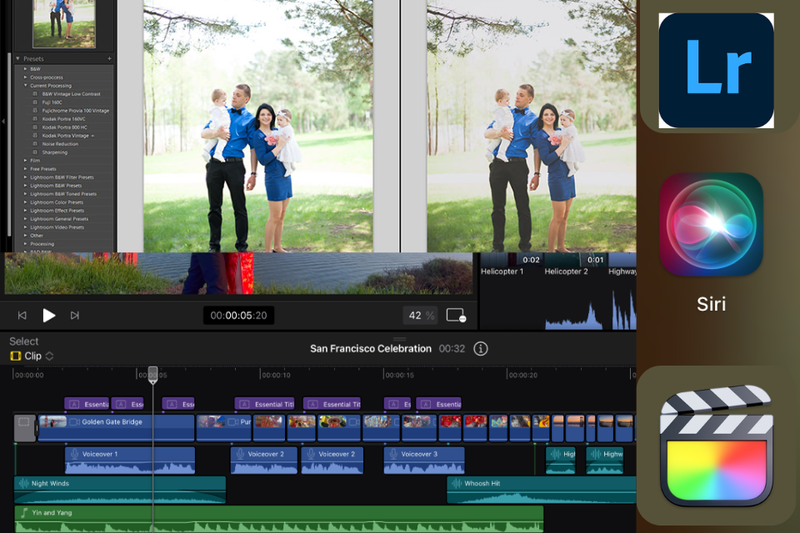
Chip Apple Silicon tích hợp Neural Engine – bộ xử lý dành riêng cho các tác vụ học máy (Machine Learning). Nhờ đó, việc vận hành các ứng dụng AI trở nên mượt mà và nhanh chóng hơn. Để tận dụng tối đa tính năng này, bạn cần nắm vững cách sử dụng MacBook Air một cách hiệu quả. Dưới đây là một số ví dụ bạn có thể tham khảo:
- Tự động chỉnh sửa ảnh và video: Adobe Lightroom, Final Cut Pro và nhiều phần mềm chỉnh sửa khác được tối ưu hóa với chip Apple Silicon để tận dụng sức mạnh AI giúp nhận diện khuôn mặt, chỉnh sáng tự động và cắt ghép video hiệu quả hơn.
- Ứng dụng AI xử lý ngôn ngữ và dịch thuật: Siri, tính năng Live Text trên macOS (nhận diện văn bản từ hình ảnh) hoặc ứng dụng dịch ngôn ngữ của Apple sẽ hoạt động nhanh hơn nhờ khả năng xử lý AI được cải thiện.
Quản lý nhiệt độ tốt, máy vận hành êm ái
Thiết kế không quạt (fanless), MacBook Air trang bị chip Apple Silicon có khả năng tản nhiệt hiệu quả mà không tạo ra tiếng ồn. Đây là lợi thế lớn khi làm việc ở môi trường cần sự yên tĩnh, chẳng hạn như thư viện, văn phòng hay phòng học.
Để duy trì nhiệt độ máy ổn định và tránh giảm hiệu năng, bạn có thể thực hiện các mẹo sau:
- Tắt các ứng dụng không cần thiết khi không sử dụng.
- Hạn chế chạy nhiều chương trình nặng đồng thời để máy không quá tải.
- Vệ sinh Trackpad, bàn phím và cổng kết nối định kỳ để tránh bụi bẩn ảnh hưởng đến khả năng tản nhiệt.
Thao tác nhanh hơn với phím tắt trên macOS
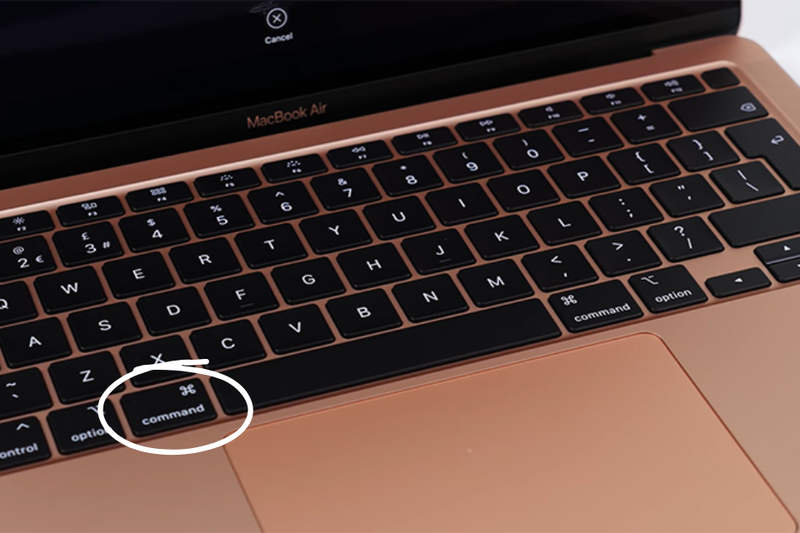
Nhờ khả năng xử lý nhanh của chip Apple Silicon, các thao tác phím tắt trên MacBook Air cũng phản hồi tức thì, giúp bạn làm việc hiệu quả hơn. Một số phím tắt tiện lợi bao gồm:
- Command + Shift + 3: Chụp ảnh toàn màn hình.
- Command + Shift + 4: Chụp ảnh một vùng màn hình được chọn.
- Command + Tab: Chuyển đổi nhanh giữa các ứng dụng đang mở.
- Command + Q: Thoát hoàn toàn ứng dụng đang hoạt động.
- Command + H: Ẩn cửa sổ ứng dụng hiện tại.
- Command + Option + Esc: Buộc thoát ứng dụng bị treo.
Tạm kết
Hy vọng sau bài viết này, bạn đã tự tin hơn với cách sử dụng MacBook Air từ những thao tác cơ bản đến các thủ thuật nâng cao, tất cả đều đã được bật mí. Chiếc laptop nhỏ gọn nhưng mạnh mẽ này chắc chắn sẽ trở thành trợ thủ đắc lực trong công việc và giải trí của bạn.
Nếu bạn muốn sở hữu một chiếc MacBook Air chính hãng với hiệu suất vượt trội, ghé ngay FPT Shop để trải nghiệm và mua sắm với nhiều chương trình khuyến mãi hấp dẫn. Đừng chần chừ, hãy nâng cấp ngay hôm nay để tận hưởng sự khác biệt!
Xem thêm:
:quality(75)/macbook_air_15_m5_starlight_1_2525c13b7c.png)


:quality(75)/macbook_air_15_m5_midnight_1_abeef30384.png)
:quality(75)/macbook_air_13_m5_midnight_1_e082295c06.png)
:quality(75)/macbook_air_15_m5_sky_blue_1_cd626ebb31.png)
:quality(75)/macbook_air_13_m5_starlight_1_bfd6f1c5ed.png)
:quality(75)/small/nen_mua_Mac_Book_nao_nam_2025_bb5eca490b.jpg)
:quality(75)/apple_ra_mat_macbook_air_m4_3_18b6cfeffd.jpg)
:quality(75)/how_to_check_storage_mac_0_0f3b3b71be.jpg)
:quality(75)/phim_tat_full_man_hinh_macbook_e47c1fcadd.jpg)
:quality(75)/take_screenshots_on_a_mac_0_0e337a55c6.jpg)
:quality(75)/macbook_bi_nong_1_3f9ef01254.jpg)


