:quality(75)/estore-v2/img/fptshop-logo.png)
:quality(75)/2023_12_9_638376835140561598_ham-correl.png)
:quality(75)/2023_10_17_638331621635345623_z4792190959728_97fc7db547b367e44fb75938dd77b41b.jpg)
Hướng dẫn cách sử dụng hàm CORREL để tính hệ số tương quan giữa 2 tập dữ liệu với ví dụ cụ thể
Để tìm hiểu về cách sử dụng hàm CORREL trong Excel, mời bạn hãy theo dõi hết bài viết sau đây nhé!
Những hướng dẫn trong bài viết này được thực hiện trên Laptop hệ điều hành Windows 11 với phiên bản Excel 2016. Bạn cũng có thể thực hiện các bước tương tự trên các phiên bản Excel 2007, 2010, 2013, 2016, 2019, 2021 và trên các dòng laptop có cùng hệ điều hành hay dòng MacOS có cùng thao tác khác.
Tổng quan về hàm CORREL trong Excel
Hàm CORREL là gì?
Trong Excel, hàm CORREL là một hàm thống kê trả về hệ số tương quan giữa hai tập dữ liệu. Hệ số tương quan này là một thước đo mức độ liên quan giữa hai biến. Nó có giá trị từ -1 đến 1.
Các trường hợp tương quan gồm có:
- Hệ số tương quan bé hơn -1 hoặc lớn hơn 1: Bởi vì hệ số tương quan có giá trị từ -1 đến 1, vì thế nếu kết quả ra bé hơn hoặc lớn hơn dãy này có nghĩa là kết quả lỗi trong phép đo tương quan.
- Hệ số tương quan giá trị âm: Cho thấy mối quan hệ nghịch chiều giữa hai biến, nghĩa là khi một biến tăng, biến kia giảm.
- Hệ số tương quan giá trị dương: Cho thấy mối quan hệ thuận chiều giữa hai biến, nghĩa là khi một biến tăng, biến kia tăng và ngược lại, biến này giảm thì dẫn đến biến kia cũng giảm.
- Hệ số tương quan giá trị bằng 0: Một hệ số tương quan bằng 0 cho thấy không có mối quan hệ giữa hai biến (hay cách nói khác là hai biến độc lập với nhau).
Ứng dụng của hàm CORREL
- Tính hệ số tương quan giữa hai cột dữ liệu trong Excel một cách nhanh chóng.
- Xác định mối quan hệ giữa các biến:
Ví dụ, bạn có thể sử dụng hàm CORREL để xác định xem có mối quan hệ giữa doanh số bán hàng và mức độ hài lòng của khách hàng hay không.
- Tạo đồ thị trong Excel:
Ví dụ, bạn có thể sử dụng hàm CORREL để tạo đồ thị thể hiện mối quan hệ giữa nhiệt độ và lượng mưa.
- Kiểm tra giả thuyết:
Ví dụ, bạn có thể sử dụng hàm CORREL để kiểm tra giả thuyết rằng “Không có mối quan hệ giữa mức độ giáo dục và thu nhập” là đúng hay sai.
Cú pháp hàm CORREL
Cú pháp hàm CORREL trong Excel như sau:
=CORREL(array1, array2)
Trong đó:
- Array1: Là phạm vi ô chứa các giá trị của tập dữ liệu thứ 1.
- Array2: Là phạm vi ô chứa các giá trị của tập dữ liệu thứ 2.
Cách sử dụng hàm CORREL trong Excel
Ví dụ: Bảng sau đây cho biết kinh nghiệm làm việc và thu nhập (triệu đồng/tháng) của 8 người. Bạn hãy tính hệ số tương quan của các số trong bảng sau bằng hàm CORREL.
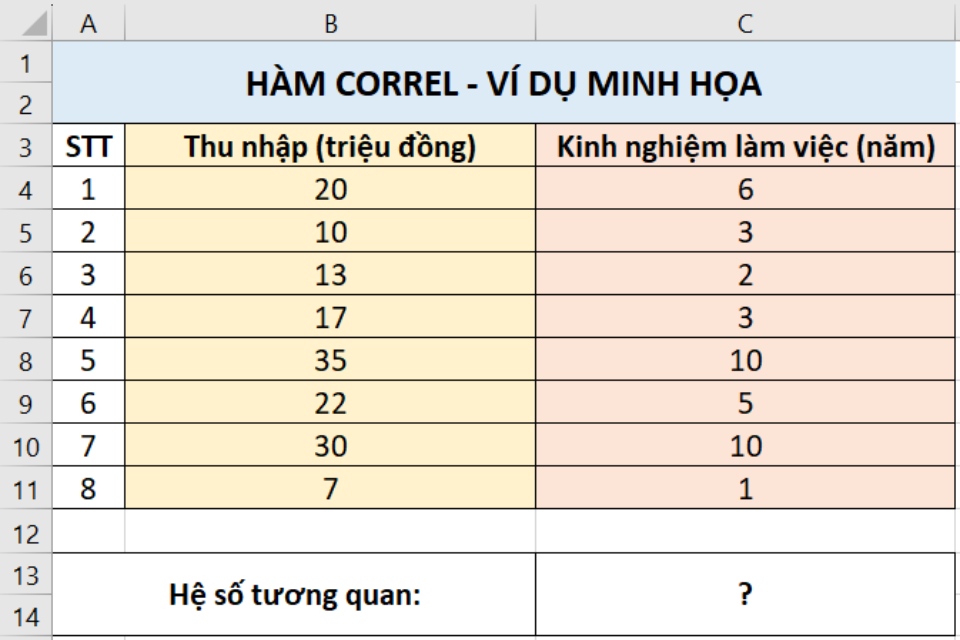
Bước 1: Ở ô tham chiếu bạn muốn nhận kết quả, bạn nhập hàm CORREL bằng tay hoặc dùng trỏ chuột kéo phạm vi ô chứa giá trị.
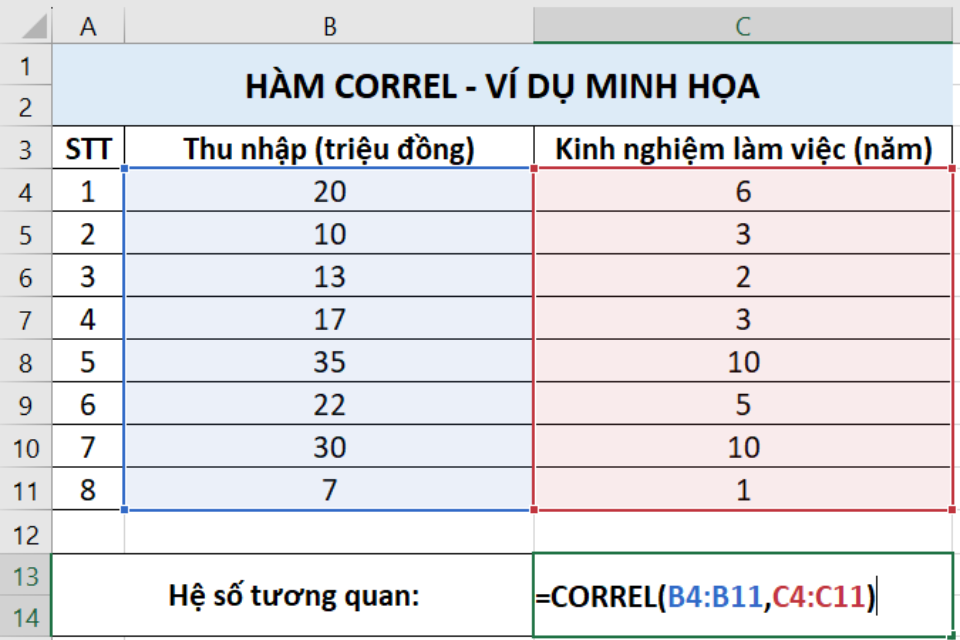
Bước 2: Nhấn Enter và Excel sẽ hiển thị kết quả hệ số tương quan giữa cột dữ liệu về thu nhập và cột dữ liệu về kinh nghiệm làm việc cho bạn.
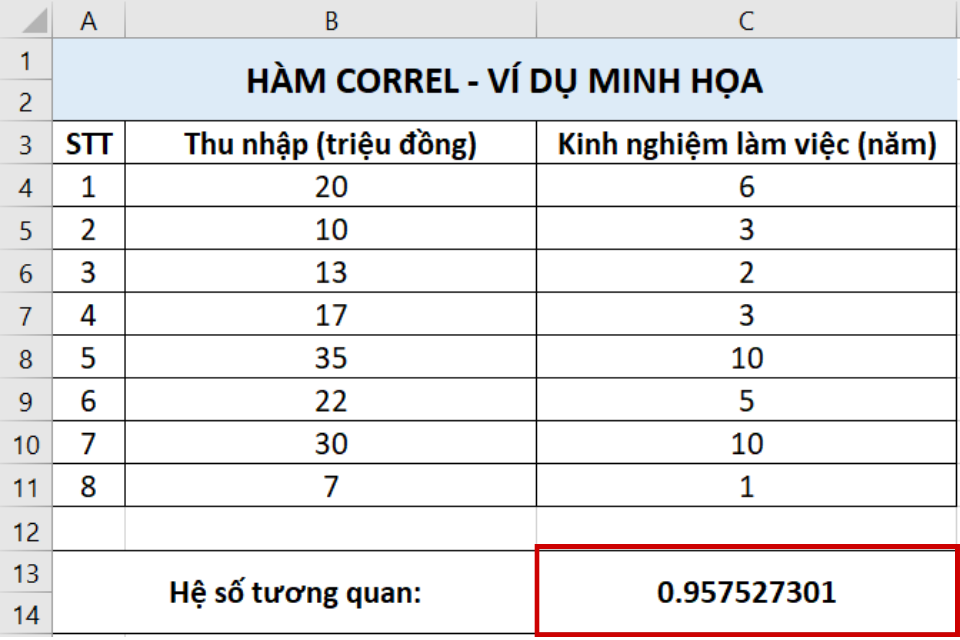
Với kết quả này, dễ dàng để bạn thấy rằng đây là một giá trị hệ số dương. Do đó, bạn hoàn toàn có thể kết luận là số năm kinh nghiệm làm việc và thu nhập (trong trường hợp của bạn) có mối quan hệ thuận chiều: kinh nghiệm làm việc càng nhiều thì sẽ nhận mức thu nhập càng cao.
Các lỗi thường gặp khi dùng hàm CORREL và cách khắc phục
Trong quá trình tính hệ số tương quan bằng hàm CORREL, bạn có thể gặp phải các lỗi sau đây:
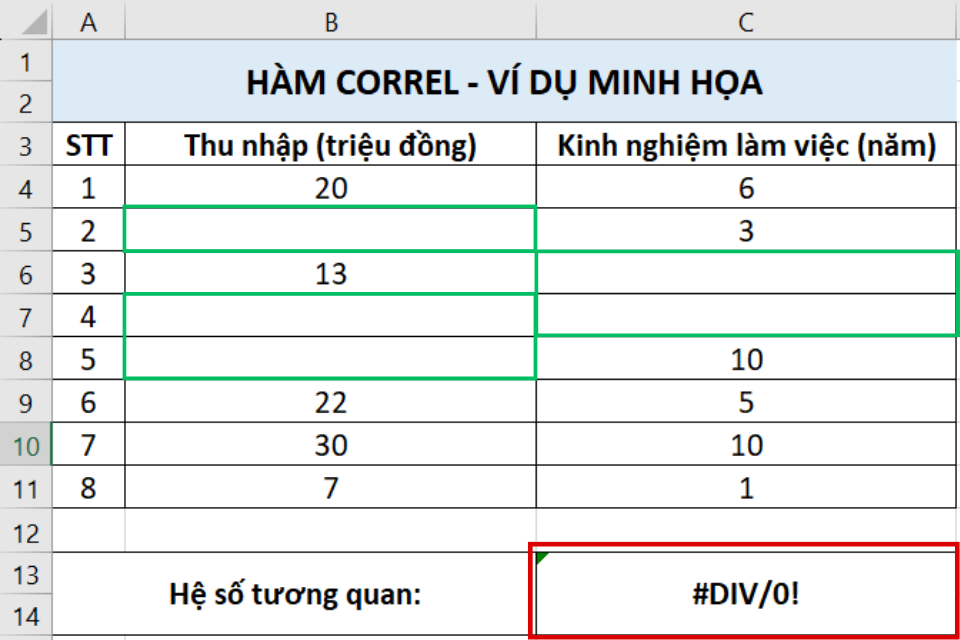
Lỗi #DIV/0!
- Nguyên nhân: Khi ô dữ liệu của bạn chứa giá trị trống hoặc độ lệch chuẩn của các giá trị trong 2 tập dữ liệu bằng 0 thì hàm sẽ trả về giá trị lỗi #DIV/0!
- Cách khắc phục: Kiểm tra lại các giá trị trong bảng, nếu phát hiện trống ở ô nào thì bạn có thể bổ sung vào.
Lỗi #N/A!
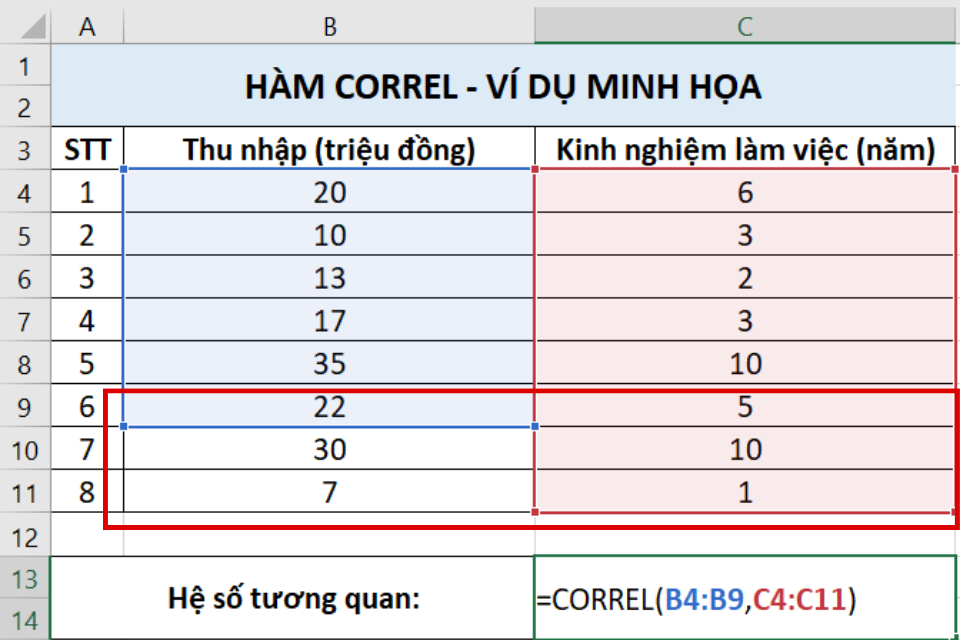
Nguyên nhân: Nếu array1 và array2 có số điểm dữ liệu khác nhau thì hàm trả về giá trị lỗi #N/A. Khi đó, bạn đang tham chiếu dư hoặc thiếu vùng dữ liệu.
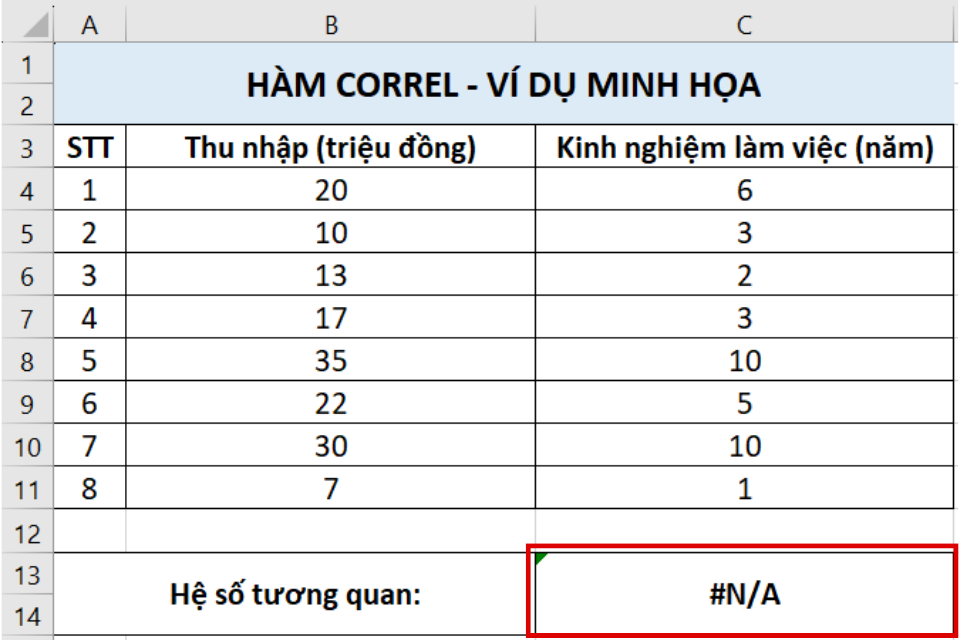
Cách khắc phục: Bạn có thể kiểm tra lại array1 hoặc array2 bạn đang nhập vào hàm là gì và chỉnh lại cho 2 tập dữ liệu bằng số lượng với nhau.
Tạm kết
Trên đây là định nghĩa về hàm CORREL và cách sử dụng hàm CORREL trong Excel để tính hệ số tương quan giữa 2 tập dữ liệu. Hy vọng những chia sẻ trên sẽ giúp bạn có trải nghiệm học tập và làm việc hiệu quả hơn.
Xem thêm:
- Hướng dẫn cách sử dụng hàm UNIQUE trong Excel để lọc giá trị duy nhất trong vùng
- Hướng dẫn cách sử dụng hàm DAY trong Excel đơn giản, chi tiết đi kèm ví dụ cực dễ hiểu
Nếu bạn đang tìm kiếm một chiếc laptop chất lượng với giá cả phải chăng và đáp ứng đủ các tác vụ văn phòng đơn giản dùng trong học tập và làm việc, đừng chần chừ mà hãy ghé qua FPT Shop để tham khảo những mẫu laptop tốt nhất hiện nay nhé. Tham khảo ngay tại đây!
:quality(75)/small/ham_mid_trong_excel_1_4a9f76b22d.png)
:quality(75)/2023_12_5_638373901717123730_ham-unique.jpg)
:quality(75)/2022_7_8_637928781116035804_ham-subtotal-excel.jpg)


