:quality(75)/estore-v2/img/fptshop-logo.png)
:quality(75)/cach_su_dung_ham_mid_trong_excel_cb9a15526d.png)
:quality(75)/ava_21063e427c.png)
Hàm MID trong Excel là gì? Hướng dẫn cách tách ký tự trong chuỗi cực đơn giản
Trong quá trình xử lý dữ liệu trên Excel, việc tách hoặc trích xuất ký tự từ một chuỗi văn bản là nhu cầu khá phổ biến. Đây cũng là lúc hàm MID trở thành công cụ hữu ích giúp người dùng thao tác nhanh và chính xác hơn. Vậy hàm MID trong Excel là gì, cú pháp ra sao và cách sử dụng như thế nào? Hãy cùng tìm hiểu chi tiết trong bài viết dưới đây.
Hàm MID trong Excel là gì?
Hàm MID trong Excel là hàm dùng để trích xuất một số ký tự nhất định từ giữa chuỗi văn bản, bắt đầu tại vị trí do người dùng chỉ định. Hàm này thường được dùng khi bạn cần lấy mã sản phẩm, ký tự trong số điện thoại, mã nhân viên, ngày tháng hoặc một phần dữ liệu nằm trong ô.
Cú pháp hàm MID trong Excel là gì?
=MID(text, start_num, num_chars)
Trong đó:
- text là chuỗi văn bản hoặc ô chứa dữ liệu mà bạn muốn tách ký tự.
- start_num là vị trí bắt đầu lấy ký tự trong chuỗi, tính từ trái sang phải.
- num_chars là số lượng ký tự mà bạn muốn trích xuất từ vị trí đã chọn.
Nói cách khác, hàm MID sẽ bắt đầu lấy dữ liệu từ vị trí được chỉ định trong start_num, sau đó trả về đúng số ký tự theo giá trị bạn nhập ở num_chars.

Các ví dụ sử dụng hàm MID trong thực tế
Sau khi đã hiểu hàm MID trong Excel là gì, bạn có thể áp dụng hàm này vào nhiều tình huống xử lý dữ liệu quen thuộc dưới đây:
Tách ký tự ở vị trí bất kỳ trong chuỗi văn bản
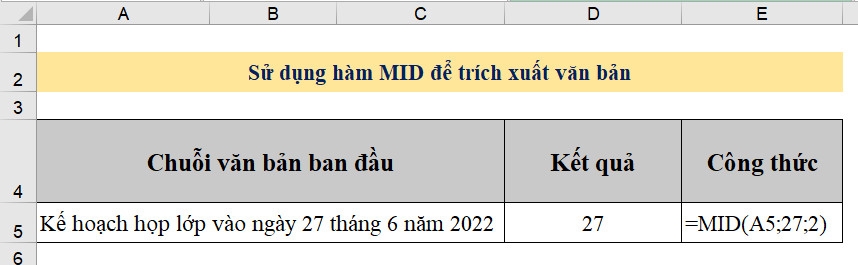
Ví dụ: Để tách 2 ký tự từ chuỗi văn bản trong ô A, bắt đầu bằng ký tự thứ 27, bạn có thể sử dụng công thức hàm MID dưới đây:
Kết quả sẽ trả về giống như hình minh họa dưới đây:
Trích xuất họ và tên trong bảng
Việc trích xuất họ và tên trong bảng dữ liệu Excel là thao tác khá phổ biến khi xử lý danh sách nhân sự, khách hàng hoặc học sinh. Tuy nhiên, ở những trường hợp dữ liệu phức tạp hơn, bạn sẽ cần kết hợp hàm MID với một số hàm khác trong Excel để tách thông tin chính xác hơn. Cách thực hiện sẽ được minh họa cụ thể trong ví dụ dưới đây.
Sử dụng hàm MID để trích xuất họ
Giả sử phần họ và tên nằm đầy đủ trong ô A2, họ và tên được phân tách bằng ký tự khoảng trắng, bạn có thể lấy tên bằng công thức sau:
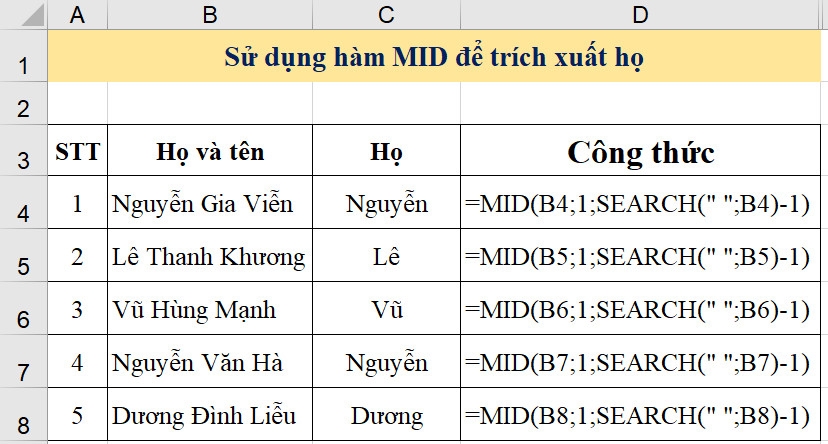
Trong công thức này, hàm SEARCH có nhiệm vụ tìm vị trí của dấu cách đầu tiên trong chuỗi họ tên. Sau khi xác định được vị trí đó, công thức sẽ trừ đi 1 để loại bỏ khoảng trắng không cần thiết.
Tiếp theo, hàm MID sẽ lấy chuỗi ký tự bắt đầu từ vị trí đầu tiên của ô dữ liệu đến ký tự ngay trước dấu cách đầu tiên. Kết quả trả về chính là phần họ của người dùng.
Sử dụng hàm MID để trích xuất tên
Nếu muốn lấy phần tên lót và tên từ ô B4, bạn có thể kết hợp hàm MID với TRIM và LEN bằng công thức sau:
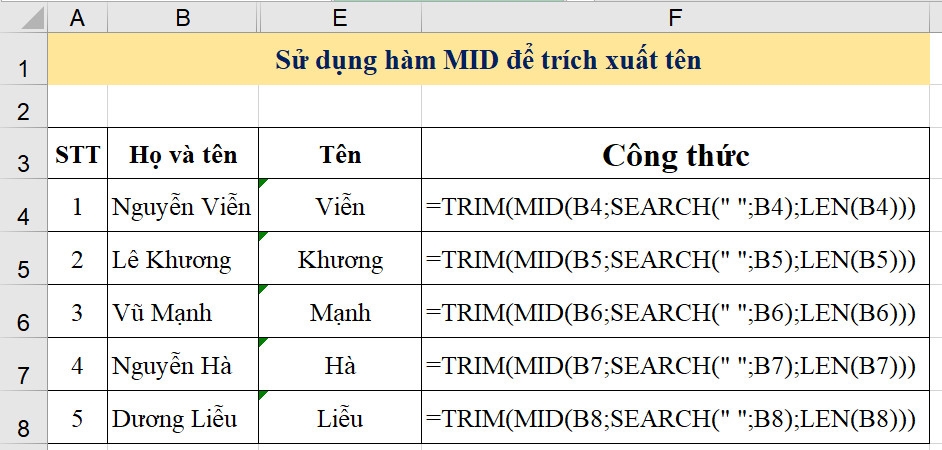
Trong công thức này, hàm SEARCH được dùng để tìm vị trí của dấu cách đầu tiên trong chuỗi họ tên, từ đó xác định điểm bắt đầu để trích xuất dữ liệu.
Tiếp theo, hàm MID sẽ lấy toàn bộ chuỗi ký tự từ sau phần họ đến cuối nội dung trong ô. Đối số LEN(B4) được dùng để xác định độ dài tối đa cần lấy dựa trên tổng số ký tự của chuỗi ban đầu.
Cuối cùng, hàm TRIM sẽ loại bỏ các khoảng trắng dư thừa ở đầu chuỗi để kết quả hiển thị gọn gàng hơn, giúp bạn nhận được đầy đủ phần tên lót và tên của người dùng.
Sử dụng hàm MID để trả về một số
Hàm MID trong Excel luôn trả về dữ liệu dưới dạng văn bản, kể cả khi kết quả chỉ chứa các chữ số. Vì vậy, nếu muốn chuyển kết quả thành dạng số để tiếp tục tính toán, bạn có thể kết hợp MID với hàm VALUE.
Ví dụ: Để trích xuất một chuỗi con 4 ký tự (2022) bắt đầu bằng ký tự thứ 10 từ chuỗi văn bản như trong hình bên dưới và chuyển đổi thành một số, bạn có thể sử dụng công thức sau:
.jpg)
Trong công thức này, hàm MID sẽ trích xuất 4 ký tự bắt đầu từ vị trí thứ 10 của chuỗi văn bản. Sau đó, hàm VALUE có nhiệm vụ chuyển kết quả từ dạng văn bản sang dạng số để Excel có thể sử dụng trong các phép tính.
Khi áp dụng với các dữ liệu khác, điều quan trọng là bạn cần xác định đúng vị trí bắt đầu và số lượng ký tự cần lấy để công thức trả về kết quả chính xác.
Tạm kết
Hàm MID trong Excel là công cụ hữu ích giúp người dùng dễ dàng trích xuất ký tự hoặc đoạn văn bản từ một chuỗi dữ liệu theo vị trí mong muốn. Với cú pháp đơn giản và khả năng kết hợp cùng nhiều hàm khác, MID hỗ trợ xử lý dữ liệu nhanh chóng và hiệu quả hơn trong học tập cũng như công việc văn phòng.
Nếu bạn thường xuyên sử dụng Excel để học tập, xử lý dữ liệu hay làm việc văn phòng, một chiếc laptop ổn định sẽ giúp thao tác nhanh và hiệu quả hơn. FPT Shop hiện có nhiều dòng laptop Lenovo chính hãng với hiệu năng tốt, thiết kế bền bỉ và mức giá đa dạng, phù hợp cho sinh viên, nhân viên văn phòng. Bạn cũng có thể dễ dàng lựa chọn sản phẩm phù hợp nhờ nhiều chương trình ưu đãi và hỗ trợ trả góp hấp dẫn tại FPT Shop.
Xem thêm:
:quality(75)/Cach_dung_ham_WRAPROWS_trong_Excel_b94f662b09.jpg)
:quality(75)/ham_lay_ky_tu_bat_ky_trong_chuoi_excel_33244c3ee0.jpg)
:quality(75)/ham_la_ky_tu_co_dieu_kien_trong_excel_acf974614d.jpg)
:quality(75)/dung_ham_ADDRESS_trong_Excel_01_300bed158a.jpg)
:quality(75)/cach_tinh_trung_binh_dong_trong_excel_0_4b5599c50f.jpg)
:quality(75)/cach_bat_tab_Developer_trong_Excel_01_2bae4a78ae.jpg)


