:quality(75)/estore-v2/img/fptshop-logo.png)
:quality(75)/ham_lay_ky_tu_bat_ky_trong_chuoi_excel_33244c3ee0.jpg)
:quality(75)/2024_1_1_638397494608670897_409307496_924411505719855_5538812596272384266_n.jpg)
Hướng dẫn cách dùng hàm lấy ký tự bất kỳ trong chuỗi Excel MID, LEFT và RIGHT từ A - Z chi tiết nhất
Trong quá trình xử lý dữ liệu trên Excel, việc tách lọc thông tin từ một chuỗi văn bản dài là yêu cầu xuất hiện thường xuyên. Cho dù bạn đang làm việc với mã nhân viên, số điện thoại hay danh mục sản phẩm, việc biết cách sử dụng hàm lấy ký tự bất kỳ trong chuỗi Excel sẽ tiết kiệm thời gian nhập liệu thủ công. Bằng cách kết hợp linh hoạt các hàm cắt chuỗi cơ bản, người dùng có thể làm chủ mọi tình huống trích xuất dữ liệu từ đơn giản đến phức tạp nhất.
Hàm lấy ký tự bất kỳ trong chuỗi Excel là gì?
Hàm lấy ký tự bất kỳ trong chuỗi Excel là tên gọi chung cho nhóm các hàm xử lý văn bản (Text Functions), có nhiệm vụ trích xuất một phần nội dung từ một ô chứa dữ liệu gốc. Thay vì phải sao chép thủ công, các hàm này cho phép thiết lập quy tắc để máy tính tự động lấy ra các ký tự ở đầu, ở cuối hoặc tại một vị trí xác định ở giữa chuỗi dựa trên các đối số được cung cấp.
Việc sử dụng các hàm này giúp đảm bảo tính đồng nhất và chính xác tuyệt đối cho dữ liệu, đặc biệt là với những tệp tin có hàng nghìn dòng. Hiểu rõ bản chất của từng hàm sẽ giúp chúng ta biết khi nào nên dùng hàm cắt từ bên trái, khi nào dùng bên phải và khi nào cần trích xuất từ giữa để đạt được kết quả mong muốn mà không gây ra sai số trong các công thức tính toán liên quan.
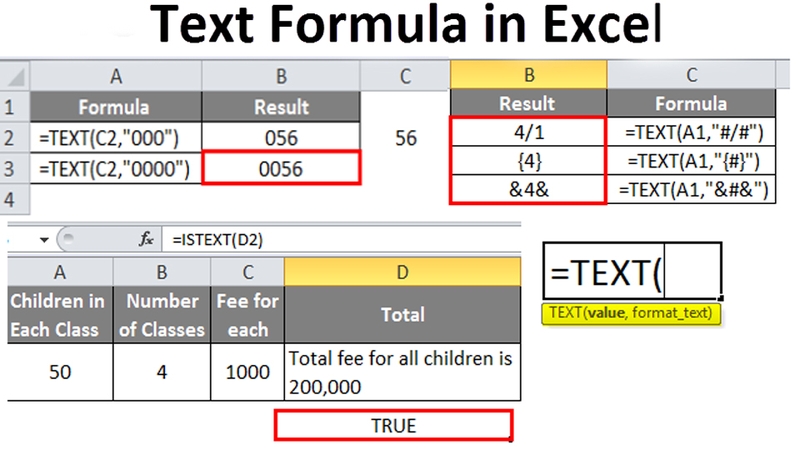
Các hàm lấy ký tự bất kỳ trong chuỗi Excel và cách dùng
Để thao tác thành thạo trên bảng tính, bạn cần nắm vững bộ ba hàm dưới đây. Mỗi hàm đều có một quy tắc riêng biệt phù hợp với từng cấu trúc dữ liệu khác nhau.
Hàm LEFT (hỗ trợ trích xuất từ bên trái)
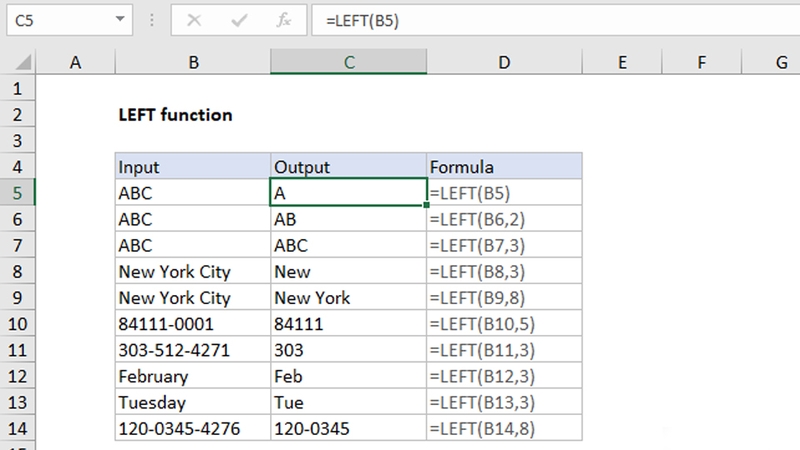
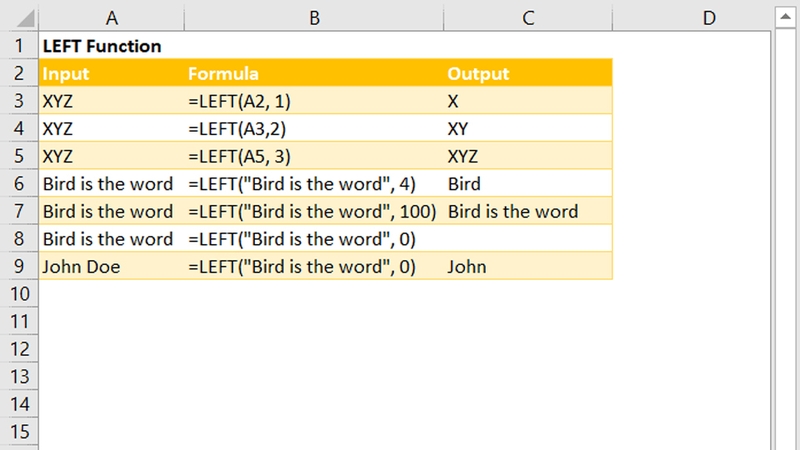
Hàm LEFT là lựa chọn ưu tiên khi cần lấy các ký tự bắt đầu từ vị trí đầu tiên của chuỗi (phía bên trái). Đây là hàm đơn giản nhất trong nhóm hàm lấy ký tự bất kỳ trong chuỗi Excel. Công thức: =LEFT(text, [num_chars])
Giải thích công thức:
- text: Chuỗi văn bản hoặc ô chứa dữ liệu cần trích xuất.
- num_chars: Số lượng ký tự bạn muốn lấy (nếu bỏ trống, Excel mặc định lấy 1 ký tự).
Ví dụ: Nếu bạn có mã nhân viên là "NV2026" tại ô A2 và muốn lấy 2 ký tự đầu để xác định bộ phận, bạn nhập: =LEFT(A2, 2). Kết quả trả về sẽ là "NV".
Lưu ý: Khi dùng hàm LEFT, nếu chuỗi có chứa khoảng trắng ở đầu, kết quả trả về có thể bao gồm cả khoảng trắng đó khiến dữ liệu trông như bị lỗi. Hãy đảm bảo dữ liệu đã được làm sạch bằng hàm TRIM nếu cần thiết.
Hàm RIGHT (hỗ trợ trích xuất từ bên phải)
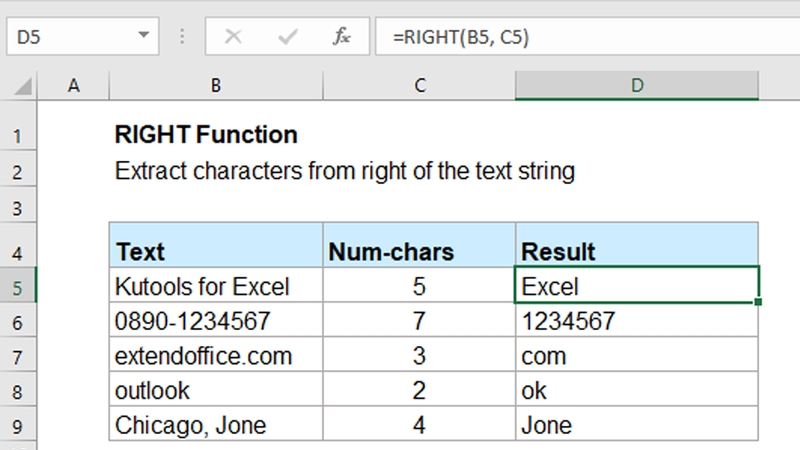
Ngược lại với LEFT, hàm RIGHT sẽ lấy các ký tự tính từ cuối chuỗi ngược lên đầu. Đây là hàm lấy ký tự bất kỳ trong chuỗi Excel cực kỳ hữu ích khi bạn cần tách đuôi tệp tin, mã số định danh hoặc các chữ số cuối của số điện thoại. Công thức: =RIGHT(text, [num_chars])
Giải thích công thức: Tương tự hàm LEFT nhưng hướng lấy ký tự bắt đầu từ phải sang trái.
Ví dụ thực tế: Giả sử ô A2 chứa mã sản phẩm "IPHONE17PRO", bạn muốn lấy 3 ký tự cuối để phân loại dòng máy, hãy nhập: =RIGHT(A2, 3). Kết quả bạn nhận được là "PRO".
Lưu ý: Đối với dữ liệu kiểu số, hàm RIGHT đôi khi trả về kết quả định dạng văn bản (text). Nếu muốn thực hiện phép tính toán trên kết quả này, bạn nên kết hợp thêm hàm VALUE để chuyển đổi lại thành định dạng số.
Hàm MID (hỗ trợ trích xuất tại vị trí bất kỳ)
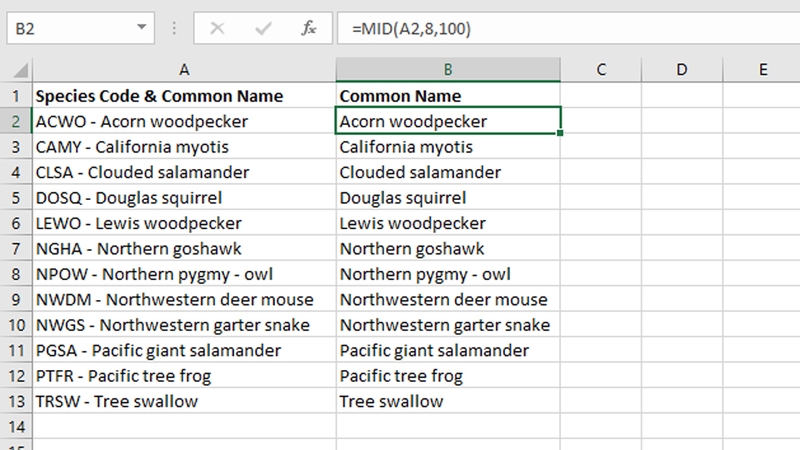
MID được coi là mạnh mẽ và linh hoạt nhất trong nhóm hàm lấy ký tự bất kỳ trong chuỗi Excel. Nó cho phép "nhảy" vào một vị trí bất kỳ trong chuỗi và lấy ra số lượng ký tự tùy ý. Đây chính là giải pháp tối ưu cho yêu cầu tìm hàm lấy ký tự bất kỳ trong chuỗi Excel. Công thức: =MID(text, start_num, num_chars)
Giải thích công thức:
- start_num: Vị trí của ký tự đầu tiên bạn muốn trích xuất (tính từ trái sang).
- num_chars: Số lượng ký tự muốn lấy tính từ điểm bắt đầu.
Ví dụ thực tế: Bạn có chuỗi "FPT-12345-Hanoi" tại ô A2 và muốn lấy 5 chữ số ở giữa (12345). Vị trí bắt đầu của số "1" là vị trí thứ 5. Công thức sẽ là: =MID(A2, 5, 5).
Lưu ý: Nếu start_num lớn hơn tổng độ dài chuỗi, hàm sẽ trả về kết quả rỗng. Nếu num_chars là số âm, Excel sẽ báo lỗi #VALUE!. Vì vậy, bạn hãy kiểm tra kỹ độ dài chuỗi bằng hàm LEN nếu làm việc với các chuỗi có độ dài không đồng đều.
Làm sao để kết hợp các hàm xử lý dữ liệu phức tạp?
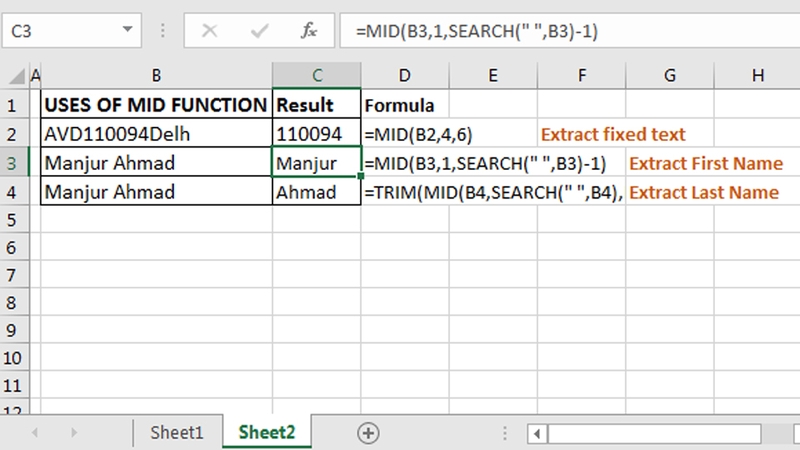
Trong nhiều trường hợp, việc sử dụng đơn lẻ một hàm lấy ký tự bất kỳ trong chuỗi Excel là không đủ. Ví dụ, khi độ dài của các thành phần trong chuỗi thay đổi liên tục, bạn cần kết hợp thêm hàm SEARCH hoặc FIND để xác định vị trí của các ký tự đặc biệt như dấu gạch ngang (-), dấu phẩy (,) hoặc khoảng trắng.
Kết hợp MID với SEARCH cho phép trích xuất dữ liệu một cách tự động mà không cần quan tâm chuỗi đó dài hay ngắn. Đây là kỹ năng nâng cao giúp người dùng Excel chuyên nghiệp xử lý các báo cáo quy mô lớn một cách mượt mà.
Những lỗi thường gặp khi dùng hàm lấy ký tự bất kỳ trong Excel
Dù các hàm xử lý văn bản trong Excel có cấu trúc khá đơn giản nhưng trong quá trình áp dụng vào các tệp dữ liệu thực tế, người dùng rất dễ gặp phải những sai sót ngoài ý muốn. Những lỗi này thường không làm hỏng toàn bộ bảng tính nhưng lại khiến kết quả trích xuất bị lệch, dẫn đến sai lệch thông tin trong các báo cáo quan trọng. Để sử dụng hàm lấy ký tự bất kỳ trong chuỗi Excel một cách chuẩn xác nhất, bạn cần đặc biệt lưu ý đến các vấn đề phổ biến sau đây:
Nhầm lẫn về định dạng dữ liệu đầu ra
Một đặc điểm quan trọng cần nhớ là tất cả các hàm trích xuất chuỗi đều trả về kết quả ở định dạng văn bản (Text), ngay cả khi ký tự lấy ra là các con số. Điều này dẫn đến không thể thực hiện các phép tính như cộng, trừ hoặc dùng hàm SUM trực tiếp trên các kết quả đó. Nếu muốn chuyển đổi kết quả về dạng số để tính toán, bạn cần lồng thêm hàm VALUE bên ngoài hoặc nhân kết quả với 1 để Excel tự động nhận diện lại định dạng số.
Sự xuất hiện của các khoảng trắng thừa
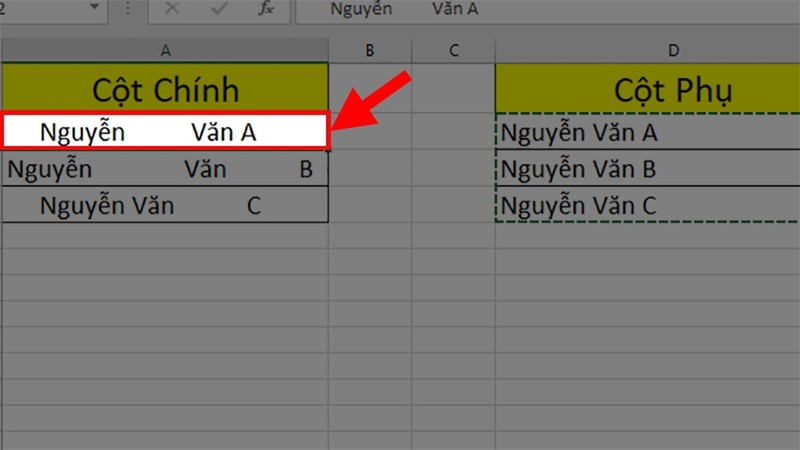
Khoảng trắng thừa là nguyên nhân phổ biến khiến kết quả trả về không như mong đợi vì Excel tính khoảng trắng là một ký tự hợp lệ. Nếu chuỗi gốc có khoảng trắng ở đầu hoặc giữa các thành phần, các hàm LEFT, RIGHT hay MID sẽ đếm luôn cả những ký tự trống này, dẫn đến trích xuất thiếu chữ cái hoặc dư thừa khoảng trắng ở kết quả cuối cùng. Để khắc phục triệt để, bạn nên sử dụng hàm TRIM để dọn dẹp chuỗi dữ liệu trước khi thực hiện các thao tác cắt chuỗi phức tạp khác.
Xác định sai vị trí bắt đầu và số lượng ký tự cần lấy
Trong hàm MID, việc đếm thủ công vị trí start_num rất dễ dẫn đến sai sót, đặc biệt là với những chuỗi dài hoặc có cấu trúc không đồng nhất giữa các dòng. Nếu vị trí bắt đầu bạn nhập vào lớn hơn tổng độ dài của chuỗi, Excel sẽ trả về một chuỗi rỗng thay vì báo lỗi khiến bạn khó phát hiện ra vấn đề ngay lập tức. Ngoài ra, nếu số lượng ký tự cần lấy (num_chars) là một số âm, hàm sẽ trả về lỗi #VALUE!, buộc người dùng phải kiểm tra lại tính logic của công thức.
Dữ liệu gốc thay đổi độ dài không cố định
Khi áp dụng một công thức cố định cho cả cột dữ liệu, lỗi sẽ phát sinh nếu các ô có độ dài ký tự khác nhau (ví dụ: Mã nhân viên có ô 5 ký tự, có ô 7 ký tự). Việc sử dụng số lượng ký tự lấy ra cố định trong các hàm LEFT hay RIGHT sẽ làm mất thông tin hoặc lấy dư dữ liệu ở những dòng không đạt chuẩn. Trong trường hợp này, kết hợp thêm các hàm hỗ trợ như LEN hoặc SEARCH là giải pháp bắt buộc để xác định chính xác điểm dừng của mỗi chuỗi riêng biệt.
Tạm kết
Việc nắm vững bộ ba hàm lấy ký tự bất kỳ trong chuỗi Excel bao gồm LEFT, RIGHT và MID là nền tảng quan trọng giúp xử lý dữ liệu chuyên nghiệp. Chỉ cần hiểu rõ cấu trúc và áp dụng đúng tình huống, bạn sẽ làm chủ mọi bảng tính và tiết kiệm đáng kể thời gian làm việc. Hãy thực hành thường xuyên để các kỹ năng này trở thành phản xạ tự nhiên trong công việc văn phòng hằng ngày của bạn!
Laptop Dell sẽ giúp người dùng thao tác các hàm Excel phức tạp trên những bảng tính hàng nghìn dòng một cách mượt mà. Dòng máy này luôn được ưa chuộng nhờ độ bền cao, bàn phím gõ êm ái và cấu hình ổn định, đáp ứng hoàn hảo mọi tác vụ văn phòng từ cơ bản đến nâng cao. Truy cập ngay FPT Shop để không bỏ lỡ cơ hội sở hữu mẫu laptop Dell làm việc chuyên nghiệp với mức giá ưu đãi và chế độ bảo hành uy tín!
Xem thêm:
:quality(75)/loi_mo_file_excel_khong_hien_du_lieu_069cd77f31.jpg)
:quality(75)/cach_chinh_kich_thuoc_o_trong_excel_theo_cm_thumb_2c4ba37d57.png)
:quality(75)/google_sheets_hay_excel_tot_hon_thumb_11f78caec2.png)
:quality(75)/cach_doi_don_vi_trong_excel_thumb_cb6c41c8b0.jpg)
:quality(75)/cach_copy_du_lieu_tu_excel_sang_word_b808d46a5b.png)
:quality(75)/Cach_tao_bieu_do_waterfall_bia_0e2c35e46a.png)


