:quality(75)/estore-v2/img/fptshop-logo.png)
:quality(75)/2023_10_28_638340481569472200_ham-offet-trong-excel-00.jpg)
:quality(75)/xuan_hai_5022f16098.jpg)
Cách sử dụng hàm OFFSET trong Excel để tự động trích xuất dữ liệu từ bảng tính
Khi làm việc với dữ liệu trên bảng tính, nhiều người thường nghĩ ngay đến việc sử dụng các hàm tích hợp sẵn như SUM, AVERAGE hoặc VLOOKUP để nâng cao hiệu quả công việc. Tuy nhiên, có một hàm mạnh mẽ và đa dụng hơn mà ít người biết đến - đó chính là hàm OFFSET. Ở bài viết này, chúng ta hãy cùng nhau khám phá hàm OFFSET trong Excel và cách tận dụng hàm này để làm báo cáo, lập biểu đồ và nhiều ứng dụng khác trong việc xử lý dữ liệu nhé.
Hàm OFFSET trong Excel có chức năng gì?

Hàm OFFSET trong Excel có chức năng chính là trích xuất giá trị từ một ô hoặc một vùng dữ liệu dựa trên vị trí tham chiếu. Hàm OFFSET rất hiệu quả, linh hoạt và thường được sử dụng để lập các báo cáo, biểu đồ đa dạng. Dưới đây là một số chức năng quan trọng của hàm OFFSET:
- Trích xuất dữ liệu từ một vị trí cụ thể: Hàm OFFSET cho phép bạn xác định một ô nguồn, sau đó trích xuất giá trị từ một ô cụ thể khác trong một dãy hoặc vùng dữ liệu dựa trên tọa độ tương đối.
- Tạo báo cáo động: Hàm OFFSET cho phép bạn tạo các bản báo cáo linh hoạt, có thể tự động biến đổi nếu chúng ta chỉnh sửa dữ liệu nguồn.
- Tạo biểu đồ đa dạng: Bạn cũng có thể sử dụng hàm OFFSET để tạo biểu đồ linh hoạt dựa trên sự thay đổi của dữ liệu.
- Thực hiện phân tích dữ liệu đa chiều: Hàm OFFSET cung cấp khả năng lựa chọn các giá trị từ nhiều hàng và cột trong một bảng dữ liệu. Điều này hữu ích khi bạn cần thực hiện phân tích dữ liệu đa chiều hoặc tạo các báo cáo tổng hợp.
- Tạo danh sách thả xuống (drop-down lists): Bạn có thể sử dụng hàm OFFSET để tạo danh sách thả xuống động trong Excel, cho phép người dùng chọn giá trị từ danh sách và dựa trên sự chọn lựa này, các dữ liệu liên quan sẽ thay đổi tự động.
- Xây dựng ứng dụng và bảng tính tùy chỉnh: Hàm OFFSET là một phần quan trọng trong việc xây dựng các ứng dụng và bảng tính tùy chỉnh phức tạp trong Excel, giúp bạn tạo ra các giải pháp dựa trên nhu cầu cụ thể của bạn.
Như bạn thấy, hàm OFFSET trong Excel là một công cụ vô cùng mạnh mẽ, cho phép bạn trích xuất và làm việc với dữ liệu một cách linh hoạt, từ việc lập các bản báo cáo động cho đến việc xây dựng các ứng dụng và bảng tính tùy chỉnh.
Ví dụ về cách sử dụng hàm OFFSET trong Excel
Dưới đây là một số ví dụ thực tế về cách sử dụng hàm OFFSET trong Excel cùng với hướng dẫn chi tiết từng bước và bảng Excel minh hoạ:
Ví dụ 1: Tính tổng doanh số bán hàng theo tháng
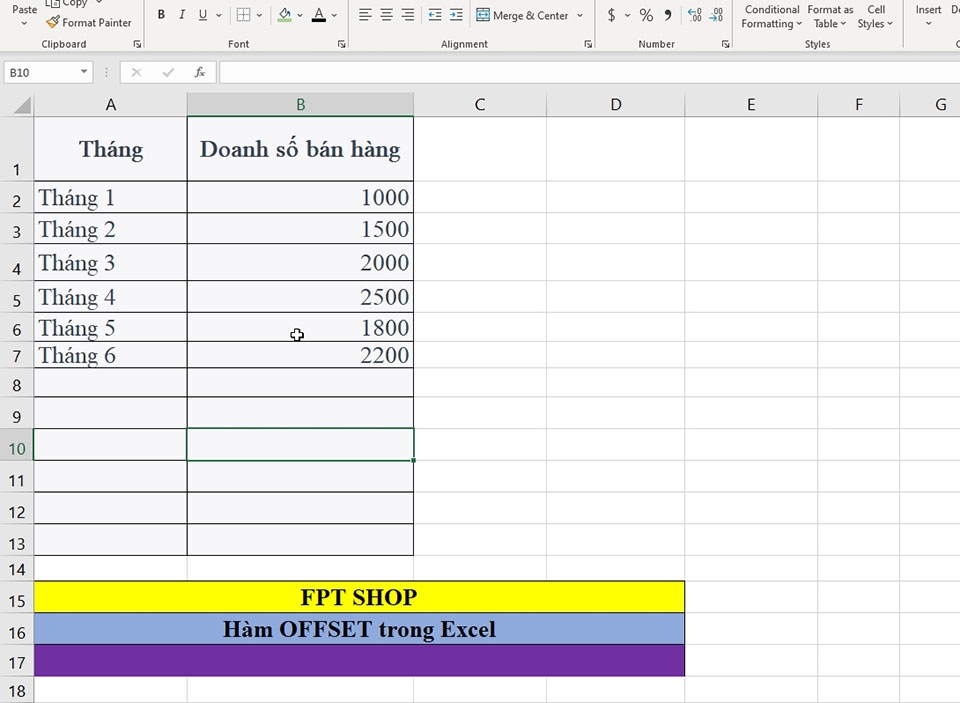
Bước 1: Tạo một bảng tính Excel với dữ liệu doanh số bán hàng theo tháng như trong hình.
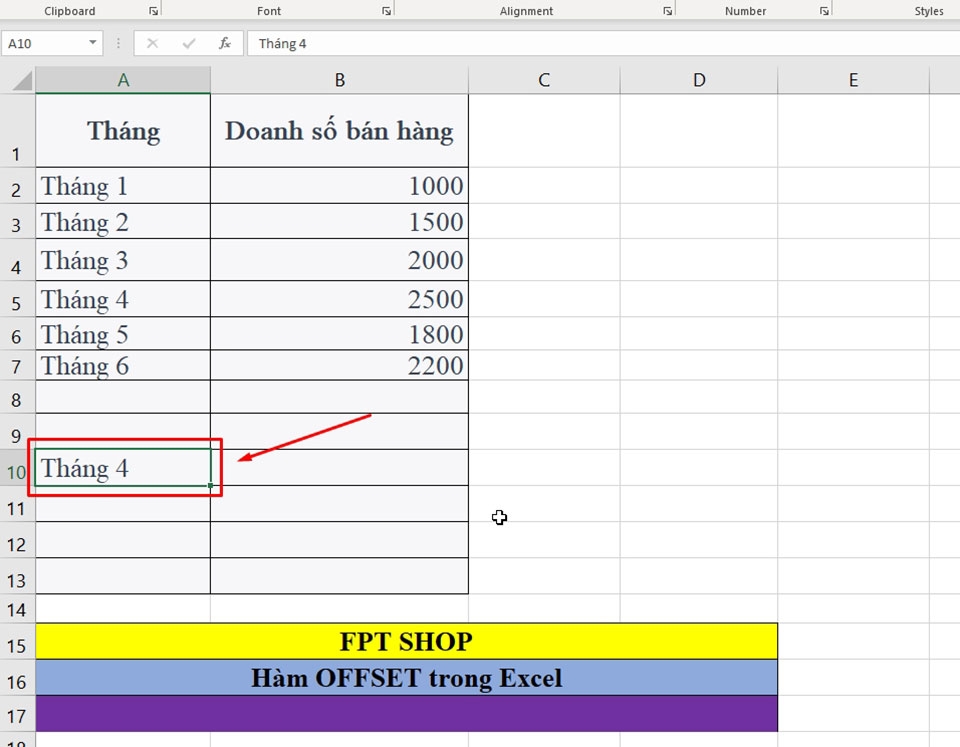
Bước 2: Tạo một ô để chọn tháng mà bạn muốn hiển thị doanh số bán hàng. Chẳng hạn, bạn hãy chọn ô A10 và nhập "Tháng 4".
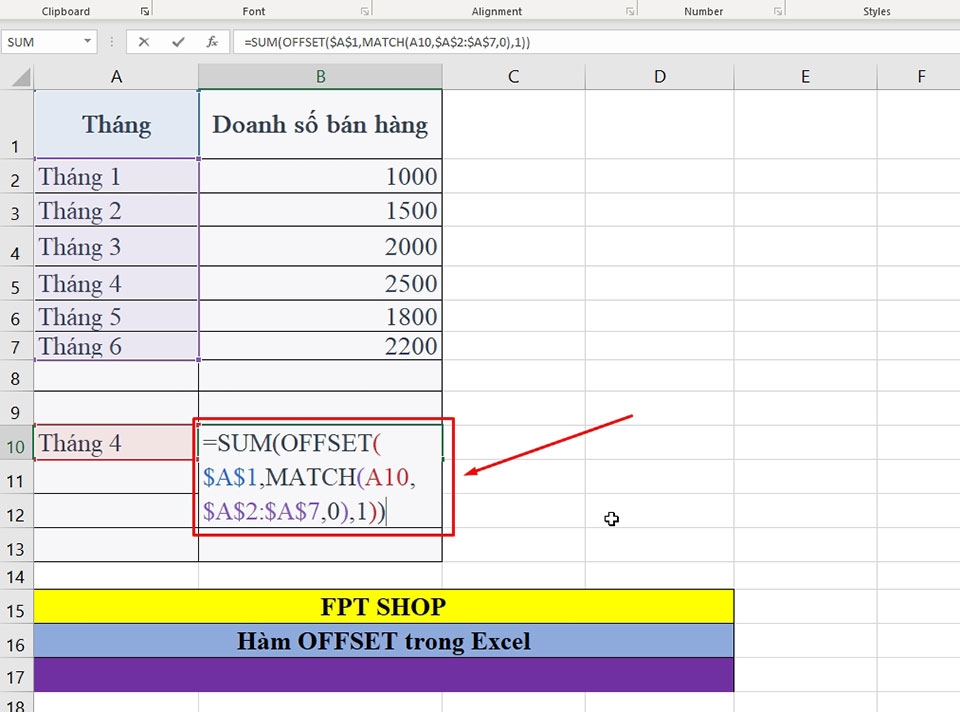
Bước 3: Trong ô B10, bạn hãy sử dụng công thức sau để tính tổng doanh số bán hàng dựa trên tháng đã chọn:
=SUM(OFFSET($A$1,MATCH(A10,$A$2:$A$7,0),1))
Trong đó:
- $A$1 là ô nguồn chứa dòng tiêu đề "Tháng" (để xác định cột nguồn).
- MATCH(A10,$A$2:$A$7,0) tìm kiếm giá trị trong ô A10 (Tháng Chọn) trong phạm vi cột A ($A$2:$A$7). Hàm MATCH trả về vị trí của giá trị này trong dãy.
- 1 là số cột bạn muốn dịch chuyển từ ô nguồn để trích xuất giá trị doanh số bán hàng.
- SUM(...) sử dụng để tính tổng của các giá trị trong một phạm vi. Trong trường hợp này, nó tính tổng các giá trị doanh số bán hàng dựa trên vị trí đã xác định bằng hàm OFFSET.
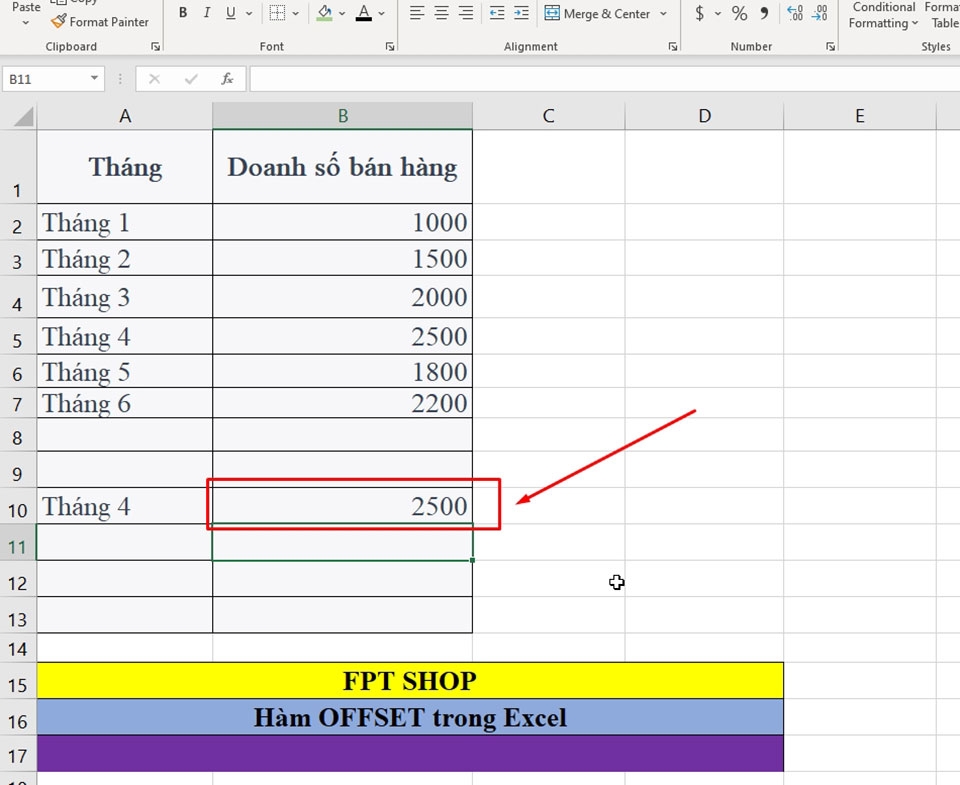
Bước 4: Sau đó, bạn sẽ thấy doanh số bán hàng của tháng đó hiển thị ở cột B10.
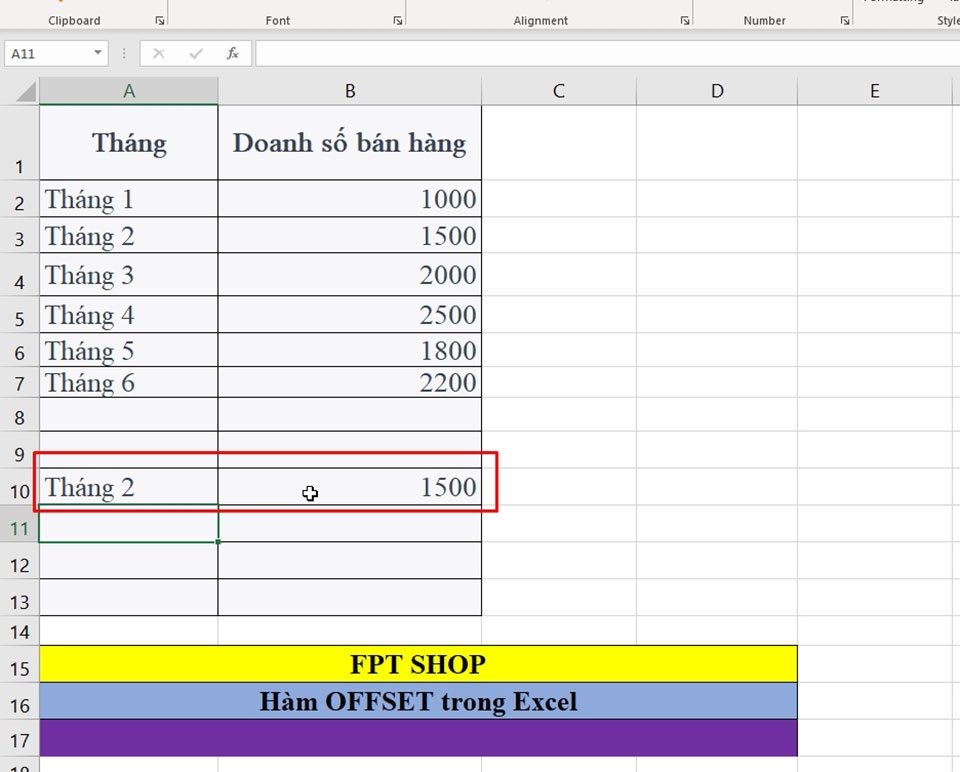
Ngoài ra, khi bạn chọn một tháng bất kỳ trong ô A10, công thức OFFSET sẽ tính tổng doanh số bán hàng tương ứng và hiển thị nó trong ô B10. Biểu đồ cũng sẽ được cập nhật tự động dựa trên tháng bạn chọn.
Ví dụ 2: Tạo báo cáo động với nhiều cột
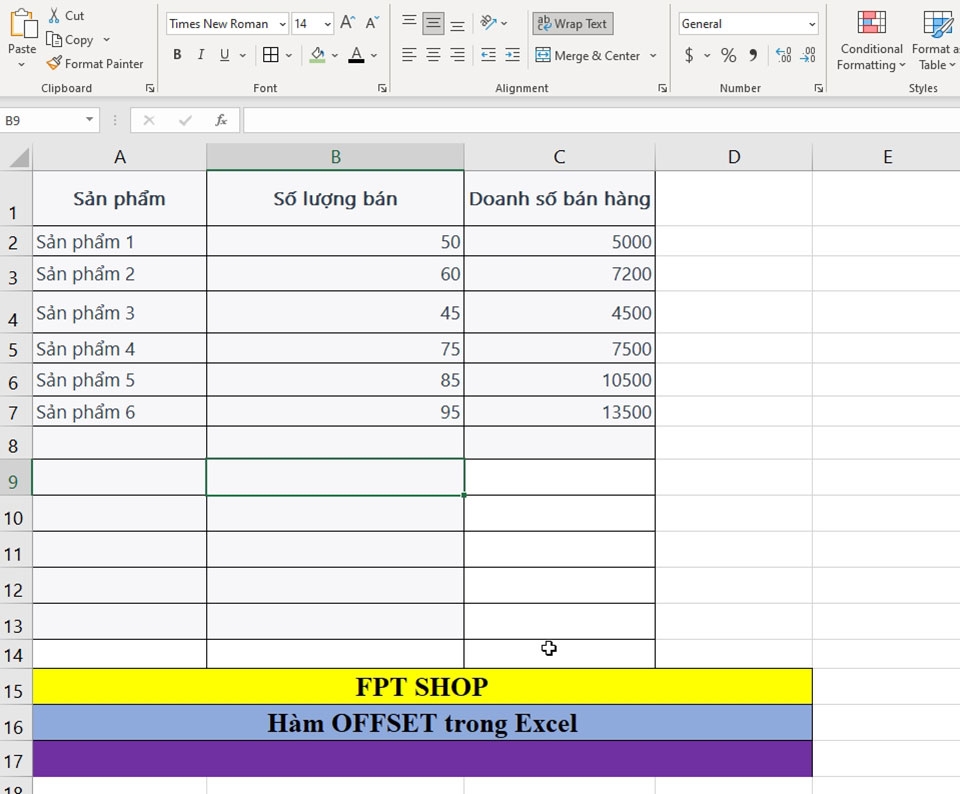
Bước 1: Tạo một bảng tính Excel với dữ liệu sản phẩm, số lượng bán và doanh số bán hàng.
Bước 2: Tạo một ô để chọn sản phẩm mà bạn muốn xem báo cáo. Chẳng hạn, hãy chọn ô A10 và nhập "Sản phẩm X". Trong đó, X có thể là sản phẩm từ 1 đến 6.
Bước 3: Tạo các ô để hiển thị thông tin sản phẩm, số lượng bán và doanh số bán hàng tương ứng với sản phẩm đã chọn. Sử dụng các công thức OFFSET như sau:
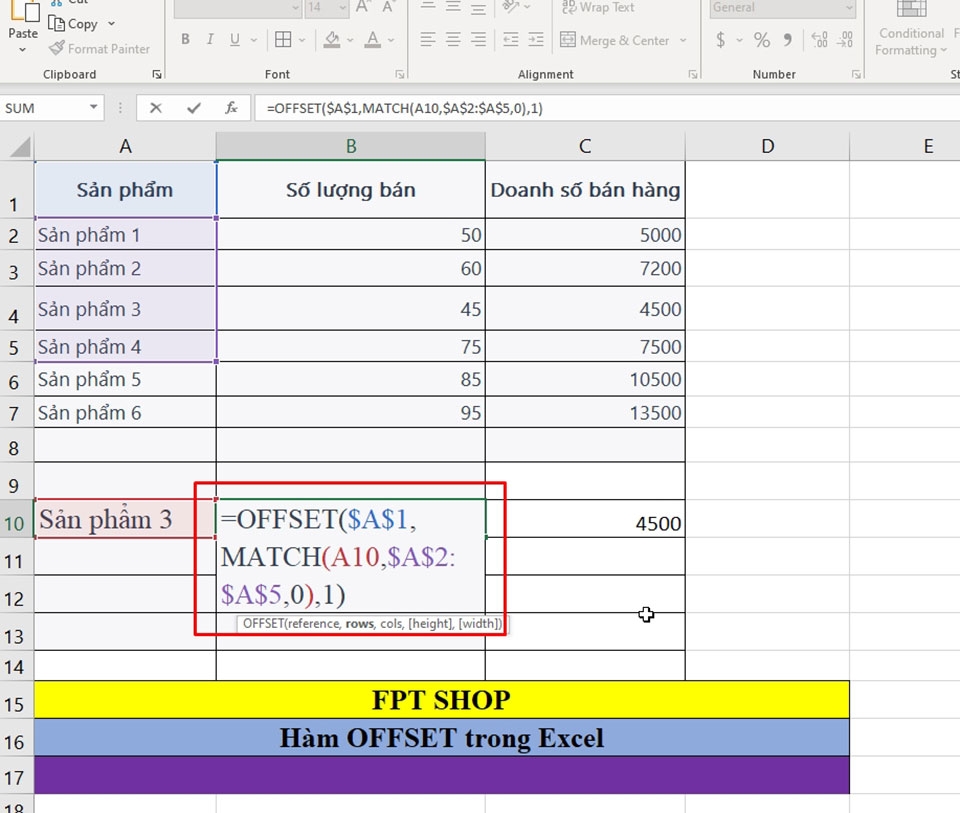
Trong ô B10 (Số lượng bán):
=OFFSET($A$1,MATCH(A10,$A$2:$A$7,0),1)
Trong đó:
- $A$1 là ô nguồn chứa dòng tiêu đề "Sản phẩm" (để xác định cột nguồn).
- MATCH(A10,$A$2:$A$7,0) tìm kiếm giá trị trong ô A10 (Sản phẩm Chọn) trong phạm vi cột A ($A$2:$A$7). Hàm MATCH trả về vị trí của giá trị này trong dãy.
- 1 là số cột bạn muốn dịch chuyển từ ô nguồn để trích xuất giá trị số lượng bán.
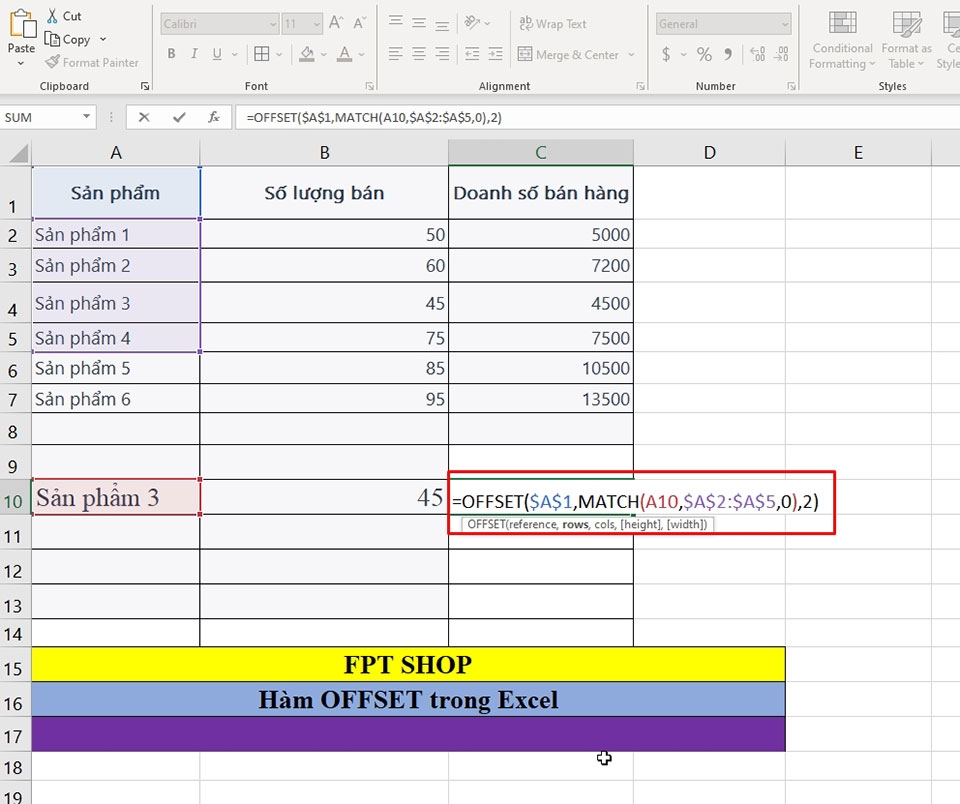
Trong ô C10 (Doanh số bán hàng):
=OFFSET($A$1,MATCH(A10,$A$2:$A$7,0),2)
Trong đó:
- $A$1 là ô nguồn chứa dòng tiêu đề "Sản phẩm" (để xác định cột nguồn).
- MATCH(A10,$A$2:$A$7,0) tìm kiếm giá trị trong ô A10 (Sản phẩm Chọn) trong phạm vi cột A ($A$2:$A$7). Hàm MATCH trả về vị trí của giá trị này trong dãy.
- 2 là số cột bạn muốn dịch chuyển từ ô nguồn để trích xuất giá trị doanh số bán hàng.
Bước 4: Tạo một biểu đồ cột hoặc biểu đồ đường để hiển thị thông tin số lượng bán và doanh số bán hàng tương ứng với sản phẩm đã chọn:
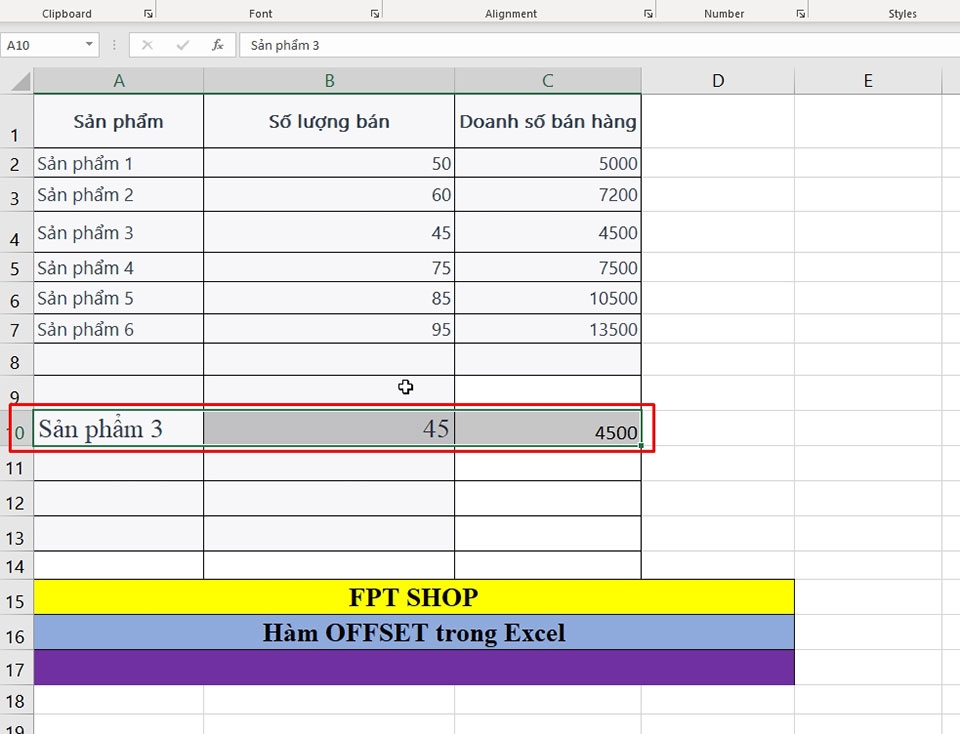
Chọn ô B10 (nơi bạn đã nhập sản phẩm chọn). Nhấn giữ nút chuột trái và kéo để chọn một phạm vi ô, bao gồm sản phẩm đã chọn, số lượng bán và doanh số bán hàng tương ứng.
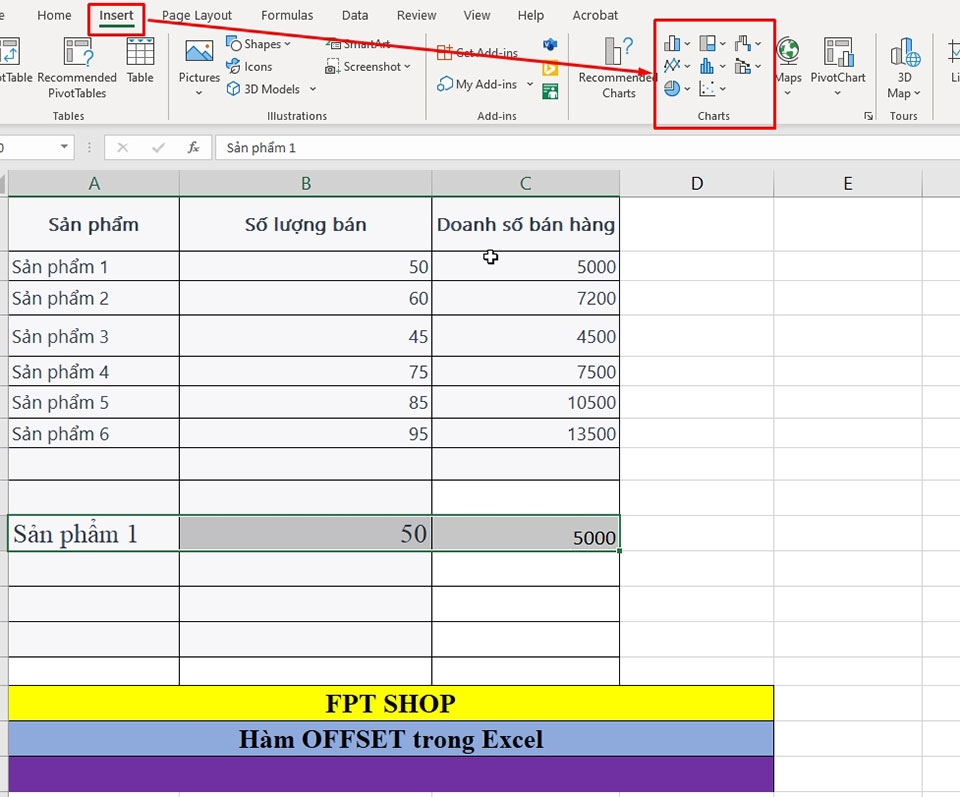
Trong thanh menu Excel, chọn tab Insert. Trong nhóm Charts, bạn có thể chọn biểu đồ cột hoặc biểu đồ đường tùy theo sở thích.
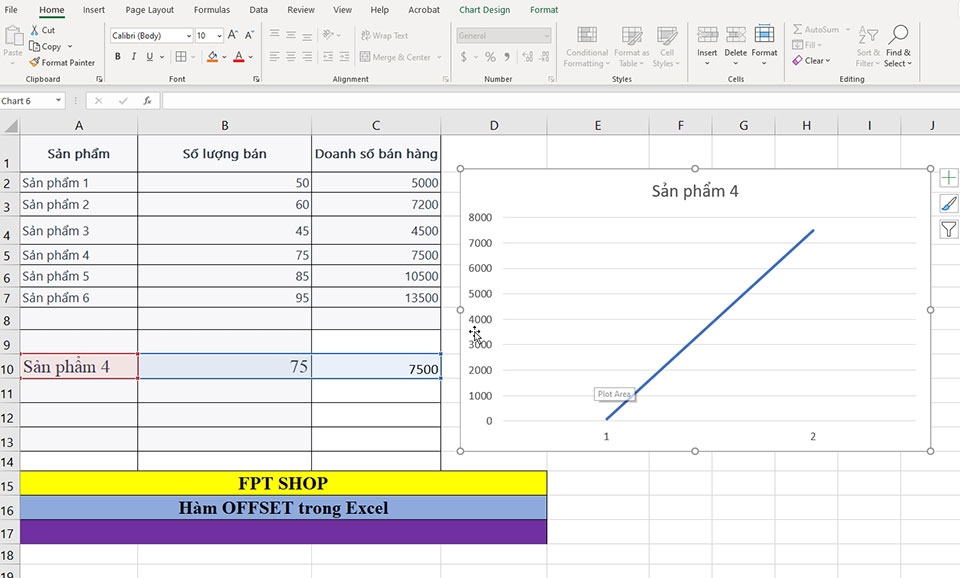
Excel sẽ tự động tạo một biểu đồ dựa trên dữ liệu bạn đã chọn. Biểu đồ này sẽ hiển thị thông tin số lượng bán và doanh số bán hàng tương ứng với sản phẩm bạn đã chọn.
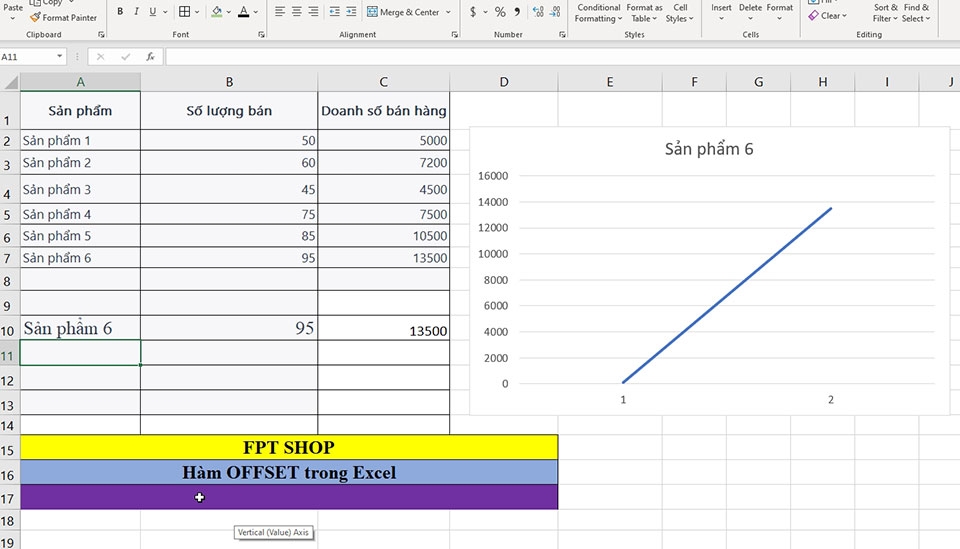
Kết quả, khi bạn chọn một sản phẩm từ danh sách trong ô A10, các thông tin số lượng bán và doanh số bán hàng tương ứng sẽ được hiển thị tự động. Biểu đồ cũng sẽ được cập nhật tự động dựa trên sản phẩm bạn chọn.
Tạm kết
Như bạn có thể thấy, hàm OFFSET trong Excel không chỉ hỗ trợ tính toán đơn giản mà còn là một công cụ mạnh mẽ cho việc tạo ra các báo cáo tùy chỉnh và biểu đồ động. Hàm này có thể giúp bạn thực hiện các tác vụ phức tạp trong việc quản lý và phân tích dữ liệu. Vì vậy, bạn hãy chịu khó tìm hiểu và nắm rõ hàm OFFSET để ứng dụng vào công việc, tối ưu hiệu suất làm việc nhé.
Nếu bạn đang tìm kiếm một laptop tốt để làm việc với Excel, bạn đừng quên truy cập vào đường link bên dưới để xem những sản phẩm giá cả phải chăng và cấu hình tốt đang được bán tại FPT Shop nhé.
Xem thêm:
:quality(75)/2023_10_27_638340473549977484_hien-cong-thuc-trong-excel.jpg)
:quality(75)/2023_10_25_638338337873556922_doi-dau-cham-thanh-dau-phay-trong-excel-00.jpg)
:quality(75)/2023_10_27_638340420502609965_cach-tao-bang-cham-cong-trong-excel-nhanh-chong.png)
:quality(75)/2023_10_26_638339070207196375_macro-excel-00.jpg)
:quality(75)/2023_10_27_638340428591422383_cach-danh-dau-tich-trong-excel-cuc-de-lam.png)
:quality(75)/2023_10_26_638339064922912878_copy-cong-thuc-trong-excel-00.jpg)


