:quality(75)/estore-v2/img/fptshop-logo.png)
:quality(75)/cach_sua_loi_bluetooth_not_available_tren_mac_thumb_03fa509d23.jpg)
:quality(75)/tran_mai_hoa_152eb0a55b.png)
Hướng dẫn cách sửa lỗi Bluetooth Not Available trên Mac nhanh chóng, dễ thực hiện
Lỗi Bluetooth Not Available trên Mac có thể khiến người dùng không thể kết nối chuột, bàn phím, tai nghe, loa hoặc các phụ kiện không dây khác. Khi Bluetooth không khả dụng, biểu tượng kết nối có thể bị mờ, không bật được hoặc thiết bị ngoại vi liên tục mất kết nối, gây ảnh hưởng trực tiếp đến quá trình học tập, làm việc và giải trí. Bài viết hôm nay sẽ hướng dẫn khách hàng cách sửa lỗi Bluetooth Not Available trên Mac thông qua những bước kiểm tra và xử lý đơn giản. Trước khi mang máy đi kiểm tra phần cứng, người dùng có thể thử các cách dưới đây để khôi phục kết nối Bluetooth nhanh hơn.
Lỗi Bluetooth Not Available trên Mac là gì?
Bluetooth Not Available là tình trạng Mac không thể sử dụng Bluetooth như bình thường. Khi lỗi này xuất hiện, hệ thống có thể không nhận mô-đun Bluetooth, không cho phép bật Bluetooth hoặc không thể tìm thấy thiết bị không dây xung quanh.
Khác với lỗi kết nối thông thường, Bluetooth Not Available thường cho thấy macOS đang gặp trục trặc trong quá trình nhận diện hoặc quản lý kết nối Bluetooth. Lỗi có thể đến từ cài đặt hệ thống, xung đột thiết bị, file cấu hình Bluetooth bị lỗi, phiên bản macOS chưa ổn định hoặc một số vấn đề liên quan đến phần cứng. Nếu bạn thường xuyên dùng MacBook với chuột không dây, bàn phím rời, AirPods hoặc loa Bluetooth, lỗi này sẽ gây khá nhiều bất tiện. Vì vậy, việc nắm được cách sửa lỗi Bluetooth Not Available trên Mac sẽ giúp người dùng chủ động xử lý khi sự cố phát sinh.
Dấu hiệu Mac bị lỗi Bluetooth Not Available
Trước khi tìm cách khắc phục, khách hàng nên xác định đúng dấu hiệu lỗi. Không phải trường hợp nào không kết nối được phụ kiện cũng là lỗi Bluetooth Not Available, vì đôi khi nguyên nhân có thể nằm ở thiết bị ngoại vi.
Bluetooth không bật được
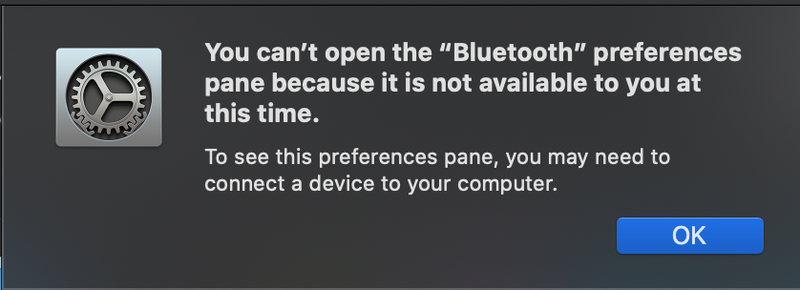
Dấu hiệu dễ nhận biết nhất là biểu tượng Bluetooth trên Mac hiển thị trạng thái không khả dụng, bị mờ hoặc không thể bật. Người dùng có thể vào phần cài đặt nhưng không thao tác được với mục Bluetooth như bình thường. Một số trường hợp máy vẫn hiển thị biểu tượng Bluetooth, nhưng khi bật lên thì hệ thống không phản hồi hoặc tự tắt ngay sau đó.

Mac không tìm thấy thiết bị Bluetooth
MacBook có thể không nhận diện được tai nghe, chuột, bàn phím hoặc loa Bluetooth dù các thiết bị này vẫn hoạt động bình thường trên điện thoại hoặc máy tính khác. Khi quét thiết bị, danh sách kết nối có thể trống hoặc không hiển thị đúng tên phụ kiện.
Thiết bị đã ghép đôi nhưng không tự kết nối lại
Một dấu hiệu khác là thiết bị đã từng kết nối trước đó nhưng không thể tự kết nối lại. Người dùng phải thao tác ghép đôi nhiều lần, hoặc kết nối được trong thời gian ngắn rồi lại mất.
Kết nối chập chờn, phản hồi kém
Nếu tai nghe Bluetooth bị giật âm thanh, chuột phản hồi chậm, bàn phím nhập ký tự trễ hoặc phụ kiện thường xuyên ngắt kết nối, đây cũng có thể là dấu hiệu Bluetooth trên Mac đang hoạt động không ổn định.
Nguyên nhân gây lỗi Bluetooth Not Available trên Mac
Lỗi Bluetooth trên Mac có thể đến từ nhiều nguyên nhân khác nhau. Việc hiểu rõ nguyên nhân giúp khách hàng chọn đúng cách xử lý và tránh thao tác không cần thiết.
Cài đặt Bluetooth bị sai hoặc xung đột
Trong quá trình sử dụng, một số thiết lập Bluetooth có thể bị thay đổi hoặc nhận sai cấu hình. Điều này khiến Mac khó kết nối với thiết bị ngoại vi, nhất là khi đã từng ghép đôi nhiều phụ kiện trước đó.
File quản lý Bluetooth bị lỗi
macOS sử dụng các file hệ thống để ghi nhớ và quản lý kết nối Bluetooth. Nếu file này bị lỗi, Bluetooth có thể hoạt động thiếu ổn định, không nhận thiết bị hoặc báo không khả dụng.
Quá nhiều thiết bị đã ghép đôi
Khi MacBook lưu quá nhiều thiết bị Bluetooth cũ, hệ thống có thể phát sinh xung đột trong quá trình kết nối. Điều này thường xảy ra với người dùng thường xuyên thay đổi tai nghe, chuột, bàn phím hoặc kết nối máy với nhiều thiết bị khác nhau.
macOS chưa cập nhật
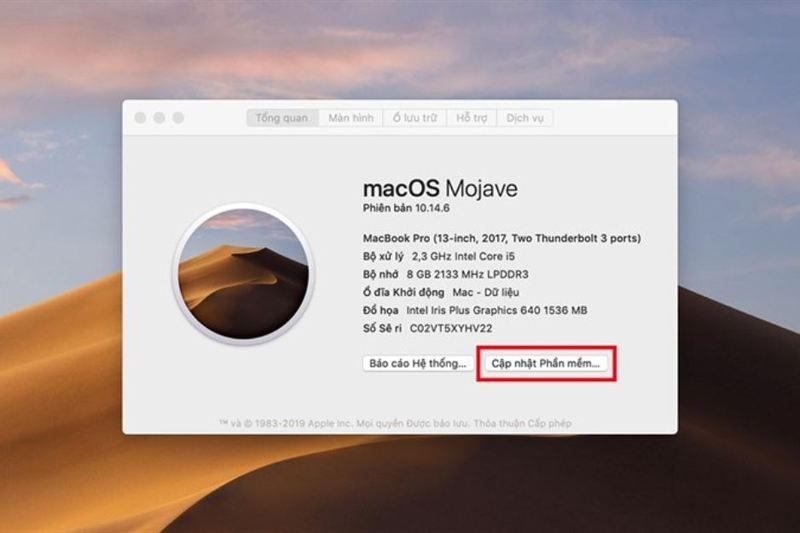
Một số phiên bản macOS có thể phát sinh lỗi tương thích hoặc khiến mô-đun Bluetooth phản hồi chậm. Nếu Mac lâu chưa cập nhật hệ điều hành, khách hàng nên kiểm tra bản cập nhật mới để cải thiện độ ổn định.
PRAM, NVRAM hoặc SMC lưu cấu hình không chuẩn
Trên một số dòng Mac, PRAM, NVRAM hoặc SMC có thể lưu các thiết lập liên quan đến phần cứng và hệ thống. Khi dữ liệu này gặp lỗi, Bluetooth, âm thanh, pin hoặc các kết nối ngoại vi có thể hoạt động bất thường.
Cách sửa lỗi Bluetooth Not Available trên Mac
Dưới đây là các cách xử lý theo mức độ từ đơn giản đến nâng cao. Khách hàng nên thực hiện lần lượt để xác định nguyên nhân và tránh bỏ sót các bước cơ bản.
Kiểm tra cài đặt Bluetooth trên Mac
Trước tiên, khách hàng nên kiểm tra Bluetooth đã được bật đúng cách hay chưa. Đây là bước đơn giản nhưng rất cần thiết, đặc biệt khi lỗi chỉ xảy ra với một thiết bị cụ thể.
- Nhấn vào biểu tượng Apple ở góc trên bên trái màn hình.
- Chọn System Settings hoặc System Preferences, tùy phiên bản macOS.
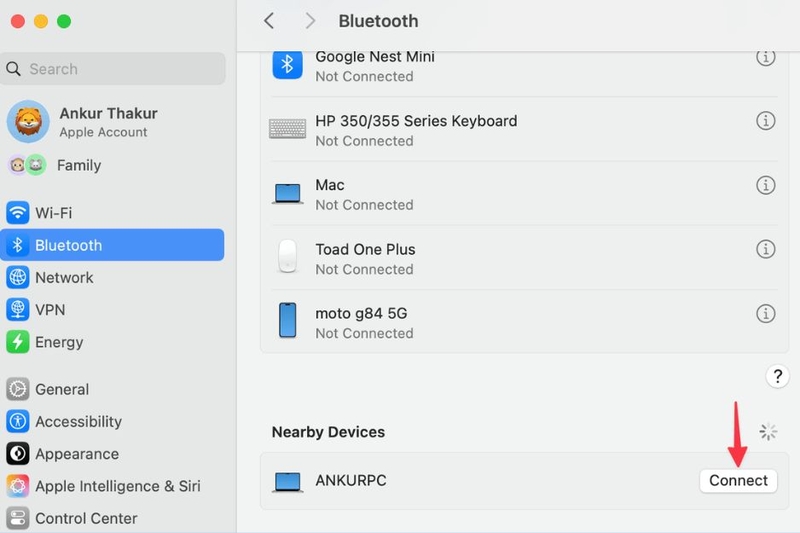
- Vào mục Bluetooth.
- Kiểm tra Bluetooth có đang bật hay không.
- Nếu thiết bị cần kết nối đã xuất hiện, chọn Connect để thử kết nối lại.
Nếu đang dùng tai nghe hoặc loa Bluetooth, khách hàng cũng nên kiểm tra mục âm thanh đầu ra:
- Vào System Settings.
- Chọn Sound.
- Mở mục Output.
- Chọn đúng thiết bị Bluetooth cần phát âm thanh.
Trong nhiều trường hợp, thiết bị đã kết nối nhưng âm thanh vẫn phát từ loa Mac vì người dùng chưa chọn đúng đầu ra âm thanh.
Thử kết nối Bluetooth lại một lần nữa
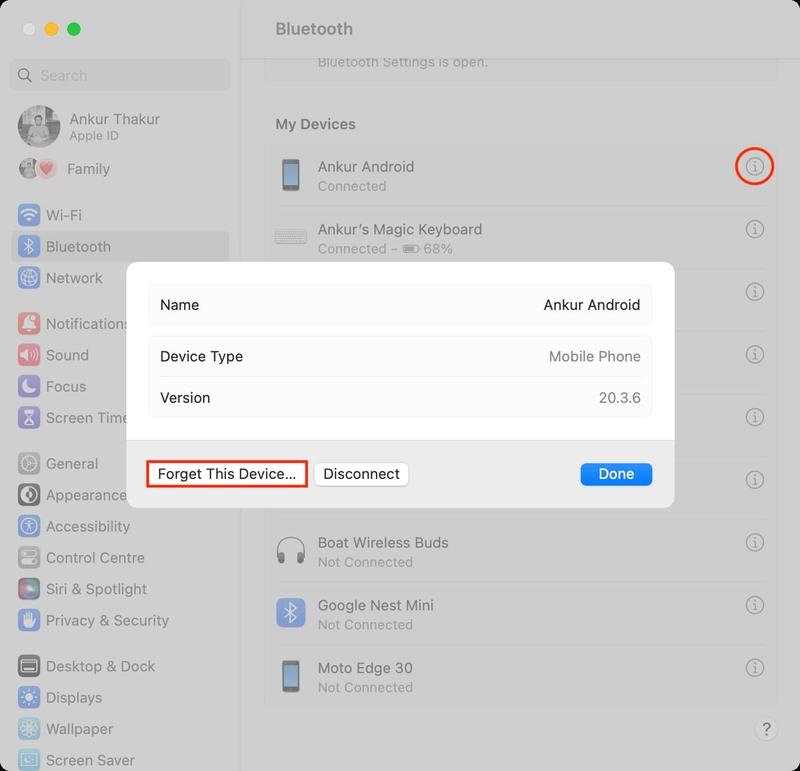
Nếu thiết bị không kết nối được, khách hàng có thể xóa thiết bị khỏi danh sách đã ghép đôi rồi kết nối lại từ đầu. Cách này giúp loại bỏ các cấu hình cũ có thể đang bị lỗi.
- Vào System Settings.
- Chọn Bluetooth.
- Tìm thiết bị đang gặp lỗi.
- Nhấn biểu tượng thông tin hoặc tùy chọn bên cạnh thiết bị.
- Chọn Forget This Device hoặc Remove.
- Tắt Bluetooth trên Mac trong vài giây rồi bật lại.
- Đưa thiết bị ngoại vi về chế độ ghép đôi.
- Chọn thiết bị và kết nối lại.
Khi thực hiện bước này, khách hàng nên đặt phụ kiện gần MacBook để tín hiệu ổn định hơn. Đồng thời, hãy kiểm tra pin của thiết bị ngoại vi vì pin yếu cũng có thể khiến kết nối chập chờn.
Khởi động lại MacBook
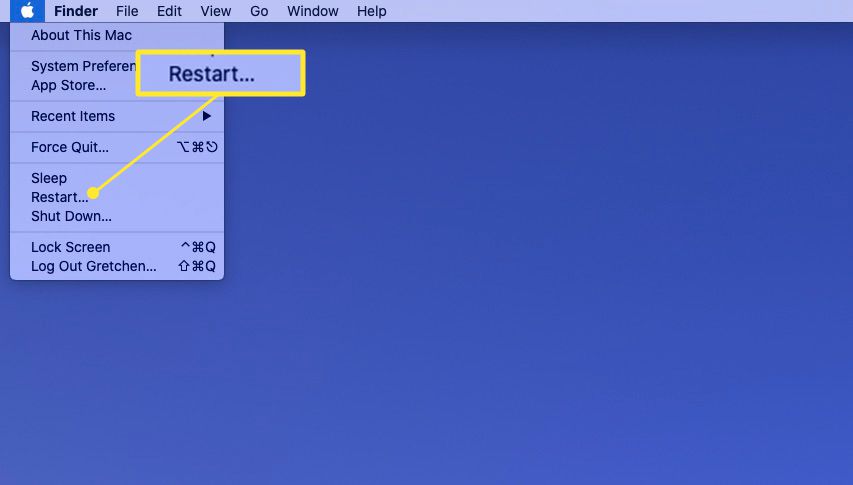
Khởi động lại máy là một trong những cách sửa lỗi Bluetooth Not Available trên Mac đơn giản nhưng có thể xử lý nhiều lỗi hệ thống tạm thời. Khi restart, macOS sẽ làm mới các tiến trình nền, trong đó có tiến trình liên quan đến Bluetooth.
- Nhấn biểu tượng Apple.
- Chọn Restart.
- Chờ MacBook khởi động lại hoàn tất.
- Mở lại Bluetooth và thử kết nối thiết bị.
Nếu lỗi Bluetooth Not Available chỉ do hệ thống bị treo tạm thời, thao tác này có thể giúp kết nối hoạt động bình thường trở lại.
Tắt và bật lại Bluetooth
Trong trường hợp Bluetooth vẫn hiển thị nhưng kết nối không ổn định, khách hàng có thể tắt rồi bật lại Bluetooth để làm mới kết nối.
- Vào System Settings.
- Chọn Bluetooth.
- Gạt Bluetooth sang trạng thái tắt.
- Chờ khoảng 10 đến 20 giây.
- Bật Bluetooth lại.
- Thử kết nối lại thiết bị.
Cách này phù hợp khi Mac vẫn nhận Bluetooth nhưng thiết bị ngoại vi bị mất kết nối, âm thanh bị giật hoặc chuột, bàn phím phản hồi chậm.
Tạm kết
Sửa lỗi Bluetooth Not Available trên Mac không quá phức tạp nếu khách hàng xử lý theo đúng trình tự. Hãy bắt đầu bằng việc kiểm tra cài đặt Bluetooth, thử kết nối lại thiết bị, khởi động lại MacBook, xóa các thiết bị cũ, cập nhật macOS và chỉ thực hiện reset NVRAM, PRAM hoặc SMC khi thật sự cần thiết. Nếu lỗi vẫn không được khắc phục, việc kiểm tra tại trung tâm kỹ thuật sẽ giúp xác định chính xác nguyên nhân hơn.
Một chiếc MacBook hoạt động ổn định sẽ giúp trải nghiệm làm việc với tai nghe, chuột, bàn phím và các thiết bị không dây mượt mà hơn mỗi ngày. Nếu khách hàng đang cân nhắc nâng cấp thiết bị để phục vụ học tập, thiết kế, văn phòng hoặc sáng tạo nội dung, có thể tham khảo các mẫu MacBook chính hãng tại FPT Shop. Tại đây, khách hàng được tư vấn theo nhu cầu sử dụng thực tế, chọn cấu hình phù hợp với ngân sách, đồng thời hưởng chính sách bảo hành minh bạch và các ưu đãi mua sắm theo từng thời điểm.
Xem thêm:
:quality(75)/kich_thuoc_macbook_neo_01_6e865e232e.jpg)
:quality(75)/cach_bat_tat_den_ban_phim_laptop_tren_macbook_1_d53d007203.jpg)
:quality(75)/bao_thuc_tren_laptop_d276a86f8f.jpg)
:quality(75)/Nen_mua_Mac_Book_Neo_hay_laptop_Windows_cover_55a6f6172d.png)
:quality(75)/co_nen_dung_phu_phim_macbook_1_28e9c50f9f.png)
:quality(75)/Co_nen_sac_Macbook_qua_dem_cover_da8815a392.png)


