:quality(75)/estore-v2/img/fptshop-logo.png)
:quality(75)/cach_bat_tat_den_ban_phim_laptop_tren_macbook_1_d53d007203.jpg)
:quality(75)/2023_10_11_638326602280295567_a4a00ee65f5f8e01d74e-1.jpg)
Hướng dẫn cách bật tắt đèn bàn phím laptop trên MacBook cực nhanh, dễ thực hiện
Đèn nền bàn phím là một trong những tính năng được người dùng MacBook đánh giá cao bởi khả năng hỗ trợ gõ phím hiệu quả trong điều kiện thiếu sáng. Tuy nhiên, không phải lúc nào tính năng này cũng cần được kích hoạt, chẳng hạn khi làm việc ngoài trời hoặc muốn tiết kiệm pin. Nắm được cách bật tắt đèn bàn phím laptop trên MacBook sẽ giúp bạn chủ động điều chỉnh linh hoạt theo từng tình huống cụ thể. Cùng FPT Shop tìm hiểu chi tiết ngay trong bài viết dưới đây!
Cách bật tắt đèn bàn phím laptop trên MacBook nhanh nhất
Dưới dây là tổng hợp các cách bật tắt đèn bàn phím laptop trên MacBook hiệu quả nhất mà bạn có thể tham khảo:
Bật tắt đèn bàn phím trên MacBook bằng System Settings
macOS còn cung cấp tùy chọn điều chỉnh đèn bàn phím ngay trong phần cài đặt hệ thống, phù hợp khi bạn muốn thiết lập chi tiết hơn. Các bước thực hiện như sau:
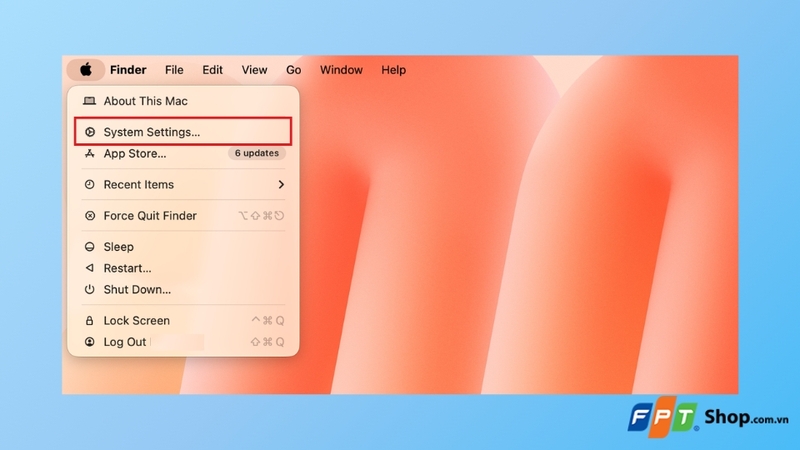
Bước 1: Nhấn vào biểu tượng Apple ở góc trên bên trái màn hình, chọn System Settings (Cài đặt hệ thống).
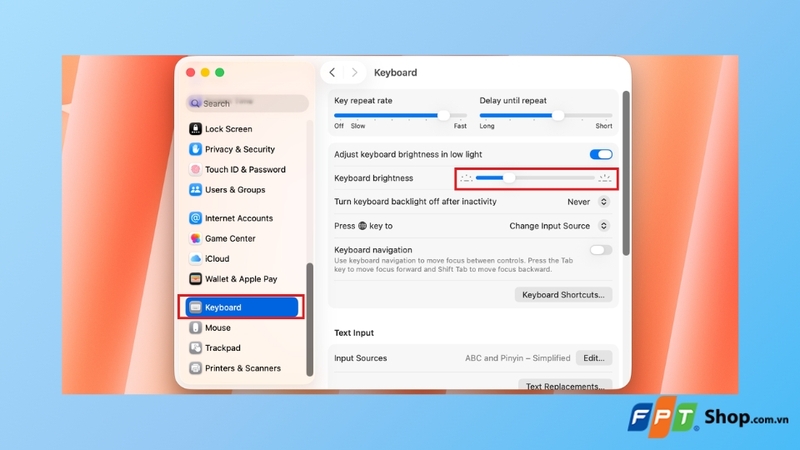
Bước 2: Trong cửa sổ System Settings, tìm và chọn mục Keyboard (Bàn phím) ở thanh menu bên trái. Tại phần Keyboard brightness (Độ sáng bàn phím), kéo thanh trượt sang trái để giảm hoặc sang phải để tăng độ sáng đèn nền. Kéo hoàn toàn sang trái sẽ tắt đèn bàn phím.
Điều chỉnh đèn bàn phím MacBook bằng Control Center
Kể từ khi ra mắt hệ điều hành macOS Big Sur và các thế hệ sau này như Monterey, Ventura, Sonoma, Apple đã mang giao diện Control Center từ iPhone/iPad lên máy Mac. Đồng thời, trên các dòng MacBook Air M1, M2, M3, Apple đã loại bỏ các phím F5/F6 điều chỉnh đèn bàn phím để nhường chỗ cho phím Đọc chính tả (Dictation) và Không làm phiền (Do Not Disturb).
Do đó, cách bật tắt đèn bàn phím laptop trên MacBook thế hệ mới chuẩn xác nhất là thao tác qua phần mềm:
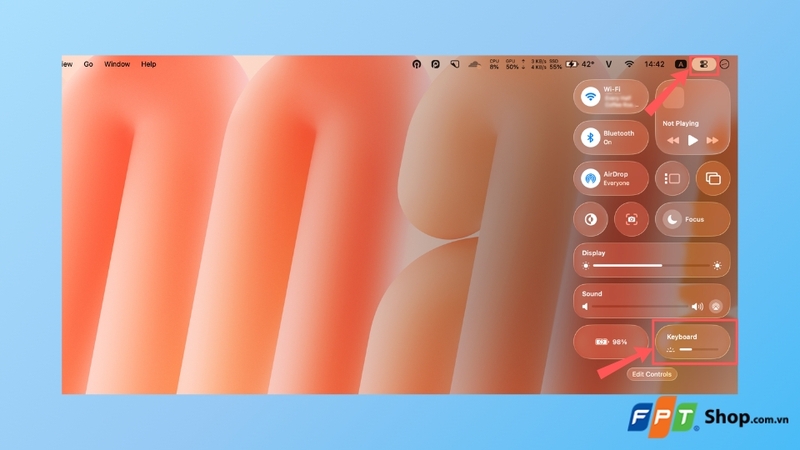
Bước 1: Di chuyển chuột lên thanh Menu Bar ở góc trên cùng bên phải màn hình và nhấn vào biểu tượng Trung tâm điều khiển (Control Center) có hình hai thanh gạt ngang. Trong bảng menu vừa xổ xuống, bạn hãy tìm và nhấp chuột vào mục Keyboard.
Bước 2: Một thanh trượt sẽ xuất hiện. Bạn chỉ cần dùng chuột kéo thanh trượt này sang phải để bật và tăng độ sáng hoặc kéo sát về bên trái (về mức 0) để tắt hoàn toàn hệ thống đèn LED dưới bàn phím.
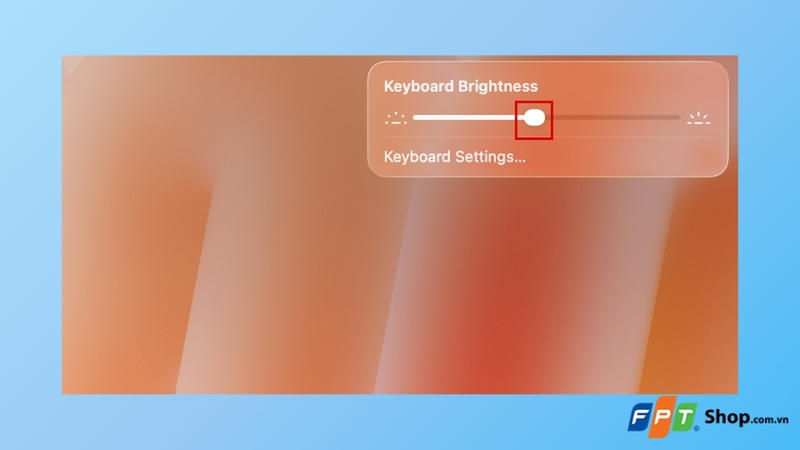
Lưu ý: Nếu bạn không thấy mục Keyboard Brightness, bạn có thể chọn Edit Controls > Keyboard > Keyboard Brightness > Add to Control Center.
Bật tắt đèn bàn phím laptop trên MacBook bằng phím tắt
Đây là phương pháp truyền thống, trực quan và quen thuộc nhất đối với phần lớn người dùng. Tuy nhiên, cách này chỉ áp dụng được trên các dòng MacBook thế hệ cũ (trước năm 2020) hoặc các dòng máy không sử dụng thanh Touch Bar.
- Để tăng độ sáng (hoặc bật đèn): Bạn hãy tìm phím F6 (có biểu tượng một nửa vầng mặt trời với các tia sáng dài). Mỗi lần bạn nhấn phím F6, độ sáng của đèn nền sẽ tăng lên một mức cho đến khi đạt mức tối đa.
- Để giảm độ sáng (hoặc tắt đèn): Bạn hãy nhấn phím F5 (có biểu tượng vầng mặt trời với các tia sáng ngắn và mờ hơn). Hãy nhấn liên tục phím F5 cho đến khi thanh thông báo độ sáng trên màn hình tụt xuống mức 0, lúc này đèn bàn phím sẽ được tắt hoàn toàn.
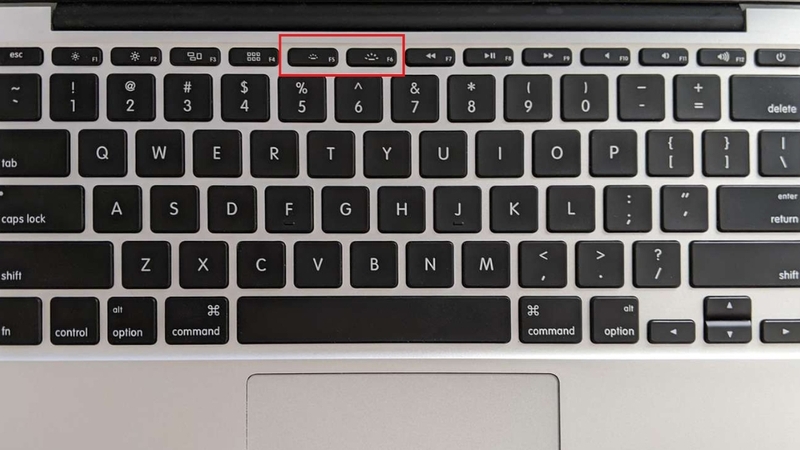
Lưu ý: Trên một số cấu hình bàn phím nhất định, bạn có thể phải nhấn giữ thêm phím Fn (ở góc dưới cùng bên trái) kết hợp với F5 hoặc F6 thì lệnh mới được thực thi.
Bật tắt đèn bàn phím laptop trên MacBook có thanh Touch Bar
Đối với các dòng MacBook Pro được trang bị Touch Bar, Apple đã tích hợp các nút điều chỉnh độ sáng bàn phím trực tiếp trên thanh cảm ứng này.
Bước 1: Nhìn sang góc bên phải của dải Touch Bar (khu vực Control Strip), bạn chọn biểu tượng mũi tên nhỏ hướng sang trái (<) để mở rộng toàn bộ bảng điều khiển hệ thống.
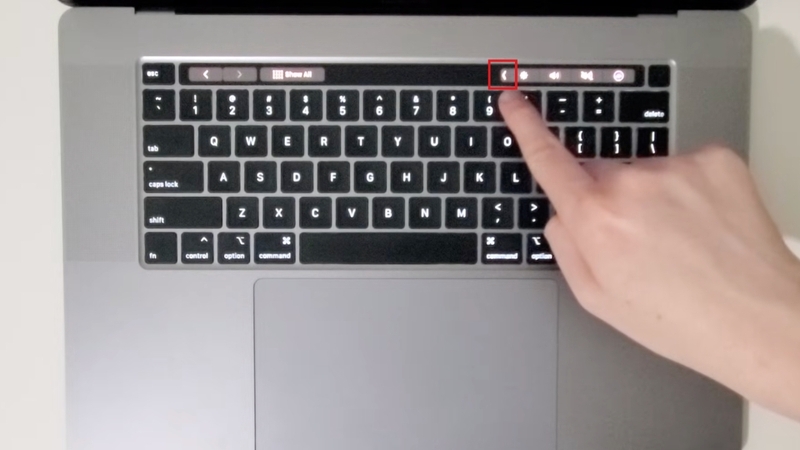
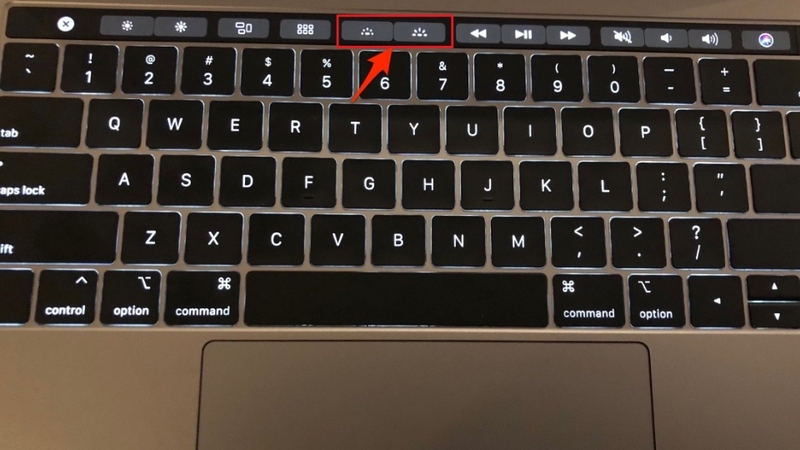
Bước 2: Sau khi menu mở rộng, bạn sẽ nhìn thấy hai biểu tượng điều chỉnh độ sáng bàn phím tương tự như trên phím vật lý (hình mặt trời với tia sáng ngắn và dài). Chạm liên tục vào biểu tượng mặt trời tia sáng lớn để bật và tăng độ sáng. Ngược lại, chạm vào biểu tượng mặt trời tia sáng nhỏ cho đến khi hết nấc để tắt hoàn toàn đèn nền.
Cách tắt đèn bàn phím MacBook khi không sử dụng
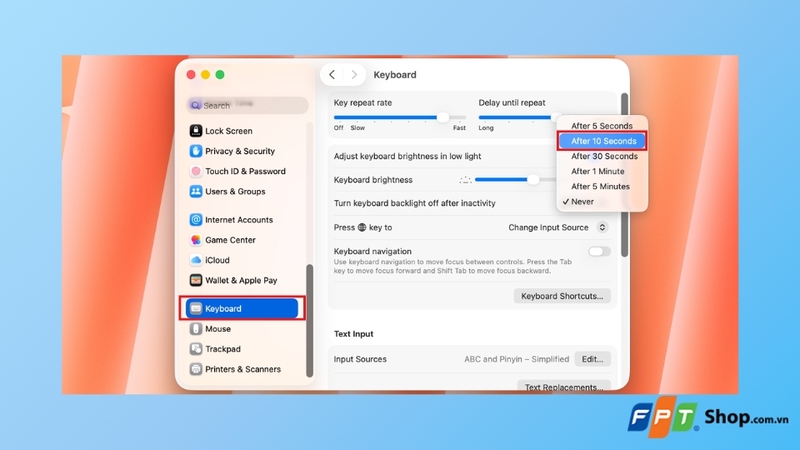
Tính năng tự động tắt đèn bàn phím trên MacBook không chỉ giúp nâng cao trải nghiệm sử dụng mà còn góp phần tiết kiệm pin hiệu quả. Khi không có thao tác trong một khoảng thời gian nhất định, hệ thống sẽ tự động tắt đèn, từ đó tối ưu năng lượng cho thiết bị. Dưới đây là cách thiết lập nhanh chóng:
Bước 1: Nhấn vào biểu tượng Apple trên thanh menu, sau đó chọn System Settings (tùy phiên bản macOS).
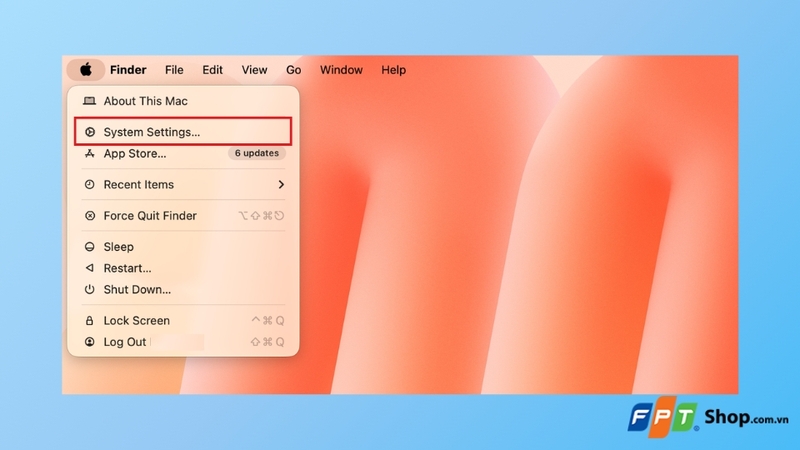
Bước 2: Trong cửa sổ vừa mở, chọn mục Keyboard ở thanh bên trái. Sau đó, tìm tùy chọn Turn keyboard backlight off after inactivity rồi tích chọn và thiết lập khoảng thời gian tự tắt phù hợp với nhu cầu sử dụng.
Cách thiết lập độ sáng bàn phím Macbook tự động theo môi trường
Để kích hoạt tính năng bật độ sáng tự động này, bạn có thể làm theo hướng dẫn dưới đây:
Bước 1: Nhấp vào biểu tượng Apple ở góc trên bên trái màn hình, sau đó chọn System Settings (tùy phiên bản macOS).
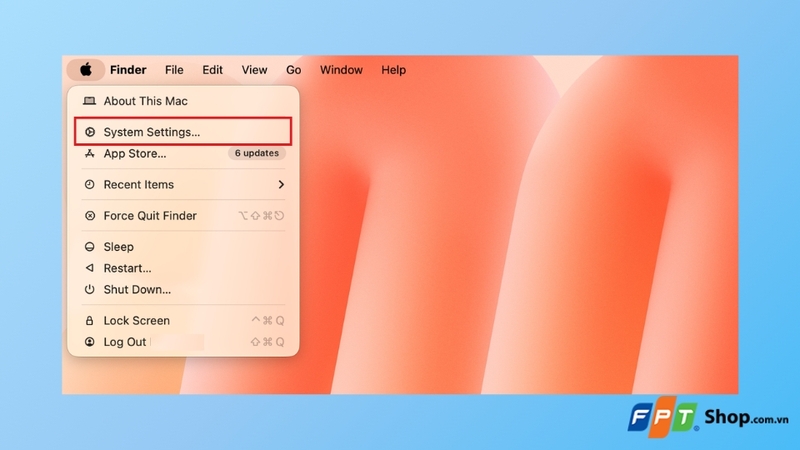
Bước 2: Trong cửa sổ vừa mở, chọn mục Keyboard ở thanh bên trái. Tiếp theo, bật tùy chọn Adjust keyboard brightness in low light ở phần bên phải.
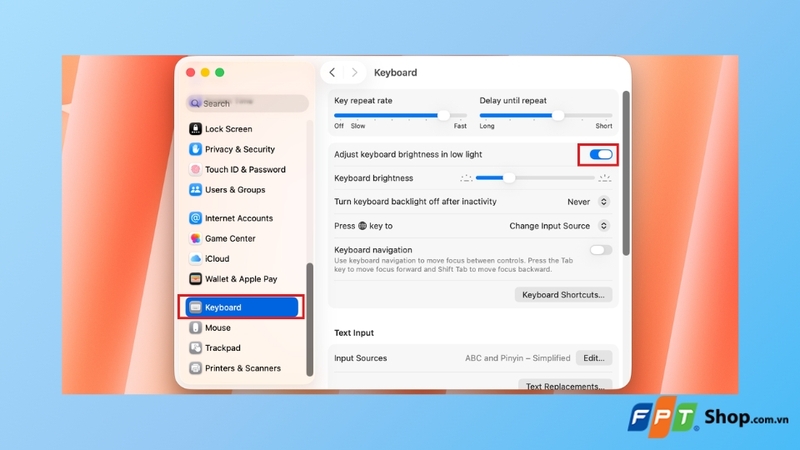
Khi bật chế độ này, MacBook sẽ tự động điều chỉnh độ sáng bàn phím dựa trên điều kiện ánh sáng môi trường. Cụ thể, trong không gian tối, đèn bàn phím sẽ sáng hơn để dễ quan sát, còn khi ở nơi đủ sáng, độ sáng sẽ giảm xuống nhằm tiết kiệm pin và tránh gây chói mắt.
Hướng dẫn khắc phục lỗi đèn bàn phím MacBook không sáng
Có những lúc bạn đã thao tác đúng theo các cách bật tắt đèn bàn phím laptop trên MacBook phía trên nhưng hệ thống đèn vẫn không phản hồi. Bạn hãy thử các cách khắc phục sau đây:
Nguyên nhân 1: Do cảm biến ánh sáng bị đánh lừa
Như đã đề cập, nếu máy đang ở chế độ tự động điều chỉnh ánh sáng và bạn ngồi ở nơi có nguồn sáng rọi thẳng vào camera, cảm biến sẽ khóa chức năng bật đèn bàn phím.
Cách xử lý: Dùng tay che khu vực cảm biến ánh sáng (camera) lại để tạo môi trường tối giả lập. Nếu đèn bàn phím sáng lên, nghĩa là máy của bạn hoàn toàn bình thường. Bạn có thể vào Cài đặt để tắt tính năng tự động nếu muốn tùy chỉnh hoàn toàn độ sáng theo cách thủ công.
Nguyên nhân 2: Lỗi phần mềm hệ thống
Đôi khi hệ điều hành gặp xung đột khiến lệnh điều khiển phần cứng không được thực thi.
Cách xử lý: Thao tác đơn giản nhất là khởi động lại máy. Thao tác này giúp dọn dẹp bộ nhớ tạm và sắp xếp lại các tiến trình hệ thống, thường khắc phục được 80% các lỗi vặt.
Nguyên nhân 3: Hư phần cứng
Nếu máy tính của bạn từng bị vô nước, va đập mạnh hoặc đã quá cũ, cáp kết nối đèn nền hoặc hệ thống bóng LED dưới bàn phím có thể đã bị đứt, cháy. Trong trường hợp này, bạn không thể tự can thiệp bằng phần mềm mà bắt buộc phải mang máy đến các trung tâm dịch vụ ủy quyền hoặc các hệ thống sửa chữa uy tín để kỹ thuật viên kiểm tra, thay thế linh kiện.
Tạm kết
Cách bật tắt đèn bàn phím laptop trên MacBook không hề phức tạp khi bạn đã nắm rõ các phương pháp từ sử dụng phím tắt, System Settings cho đến Control Center. Tùy vào tình huống và thói quen cá nhân, bạn có thể chọn cách phù hợp nhất để điều chỉnh đèn bàn phím linh hoạt, vừa tối ưu trải nghiệm làm việc vừa kéo dài thời lượng pin hiệu quả.
Nếu chiếc MacBook hiện tại của bạn đã quá cũ, pin xuống cấp nghiêm trọng hoặc đèn bàn phím bị hỏng phần cứng không thể khắc phục, đây chính là thời điểm lý tưởng để "lên đời". Truy cập FPT Shop để khám phá và sắm ngay cho mình một chiếc MacBook chính hãng với mức giá siêu ưu đãi, đi kèm dịch vụ bảo hành tận tâm và chương trình trả góp hấp dẫn!
Xem thêm:
:quality(75)/cach_tat_che_do_xem_truoc_toan_man_hinh_tren_ios_26_1_b6d3b9983a.png)
:quality(75)/tat_dong_bo_cuoc_goi_messenger_tren_iphone_1_e9aed4a883.jpg)
:quality(75)/exynos_2700_lo_dien_tren_geekbench_205287_2_d9a2bb2af1.jpg)
:quality(75)/cach_tat_galaxy_ai_tren_dien_thoai_samsung_3d71cf6172.png)
:quality(75)/small/Cover_a28fa97cc8.jpg)
:quality(75)/cach_tat_tieng_khi_vua_mo_tiktok_1_7956539f57.jpg)


