:quality(75)/estore-v2/img/fptshop-logo.png)
:quality(75)/cach_tach_nen_khoi_anh_word_80cb454c7a.png)
:quality(75)/TKP_a11d98b587.jpg)
Cách tách nền khỏi ảnh Word dễ dàng mà ai cũng thực hiện được, biến tài liệu trở nên rõ ràng và đẹp mắt hơn
Cách tách nền khỏi ảnh Word là thủ thuật đơn giản nhưng ít ai biết có thể thực hiện ngay trong phần mềm quen thuộc. Thay vì phải dùng Photoshop hay công cụ chỉnh sửa phức tạp, chỉ với vài thao tác trong Word, bạn đã có thể loại bỏ phần nền không mong muốn, giúp bức ảnh rõ nét, chuyên nghiệp hơn.
Vậy bí quyết thực hiện chi tiết ra sao? Hãy cùng FPT Shop khám phá trong bài viết dưới đây!
Vì sao nên biết cách tách nền khỏi ảnh Word?
- Giúp tài liệu gọn gàng và dễ nhìn hơn: Một bức ảnh có nền rối sẽ khiến trang Word trở nên lộn xộn, khó tập trung vào nội dung chính. Khi loại bỏ phần nền thừa, hình ảnh sẽ nổi bật, làm tăng tính thẩm mỹ.
- Tạo sự chuyên nghiệp trong báo cáo, luận văn: Trong các báo cáo, slide thuyết trình, việc dùng hình ảnh trong suốt nền sẽ giúp văn bản hài hòa, chuyên nghiệp và rõ ràng hơn.
- Tiết kiệm thời gian so với phần mềm khác: Thay vì mở Photoshop hay các công cụ thiết kế phức tạp, chỉ cần vài bước ngay trong Word, bạn đã có thể loại bỏ nền khỏi hình ảnh.

Các phiên bản Word hỗ trợ tách nền
- Word 2010: Microsoft lần đầu tiên giới thiệu tính năng xóa nền ảnh từ Word 2010. Người dùng có thể chọn hình và chỉnh sửa nền cơ bản.
- Word 2013 – 2016: Ở các phiên bản này, công cụ xóa nền được cải thiện, dễ thao tác và chính xác hơn.
- Word 2019 – 2021 và Microsoft 365: Các phiên bản mới nhất của Word có khả năng tự động nhận diện nền tốt hơn, giúp bạn tách nền chỉ với vài cú nhấp chuột.
Cách tách nền khỏi ảnh Word chi tiết từng bước
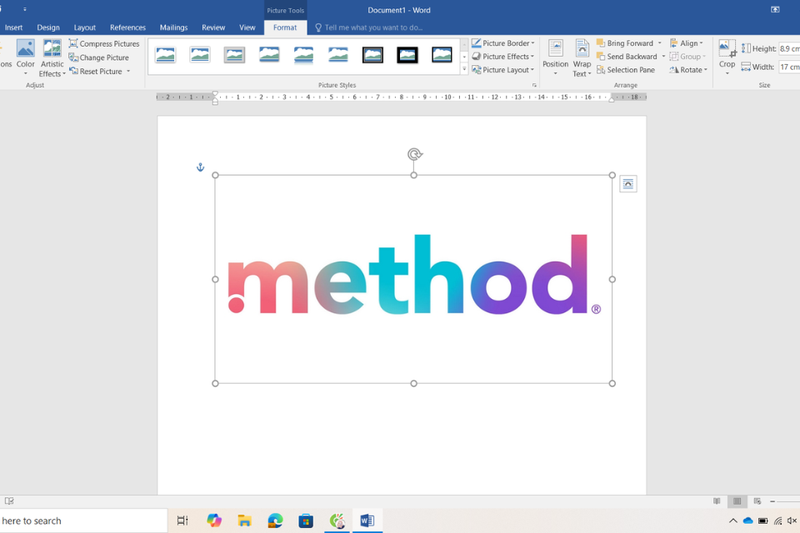
Bước 1: Chèn và chọn ảnh trong Word
Mở Word → Insert → Pictures → chọn ảnh từ máy tính → nhấp vào ảnh để hiển thị thanh công cụ Picture Format.
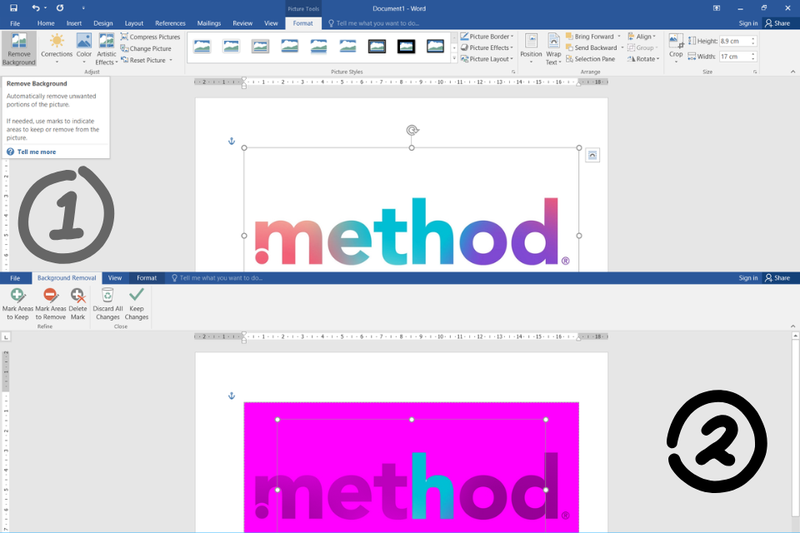
Bước 2: Dùng công cụ Remove Background
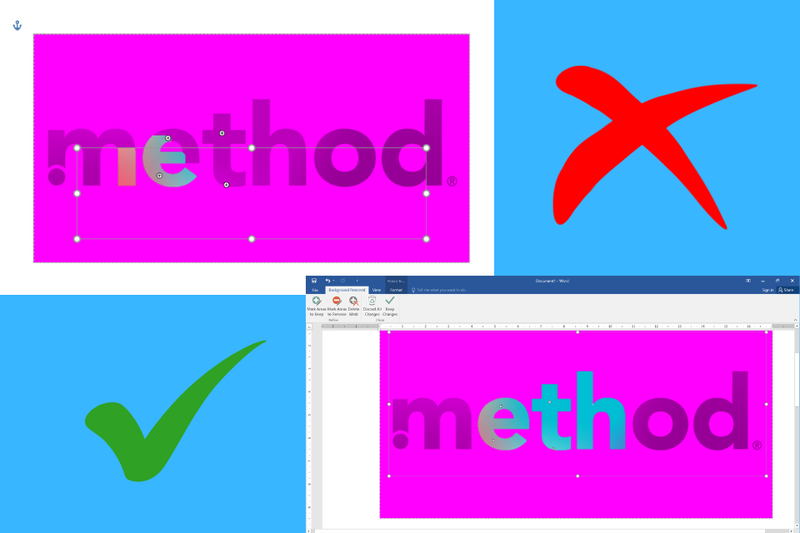
Chọn Remove Background → Word tự động tô nền cần xóa màu tím → sử dụng Mark Areas to Keep để giữ lại phần mong muốn và Mark Areas to Remove để loại bỏ chi tiết thừa.
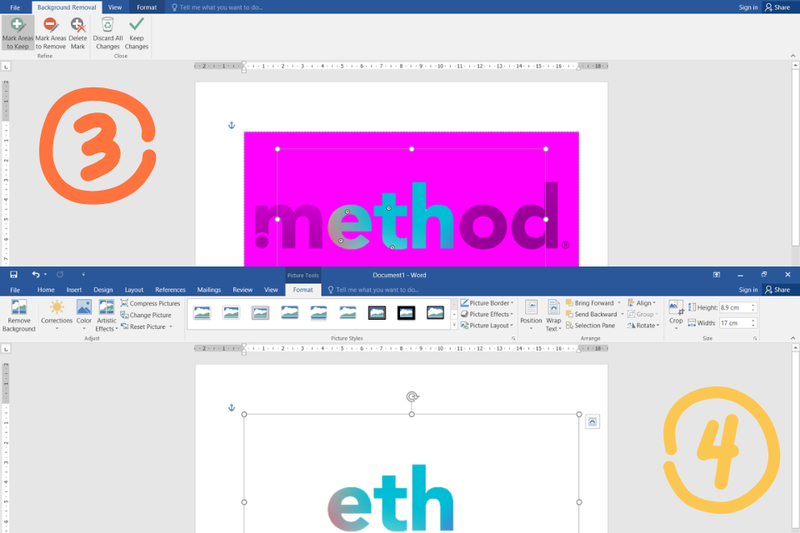
Bước 3: Hoàn tất chỉnh sửa
Nhấn Keep Changes để lưu kết quả hoặc Discard All Changes nếu muốn hủy thao tác.
Các lỗi thường gặp khi tách nền trong Word
Xóa nhầm phần quan trọng
Nguyên nhân:
- Thuật toán tự động đánh giá sai khi chủ thể có màu tương đồng với nền.
- Khung chọn (marquee) chưa ôm sát chủ thể.
Cách khắc phục:
- Bật lại Remove Background → chọn Mark Areas to Keep → vẽ vào vùng bị xóa nhầm (phóng to để vẽ chính xác).
- Làm từng phần nhỏ: phóng to 200–400% để chỉnh mép tóc, lông mảnh.
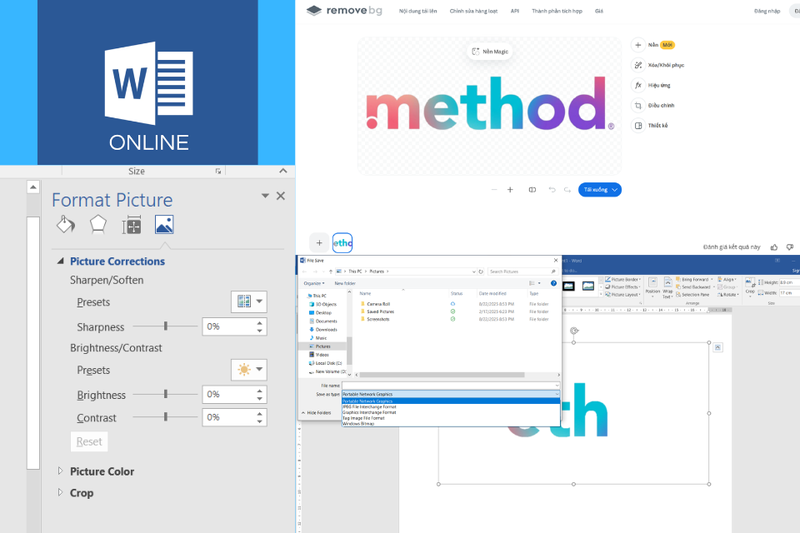
- Nếu phần mảnh quá nhỏ để vẽ chính xác trong Word, xuất ảnh ra PNG, mở trong Paint 3D hoặc remove.bg để xử lý tóc rồi chèn lại.
- Tip: Khi vẽ, dùng nét ngắn nhiều lần thay vì 1 nét dài — dễ sửa lỗi hơn.
Mảng nền còn sót
Nguyên nhân: Nền có nhiều biến thể màu (không thuần một màu), hoặc vùng nền có họa tiết nhỏ.
Cách khắc phục:
- Dùng Mark Areas to Remove để tô vùng nền sót.
- Nếu vùng sót dính sát chủ thể, thử tăng contrast nhẹ bằng Picture Format → Corrections trước khi Remove Background để hệ thống phân biệt rõ hơn.
- Dùng Set Transparent Color nếu vùng sót là 1 màu tương đối đồng nhất.
Viền trắng quanh mép (fringing)
Nguyên nhân: Khi xuất ảnh từ phần mềm khác hoặc do antialiasing, sẽ tồn tại pixel bán trong suốt có viền trắng.
Cách khắc phục:
- Trong Word, thử áp Soft Edges (rất nhẹ) để làm mềm viền.
- Mở file PNG trong Photoshop/GIMP và dùng “Defringe” hoặc “Remove White Matte” để loại viền trắng.
- Nếu không có Photoshop, upload ảnh vào remove.bg rồi tải lại file — nhiều khi công cụ này loại bỏ halo tốt hơn.
Save as Picture ra hình nền trắng hoặc độ phân giải thấp
Nguyên nhân: Bạn chưa Keep Changes trước khi lưu, hoặc Word lưu theo định dạng không giữ alpha (như JPEG). Một số phiên bản Office có lỗi xuất ảnh có độ phân giải thấp.
Cách khắc phục:
- Đảm bảo đã bấm Keep Changes.
- Chuột phải → Save as Picture… → chọn PNG.
- (nếu ảnh vẫn mờ): Mở PowerPoint, dán ảnh và dùng Export → Change File Type → PNG để xuất với độ phân giải tốt hơn. PowerPoint đôi khi xử lý xuất ảnh mượt hơn Word.
- Nếu thường xuyên xuất ảnh chất lượng cao, cân nhắc cập nhật Office lên bản mới nhất.
Kết quả khác nhau trên Word Online / Word for Desktop
Word Online bị giới hạn tính năng ảnh nâng cao; một số bộ lọc/hiệu ứng không khả dụng.
Giải pháp: Luôn thao tác tách nền trên Word for Desktop (Windows/MacOS) — nơi có đầy đủ Remove Background và Set Transparent Color. Nếu bắt buộc phải dùng web, xử lý ảnh trên công cụ bên ngoài rồi chèn kết quả PNG.
Mẹo chỉnh sửa hình ảnh sau khi tách nền
Điều chỉnh kích thước ảnh
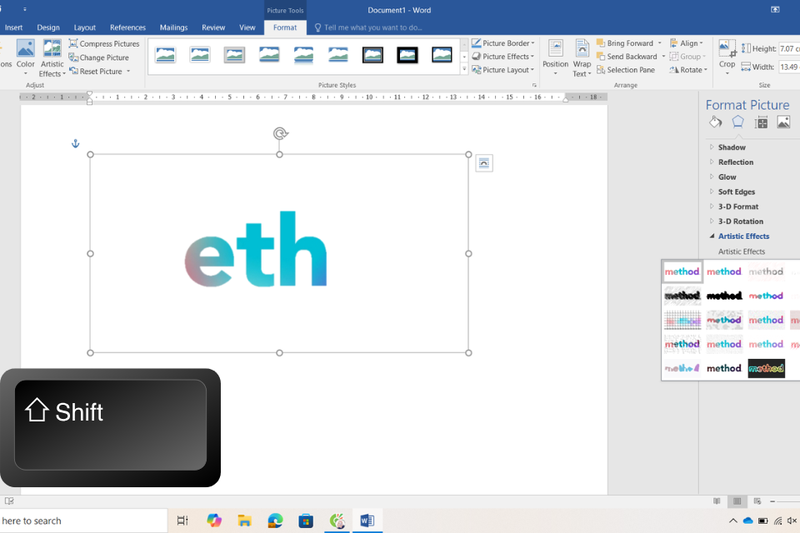
Sau khi đã tách nền, bạn có thể linh hoạt thay đổi kích thước ảnh theo nhu cầu. Chỉ cần kéo thả viền ảnh bằng chuột để phóng to hoặc thu nhỏ. Nếu muốn giữ đúng tỷ lệ chuẩn, tránh làm méo hình, hãy nhớ nhấn giữ phím Shift trong khi kéo. Cách này giúp ảnh vừa vặn với bố cục tài liệu mà vẫn giữ được sự cân đối.
Thêm hiệu ứng viền hoặc đổ bóng
Để ảnh sau khi tách nền trở nên nổi bật hơn, bạn có thể sử dụng các công cụ chỉnh sửa có sẵn. Chọn ảnh → Picture Format → Picture Effects, tại đây bạn sẽ dễ dàng thêm viền, tạo bóng đổ, hoặc thêm hiệu ứng phản chiếu. Những chi tiết nhỏ này sẽ giúp ảnh trông chuyên nghiệp, có chiều sâu và thu hút ánh nhìn hơn thay vì chỉ là một bức ảnh đơn giản.
Chèn hình nền mới thay thế
Một trong những lợi ích lớn khi tách nền trong Word là bạn có thể dễ dàng đặt ảnh lên một background khác để làm nổi bật đối tượng chính. Chẳng hạn, thay vì để ảnh trên nền trắng thông thường, bạn có thể chèn một hình nền màu sắc nhẹ nhàng, hoặc chọn một background phù hợp với nội dung tài liệu, thuyết trình.
Việc thay đổi nền mới không chỉ tạo sự khác biệt mà còn giúp ảnh gắn kết hơn với tổng thể bài viết, khiến bố cục trở nên sinh động và hấp dẫn hơn.
Tạm kết
Hy vọng qua những hướng dẫn trên, bạn đã nắm rõ cách tách nền khỏi ảnh Word để tạo nên những tài liệu ấn tượng và chuyên nghiệp hơn. Chỉ vài thao tác đơn giản, hình ảnh trong file Word sẽ trở nên gọn gàng, nổi bật đúng ý bạn. Hãy thử áp dụng ngay để cảm nhận sự khác biệt, biết đâu bạn sẽ khám phá thêm nhiều thủ thuật thú vị khác mà trước đây chưa từng nghĩ tới.
Và để việc xử lý hình ảnh, chỉnh sửa tài liệu hay làm việc trực tuyến trở nên mượt mà hơn, đừng quên chọn cho mình một chiếc laptop chất lượng. FPT Shop hiện có nhiều mẫu laptop đa dạng cấu hình, phù hợp cho cả học tập, công việc lẫn thiết kế. Ghé ngay FPT Shop để trải nghiệm và rinh về thiết bị công nghệ hiện đại, giúp bạn thoải mái sáng tạo, tối ưu năng suất mỗi ngày.
Xem thêm:
:quality(75)/chon_nhanh_1_cau_trong_doan_van_word_4_f2f1c5bcc7.jpg)
:quality(75)/file_excel_quan_ly_kho_don_gian_5cdef44a47.png)
:quality(75)/file_excel_quan_ly_ban_hang_d9888bdd9d.png)
:quality(75)/cach_danh_trang_tu_trang_2_01_e13b39cf0c.jpg)
:quality(75)/tu_dong_viet_hoa_01_23ab86e951.jpg)
:quality(75)/cach_ve_khung_trong_word_13_131103a73b.jpg)


