:quality(75)/estore-v2/img/fptshop-logo.png)
:quality(75)/tu_dong_viet_hoa_01_23ab86e951.jpg)
:quality(75)/dinh_long_4627e1a3db.jpg)
Cách dùng tính năng tự sửa chữ viết hoa trong Word để tăng tốc quá trình soạn thảo
Bạn có thường xuyên mất thời gian sửa lại chữ cái đầu câu vì quên viết hoa khi gõ văn bản trong Word? Nếu vậy, bạn hãy sử dụng ngay tính năng tự động sửa chữ viết hoa được Microsoft tích hợp trong phần mềm soạn thảo văn bản. Vậy làm thế nào để sử dụng tính năng này một cách hiệu quả? FPT Shop sẽ chia sẻ cho bạn cách dùng tính năng tự sửa chữ viết hoa trong Word qua bài viết sau đây.
Lợi ích khi biết cách dùng tính năng tự sửa chữ viết hoa trong Word

Khi biết cách dùng tính năng tự sửa chữ viết hoa trong Word, bạn sẽ nhận được rất nhiều lợi ích như sau:
- Tiết kiệm thời gian nhập nội dung: Tính năng AutoCorrect của Word sẽ tự động viết hoa chữ cái đầu câu, đầu đoạn, tên ngày hay sửa lỗi viết hoa hai chữ cái đầu không cần thiết sẽ giúp bạn không phải nhấn phím Shift mỗi lần bắt đầu câu. Điều này giúp giảm thao tác và tập trung hơn vào ý tưởng thay vì định dạng.
- Giảm thiểu lỗi định dạng và chính tả: Tính năng này sẽ sửa ngay các lỗi như viết hoa nhầm chữ thứ hai đầu từ (“NGày THáNg NăM”), tự động viết hoa từ chỉ ngày, sửa khi bật Caps Lock không đúng ý. Nhờ đó, tài liệu của bạn sẽ trông chuyên nghiệp hơn.
- Đảm bảo văn bản rõ ràng, chuẩn mực và chuyên nghiệp: Khi nội dung của bạn được viết hoa đúng quy tắc như đầu câu, tên riêng, tên ngày..., tài liệu tự nhiên trông chuyên nghiệp hơn. Người đọc sẽ cảm thấy dễ theo dõi, không bị rối mắt bởi lỗi định dạng lặp lại.
- Giảm căng thẳng khi soạn thảo văn bản dài: Nếu bạn phải soạn nhiều trang, báo cáo dài hay hợp đồng, việc bật tính năng này sẽ giúp giảm tần suất sửa lỗi thủ công, giảm mỏi tay và căng thẳng khi gõ nhiều nội dung liên tục.
Nếu bạn thường xuyên soạn thảo văn bản, hợp đồng hoặc nội dung chuyên môn, bạn hãy bật và tận dụng tính năng này ngay hôm nay. FPT Shop tin rằng bạn sẽ có cảm giác gõ nhanh hơn và nội dung tài liệu sạch đẹp hơn.
Cách dùng tính năng tự sửa chữ viết hoa trong Word
Cách dùng tính năng tự sửa chữ viết hoa trong Word không hề phức tạp như bạn tưởng tượng. Để sử dụng tính năng này, bạn hãy làm theo hướng dẫn sau:
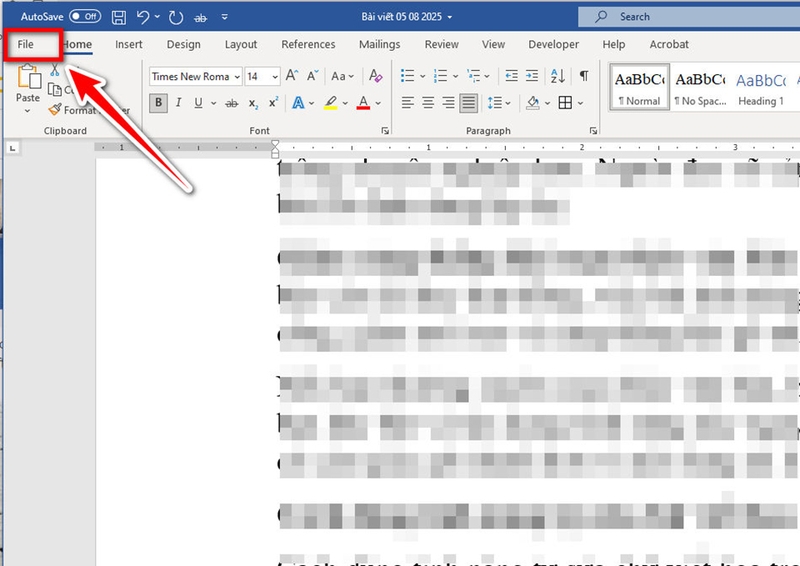
Bước 1: Chọn File trên thanh công cụ của Word
Đầu tiên, bạn hãy khởi động Word lên bằng cách nhấn đúp vào biểu tượng Word hoặc mở tài liệu bất kỳ đang soạn thảo. Sau đó, bạn hãy nhấp vào tab File ở góc trái trên cùng của trình soạn thảo.
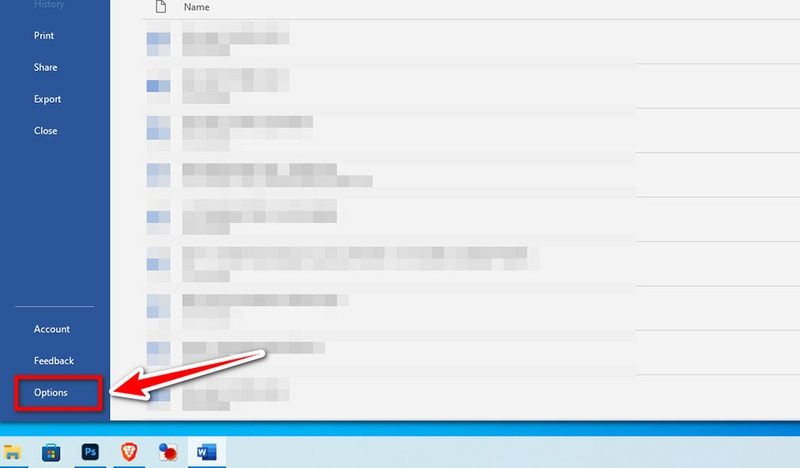
Bước 2: Chọn Options
Bạn nhìn sang menu bên trái và nhấn vào mục Options để mở cửa sổ thiết lập Word chung.
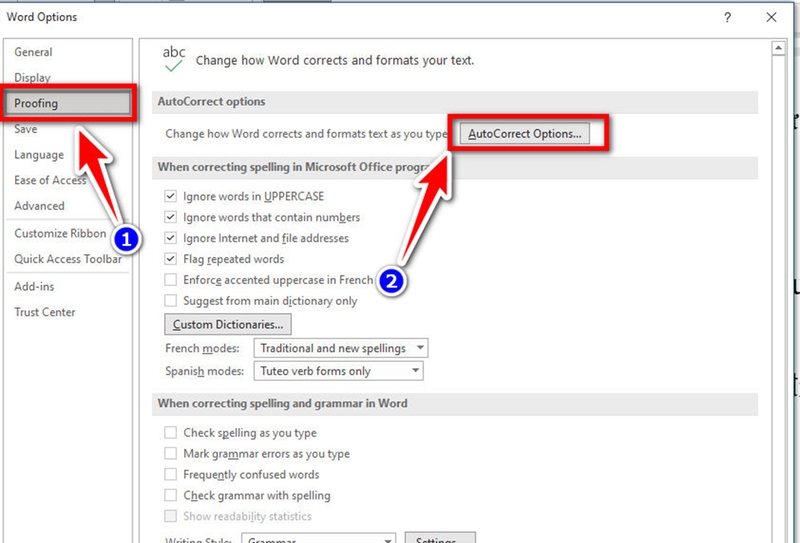
Bước 3: Vào thẻ Proofing
Bạn hãy nhấp vào mục Proofing trong cửa sổ Word Options để truy cập cài đặt kiểm lỗi tự động.
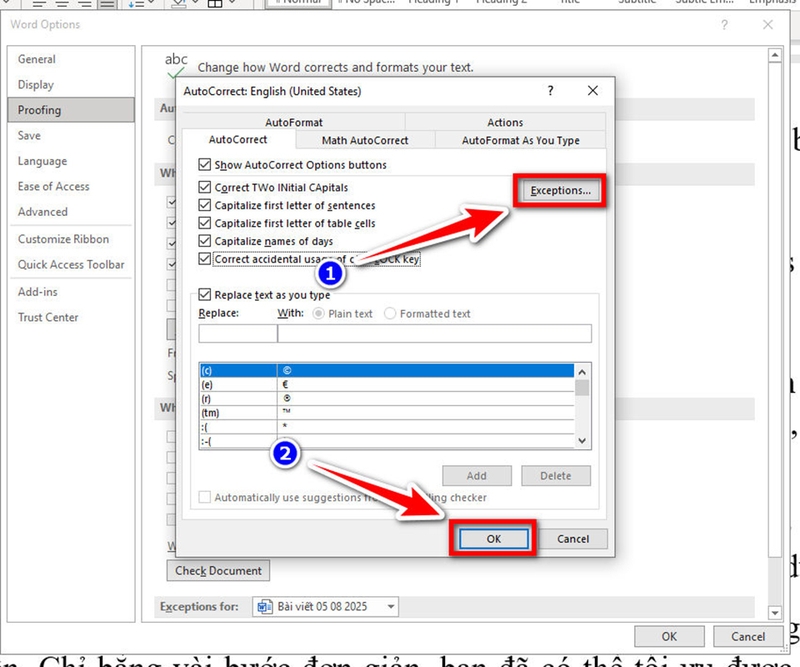
Sau đó, bạn hãy chọn nút AutoCorrect Options… để mở cửa sổ điều chỉnh các hành động tự sửa lỗi và viết hoa.
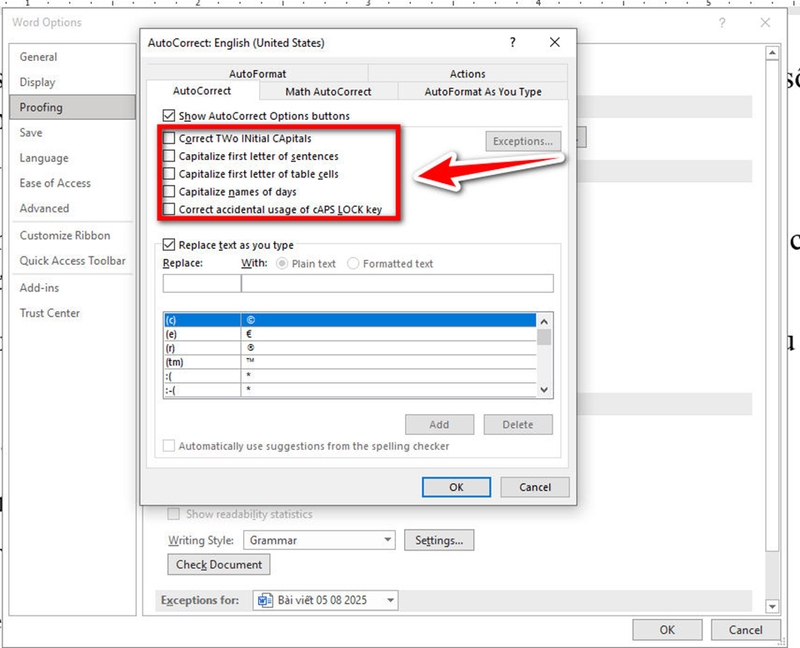
Bước 4: Bật các tùy chọn viết hoa tự động
Sau đó, bạn hãy tích (check) vào các ô bạn muốn bật như:
- Correct TWo INitial CApitals: Tự sửa hai chữ in hoa đầu sai lệch.
- Capitalize first letter of sentences: Viết hoa chữ cái đầu mỗi câu.
- Capitalize first letter of table cells: Viết hoa chữ đầu mỗi ô trong bảng.
- Capitalize names of days: Viết hoa tên các ngày trong tuần.
- Correct accidental usage of cAPS LOCK key: Sửa lỗi dùng Caps Lock nhầm.
Bước 5: Tuỳ chỉnh thêm (nếu cần)
Bạn nhấn nút Exceptions… để mở tùy chọn chỉnh ngoại lệ nếu bạn không muốn Word tự viết hoa sau dấu chấm hay một số từ đặc biệt. Trong đó, bạn nhập từ ngoại lệ vào chỗ Don’t capitalize và nhấn Add.
Sau khi tuỳ chỉnh xong, bạn hãy nhấn OK lần đầu đóng cửa sổ AutoCorrect Options, sau đó nhấn OK lần nữa trong cửa sổ Word Options để áp dụng thiết lập.
Bạn có thể thấy rằng việc dùng tính năng tự sửa chữ viết hoa trong Word rất dễ thực hiện. Chỉ bằng vài bước đơn giản, bạn đã có thể tối ưu được tốc độ và sự chuyên nghiệp cho văn bản của mình.
Tạm kết
Tính năng tự sửa chữ viết hoa là một công cụ nhỏ nhưng mang lại hiệu quả lớn trong quá trình soạn thảo. Khi biết cách dùng tính năng tự sửa chữ viết hoa trong Word, bạn không chỉ tiết kiệm thời gian mà còn cải thiện đáng kể chất lượng văn bản. Chúc bạn sẽ có những tài liệu chuyên nghiệp nhất. Nếu cần mua laptop sinh viên chất lượng để phục vụ công việc học tập của mình, bạn đừng quên ghé thăm cửa hàng FPT Shop gần nhất ngay hôm nay để nhận được nhiều ưu đãi hấp dẫn nhé!
Xem thêm:
:quality(75)/mailing_trong_word_09_3018a2192c.png)
:quality(75)/khong_vao_duoc_userpassword_19216811_2_9c207759c2.jpg)
:quality(75)/dau_gach_ngang_trong_word_1_f020f3a78b.jpg)
:quality(75)/don_xin_nghi_viec_3_4b6bec2db0.jpg)
:quality(75)/set_password_for_your_browser_anh_dai_dien_745b49ab50.png)
:quality(75)/cach_danh_trang_tu_trang_2_01_e13b39cf0c.jpg)


