:quality(75)/estore-v2/img/fptshop-logo.png)
:quality(75)/cach_tao_anh_den_trang_trong_word_thumb_9761b46f38.jpg)
:quality(75)/Phuong_Anh_5be0b8e823.jpg)
Hướng dẫn chi tiết cách tạo ảnh đen trắng trong Word đơn giản, nhanh chóng, có thể bạn chưa biết
Có nhiều cách để chuyển ảnh màu sang đen trắng, từ việc dùng công cụ trực tuyến cho đến phần mềm chuyên nghiệp như Photoshop. Thế nhưng, không phải ai cũng thành thạo các phần mềm chỉnh sửa phức tạp. Hiện nay, ngay trong Word, bạn hoàn toàn có thể biến bức ảnh thành đen trắng chỉ với vài thao tác đơn giản và cực kỳ nhanh chóng. Trong bài viết này của FPT Shop sẽ hướng dẫn chi tiết cách tạo ảnh đen trắng trong Word để bạn dễ dàng áp dụng.
Lúc nào cần tạo ảnh đen trắng trong Word?
Bạn sẽ cần tạo ảnh đen trắng trong Word trong một số tình huống cụ thể như sau:
- Khi in ấn tài liệu: Nếu bạn chỉ có máy in trắng đen hoặc muốn tiết kiệm mực màu, việc chuyển ảnh sang đen trắng là lựa chọn hợp lý.
- Khi làm báo cáo, luận văn, nghiên cứu: Ảnh đen trắng thường giúp tài liệu trông đồng nhất, dễ theo dõi và phù hợp với quy chuẩn học thuật.
- Khi cần làm nổi bật nội dung chính: Màu sắc đôi khi gây phân tán sự chú ý, ảnh đen trắng giúp tập trung hơn vào chi tiết hoặc thông điệp của hình ảnh.
- Khi muốn tạo phong cách chuyên nghiệp: Một số loại tài liệu, đặc biệt là hồ sơ, tờ rơi hoặc văn bản hành chính, sử dụng ảnh đen trắng sẽ giúp bố cục trở nên gọn gàng và tinh tế hơn.
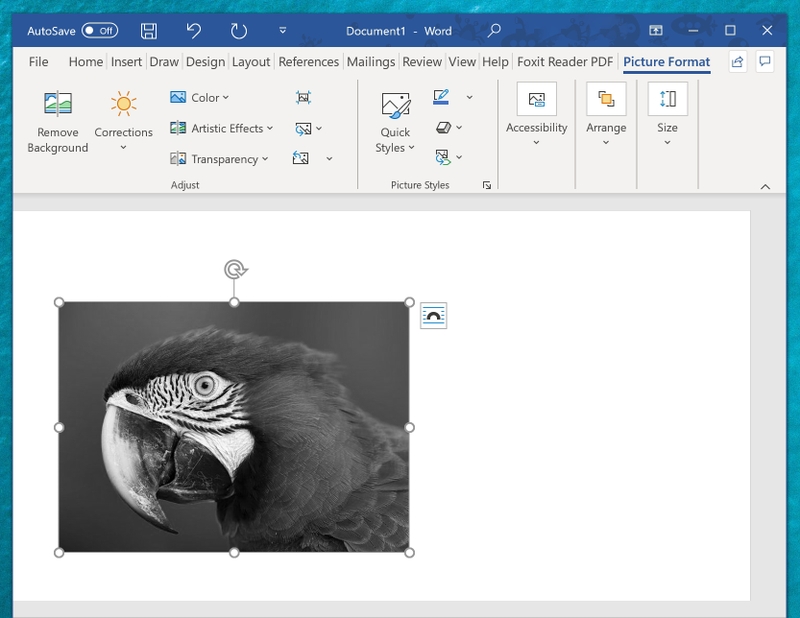
Cách tạo ảnh đen trắng trong Word
Hướng dẫn thực hiện
Thao tác cách tạo ảnh đen trắng trong Word như sau:
Bước 1: Trước tiên, bạn hãy chèn bức ảnh vào Word như thao tác thông thường, hoặc mở file tài liệu có sẵn hình ảnh mà bạn muốn chuyển đổi sang chế độ đen trắng.
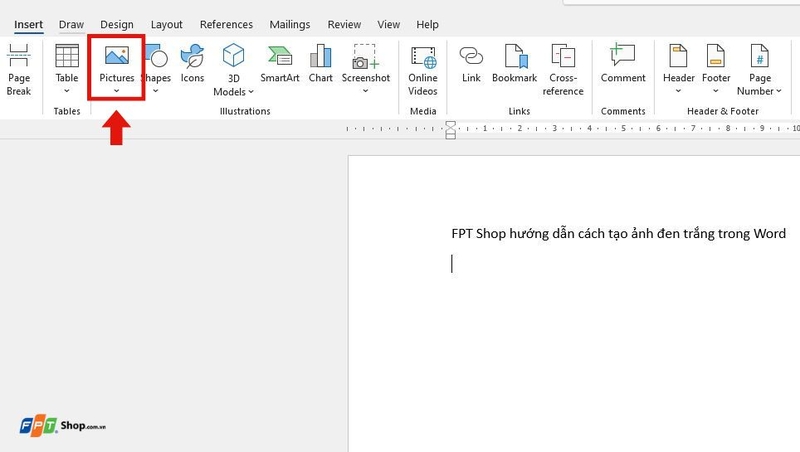
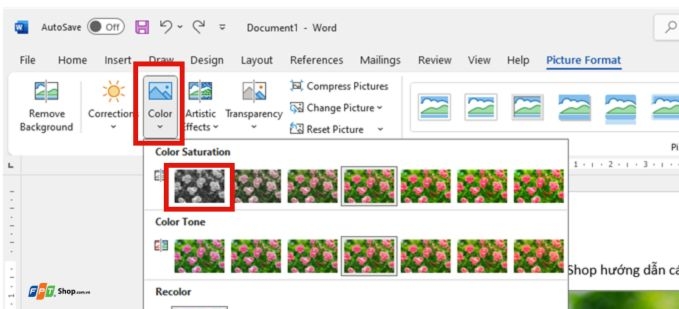
Bước 2: Sau đó, chọn hình ảnh cần chỉnh sửa, chọn Picture Format, bấm vào mục Color để bắt đầu thay đổi tông màu. Danh sách các tùy chọn màu sắc sẽ hiện ra, lúc này bạn chỉ cần chọn hiệu ứng đen trắng (giảm độ bão hòa xuống 0%) để áp dụng cho hình ảnh.
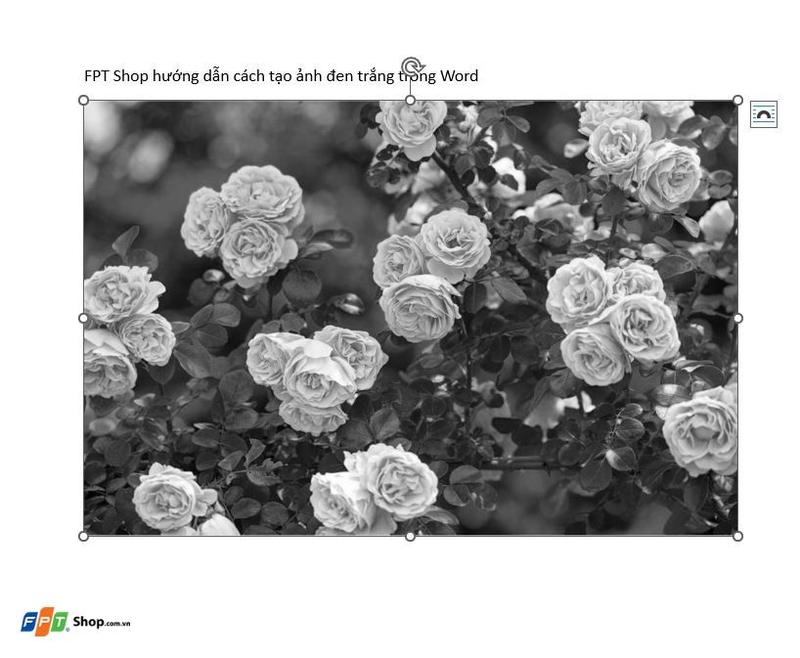
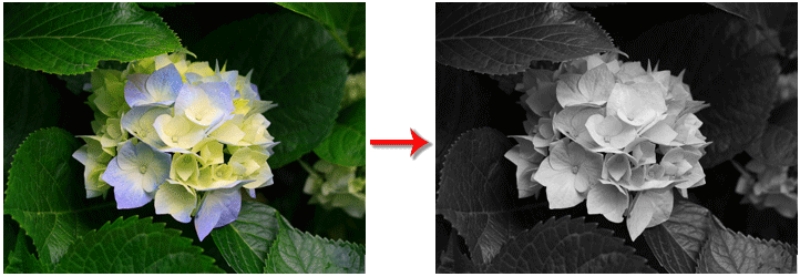
Bước 3: Ngay lập tức, bức ảnh sẽ được hiển thị dưới dạng đen trắng, giúp bạn có kết quả như mong muốn.
Bước 4: Nếu muốn khôi phục hình ảnh về trạng thái gốc với đầy đủ màu sắc, bạn chỉ cần chọn bức ảnh vừa chuyển sang đen trắng, sau đó nhấn vào tùy chọn Reset Picture trong danh sách. Ngay lập tức ảnh sẽ trở lại như ban đầu.
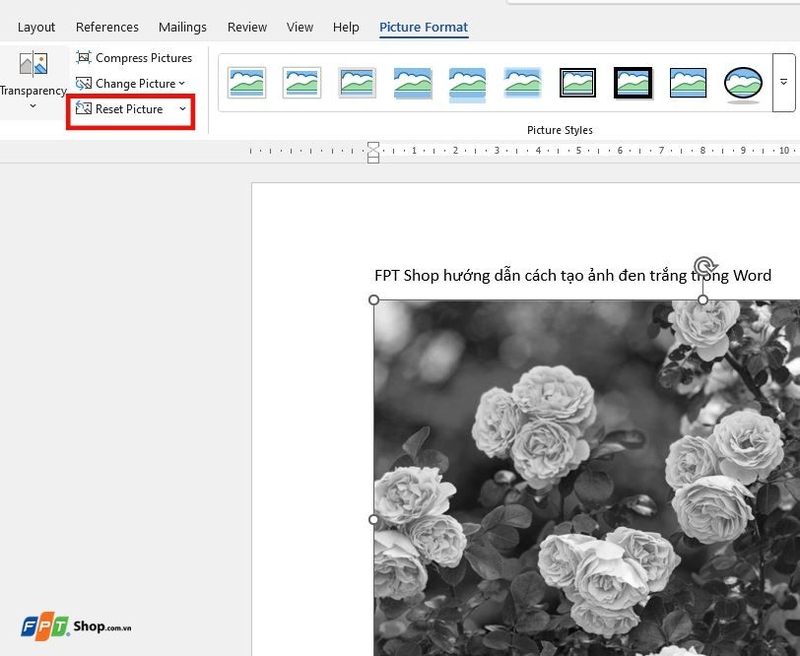
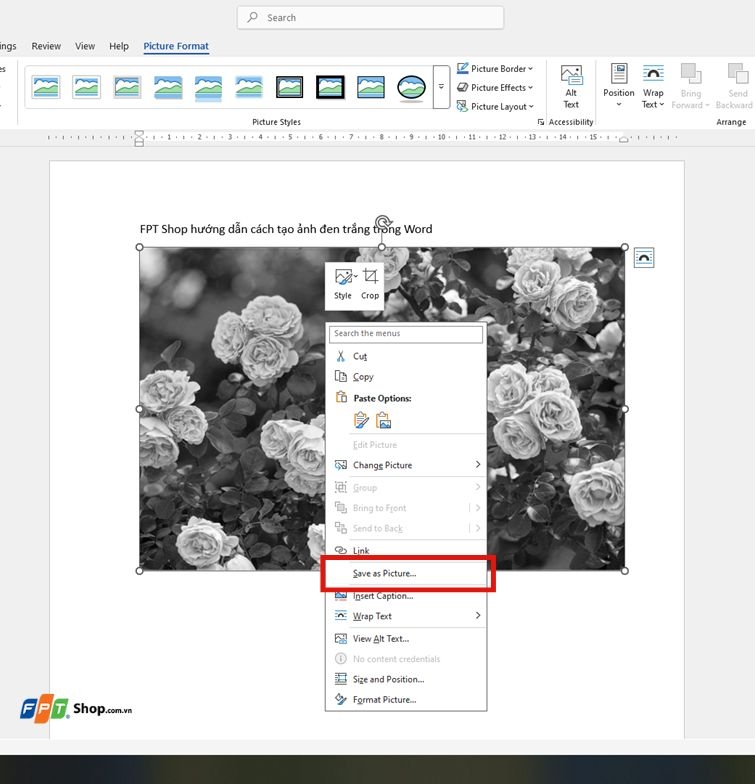
Bước 5: Trong trường hợp bạn muốn lưu lại phiên bản ảnh đen trắng, hãy nhấn chuột phải vào hình rồi chọn Save as Picture. Tiếp đó, đặt tên file, chọn vị trí lưu trữ và bấm Save để hoàn tất.
Lưu ý khi thực hiện
Dưới đây là một số lưu ý quan trọng khi bạn tạo ảnh đen trắng trong Word, giúp thao tác vừa nhanh, vừa cho kết quả đẹp mắt:
- Chất lượng hình ảnh gốc: Ảnh có độ phân giải cao sẽ cho ra phiên bản đen trắng rõ nét, không bị vỡ hình khi chèn vào Word.
- Không thay thế phần mềm chỉnh ảnh chuyên nghiệp: Tính năng đổi màu trong Word chỉ phù hợp với nhu cầu đơn giản, không tối ưu cho chỉnh sửa chuyên sâu như Photoshop.
- Nên sao lưu ảnh gốc: Trước khi chỉnh sửa, bạn hãy giữ lại phiên bản gốc để có thể quay lại khi cần.
- Ảnh in ấn và trình chiếu: Ảnh đen trắng có thể phù hợp cho tài liệu in ấn tiết kiệm mực hoặc báo cáo cần sự trang nhã, nhưng đôi khi sẽ làm mất chi tiết quan trọng.
- Định dạng ảnh lưu lại: Khi lưu dưới dạng file ảnh từ Word, hãy chọn định dạng phổ biến như PNG hoặc JPEG để dễ sử dụng về sau.
Tạm kết
Trên đây là hướng dẫn chi tiết giúp bạn dễ dàng thực hiện cách tạo ảnh đen trắng trong Word chỉ với vài thao tác cơ bản. Tính năng này vừa tiện lợi cho việc trình bày tài liệu, vừa giúp tiết kiệm thời gian mà không cần đến phần mềm chỉnh sửa chuyên nghiệp. Hy vọng bạn sẽ áp dụng thành công để có được những hình ảnh phù hợp và thẩm mỹ hơn trong văn bản của mình.
Nếu bạn thường xuyên làm việc với Word và muốn thao tác nhanh chóng, mượt mà hơn, một chiếc laptop sinh viên hiệu năng ổn định là lựa chọn cần thiết. Hãy đến ngay FPT Shop để chọn mua laptop chính hãng, đa dạng mẫu mã, giá tốt cùng nhiều ưu đãi hấp dẫn.
Xem thêm:
:quality(75)/cach_giam_kich_thuoc_hinh_anh_trong_word_23f86afd3c.jpg)
:quality(75)/them_dong_cho_header_footer_tren_word_01_99de00ca83.jpg)
:quality(75)/xoa_nhanh_bang_trong_word_thumb_ba950f4786.jpg)
:quality(75)/tao_the_ten_word_01_d1b794b951.jpg)
:quality(75)/chen_Block_Quotes_word_01_d7f4a57f5b.jpg)
:quality(75)/chen_watermark_trong_word_01_8a6df9e12a.jpg)


