:quality(75)/estore-v2/img/fptshop-logo.png)
:quality(75)/xoa_nhanh_bang_trong_word_thumb_ba950f4786.jpg)
:quality(75)/Phuong_Anh_5be0b8e823.jpg)
Hướng dẫn cách xóa nhanh bảng trong Word đơn giản, dễ thực hiện chỉ trong vài giây
Khi soạn thảo văn bản trên Word, việc xử lý bảng biểu là một phần không thể thiếu, đặc biệt trong các tài liệu kỹ thuật, báo cáo hay thống kê. Tuy nhiên, không phải ai cũng biết cách xóa bảng sao cho nhanh chóng và gọn gàng mà không ảnh hưởng đến bố cục nội dung xung quanh. Trong bài viết này của FPT Shop, bạn sẽ được hướng dẫn cách xóa nhanh bảng trong Word bằng những thao tác đơn giản, dễ nhớ.
Vì sao cần biết cách xóa nhanh bảng trong Word?
Biết cách xóa nhanh bảng trong Word giúp bạn tiết kiệm thời gian thao tác và tránh ảnh hưởng đến nội dung xung quanh. Trong quá trình chỉnh sửa tài liệu, nếu xóa bảng không đúng cách, bạn có thể vô tình làm lệch bố cục, mất dữ liệu hoặc tạo ra khoảng trống không mong muốn.
Việc thành thạo thao tác này cũng góp phần nâng cao hiệu quả làm việc, đặc biệt với những người thường xuyên xử lý văn bản chuyên nghiệp.
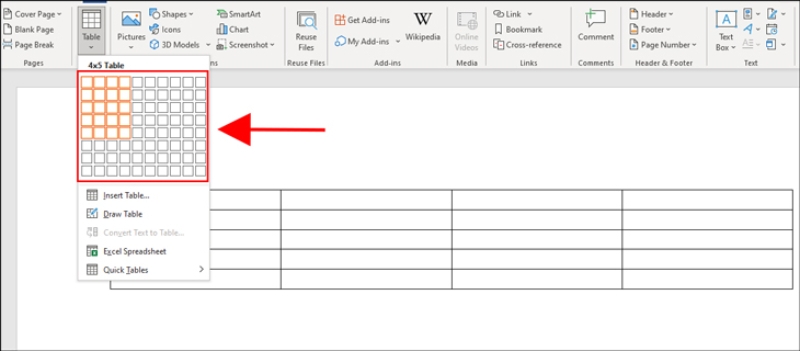
Cách xóa nhanh bảng trong Word dễ nhất
Cách xóa toàn bộ bảng
Để xóa toàn bộ bảng, bạn có thể thực hiện 2 cách như sau:
Cách 1: Sử dụng biểu tượng trung tâm bảng hoặc phím Backspace/Delete
Đây là cách đơn giản và nhanh nhất để xóa toàn bộ bảng khỏi văn bản. Thao tác như sau:
Bước 1: Di chuột đến góc trên bên trái của bảng, nơi có biểu tượng 4 mũi tên (Move handle).
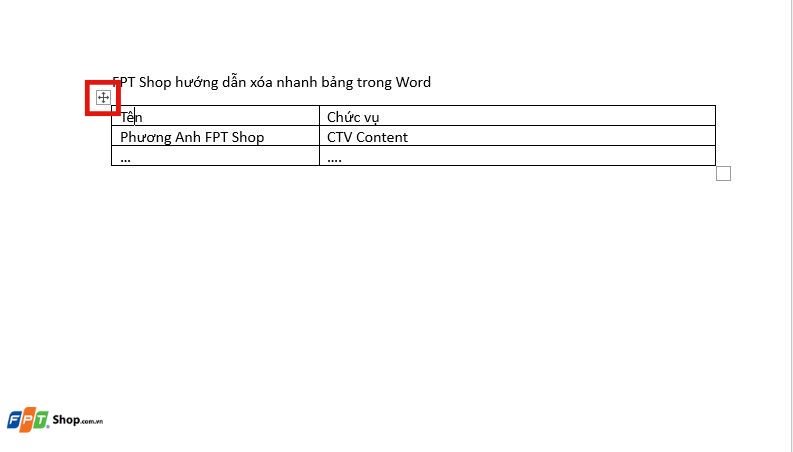
Bước 2: Nhấp vào biểu tượng này để chọn toàn bộ bảng.
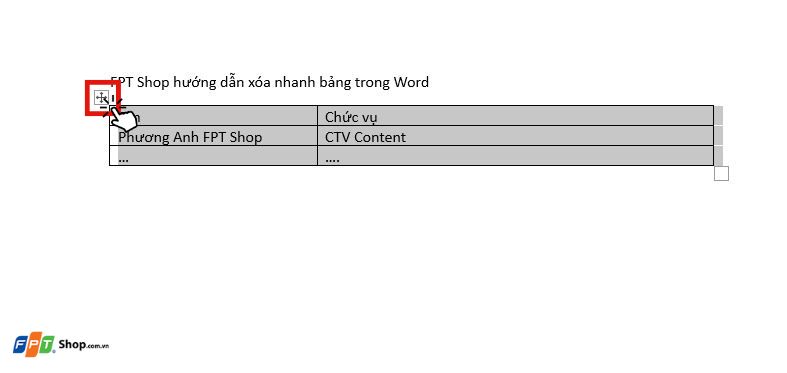
Bước 3: Nhấn phím Backspace hoặc Delete trên bàn phím. Sau đó, bảng sẽ được xóa ngay lập tức khỏi tài liệu.
Cách 2: Xóa bảng bằng lệnh từ tab Table Layout
Nếu bạn muốn xóa nhanh bảng trong Word bằng cách sử dụng thao tác qua thanh công cụ, hãy làm như sau:
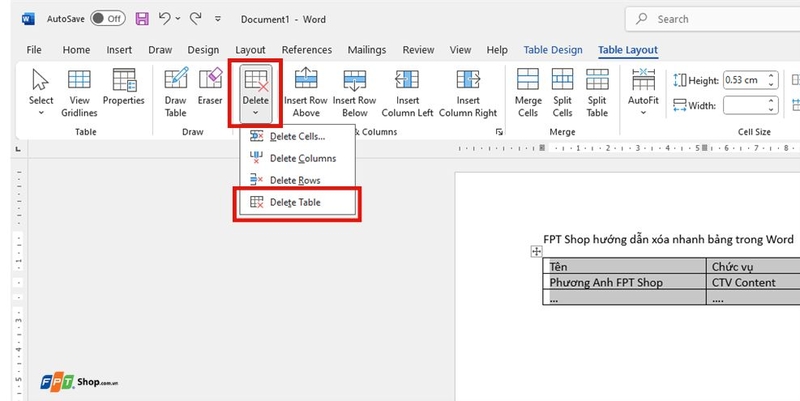
Bước 1: Đặt con trỏ chuột trong bất kỳ ô nào của bảng.
Bước 2: Truy cập vào tab Table Tools (sẽ xuất hiện khi bạn click vào bảng).
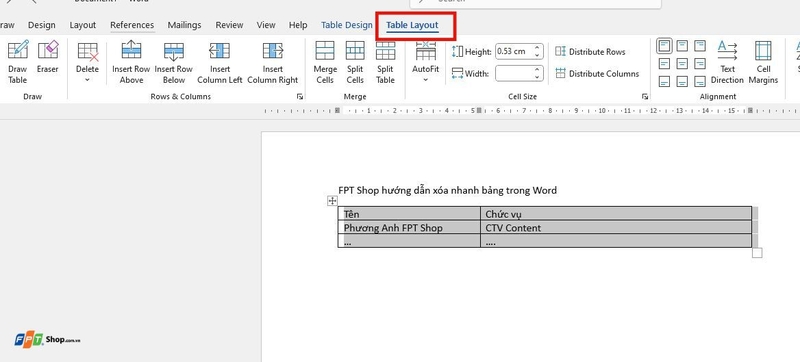
Bước 3: Chọn Delete → sau đó chọn tiếp Delete Table. Lúc này, bảng sẽ bị xóa khỏi văn bản mà không cần chọn toàn bộ thủ công.
Cách xóa bảng giữ lại nội dung
Nếu bạn muốn xóa bảng nhưng vẫn giữ lại nội dung, hãy thao tác như sau:
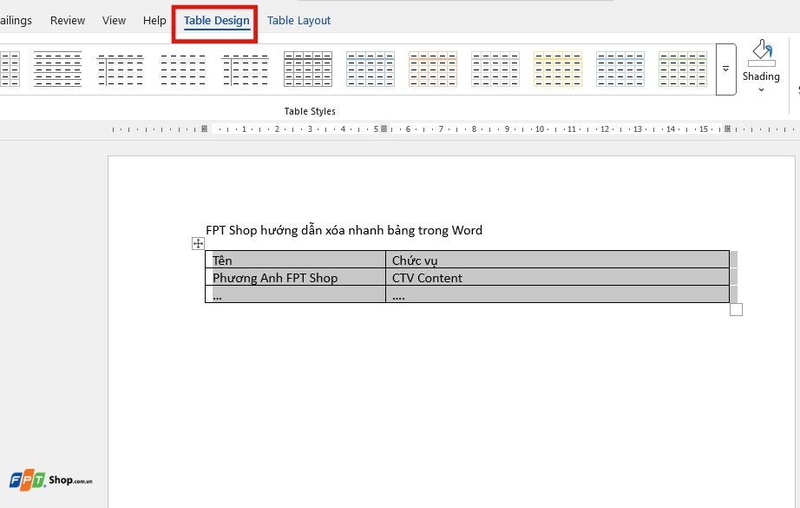
Bước 1: Trước tiên, hãy chọn toàn bộ bảng hoặc chỉ cần đặt con trỏ vào một ô bất kỳ trong bảng mà bạn muốn xóa khung.
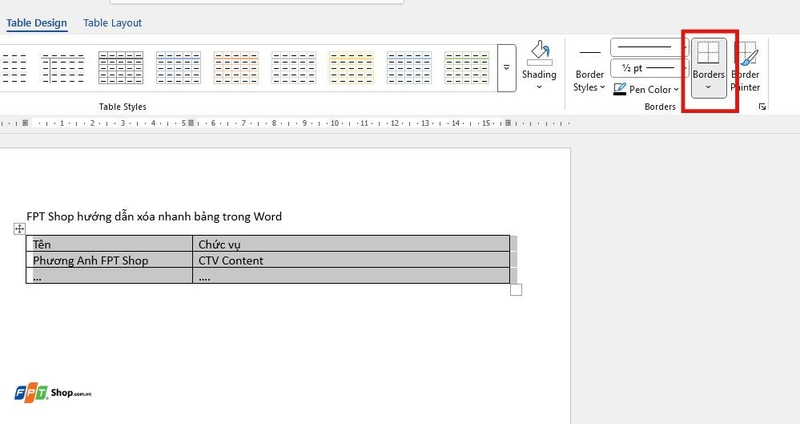
Bước 2: Truy cập vào thẻ Table Design, sau đó nhấp vào mục Borders nằm trên thanh công cụ.
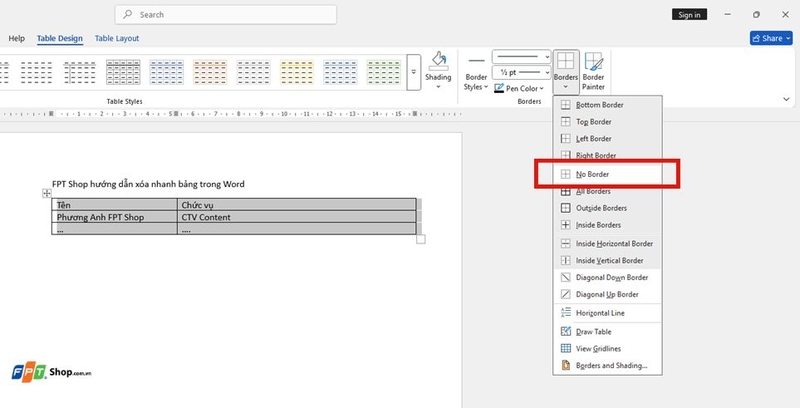
Bước 3: Từ danh sách các tùy chọn hiển thị, hãy chọn No Border (hoặc nhấn phím tắt N). Khi đó, toàn bộ đường viền của bảng sẽ được loại bỏ nhưng nội dung văn bản bên trong vẫn giữ nguyên.
Lưu ý khi xóa bảng trong Word
Dưới đây là một số lưu ý quan trọng khi xóa nhanh bảng trong Word để tránh mất dữ liệu hoặc định dạng không mong muốn:
- Phân biệt giữa xóa bảng và xóa nội dung: Nếu bạn chỉ nhấn Delete khi đã chọn bảng, Word sẽ chỉ xóa nội dung bên trong, không xóa toàn bộ bảng. Để xóa cả bảng, cần dùng lệnh “Delete Table”.
- Giữ lại nội dung khi cần: Nếu bạn muốn giữ lại văn bản nhưng bỏ khung bảng, nên sử dụng tính năng Convert to Text hoặc No Border, thay vì xóa toàn bộ bảng.
- Cẩn thận khi dùng tổ hợp phím: Một số thao tác như Backspace hoặc Delete khi chưa chọn đúng vùng bảng có thể không thực hiện đúng ý định của bạn.
- Sao lưu trước khi chỉnh sửa: Khi làm việc với tài liệu quan trọng, bạn hãy sao lưu phiên bản gốc đề phòng xóa nhầm hoặc mất dữ liệu.
- Kiểm tra định dạng sau khi xóa: Sau khi chuyển bảng thành văn bản hoặc xóa bảng, bạn nên rà lại xem bố cục, khoảng cách dòng và căn chỉnh có bị lệch không để kịp điều chỉnh.
Tạm kết
Xóa nhanh bảng trong Word là thao tác đơn giản nhưng rất hữu ích khi bạn cần chỉnh sửa hoặc định dạng lại tài liệu một cách gọn gàng. Tùy theo mục đích xóa hoàn toàn bảng hay chỉ bỏ khung giữ lại nội dung, bạn có thể lựa chọn phương pháp phù hợp để tiết kiệm thời gian và đảm bảo bố cục văn bản vẫn rõ ràng, chuyên nghiệp.
Nếu bạn thường xuyên làm việc với Word hay các phần mềm văn phòng, một chiếc laptop văn phòng hiệu năng tốt sẽ giúp mọi thao tác trở nên mượt mà và nhanh chóng hơn. Hãy tham khảo ngay các mẫu laptop chính hãng, giá tốt tại FPT Shop. Chúng tôi cam kết tư vấn chân thành, chất lượng đảm bảo, giá thành hợp lý và bảo hành lâu dài.
Xem thêm:
:quality(75)/mailing_trong_word_09_3018a2192c.png)
:quality(75)/khong_vao_duoc_userpassword_19216811_2_9c207759c2.jpg)
:quality(75)/dau_gach_ngang_trong_word_1_f020f3a78b.jpg)
:quality(75)/ai_text_classifier_6_5453cfe685.jpg)
:quality(75)/don_xin_nghi_viec_3_4b6bec2db0.jpg)
:quality(75)/cach_danh_trang_tu_trang_2_01_e13b39cf0c.jpg)


