:quality(75)/estore-v2/img/fptshop-logo.png)
:quality(75)/cach_tao_ban_sao_tren_canva_thumb_dccc6becea.jpg)
:quality(75)/Phuong_Anh_5be0b8e823.jpg)
Hướng dẫn cách tạo bản sao trên Canva nhanh, dễ hiểu cho người mới bắt đầu
Cách tạo bản sao trên Canva là kỹ năng cơ bản nhưng vô cùng cần thiết với bất kỳ ai thường xuyên thiết kế trên nền tảng này. Việc sao chép nhanh bố cục, trang hay đối tượng giúp bạn tiết kiệm đáng kể thời gian và công sức chỉnh sửa. Trong bài viết dưới đây của FPT Shop, bạn sẽ được hướng dẫn chi tiết cách tạo bản sao trên Canva đơn giản, dễ áp dụng cho mọi nhu cầu.
Vì sao nên tạo bản sao thiết kế trong Canva?
Trong quá trình làm việc với Canva, việc nhân bản thiết kế mang lại nhiều lợi ích thiết thực, không chỉ rút ngắn thời gian thao tác mà còn giúp bạn dễ dàng kiểm soát chất lượng ở từng bước chỉnh sửa. Chỉ với vài thao tác đơn giản, bạn đã có thể sao chép thiết kế để tiếp tục sáng tạo mà không ảnh hưởng đến bản gốc.
Giảm thời gian thực hiện
Việc tạo bản sao giúp bạn tận dụng sẵn bố cục và phong cách có sẵn. Thay vì thiết kế lại từ đầu, bạn chỉ cần chỉnh sửa nội dung trên bản sao theo mục đích sử dụng. Cách làm này đặc biệt hiệu quả khi cần tạo nhiều ấn phẩm tương tự trong các chiến dịch truyền thông hoặc Marketing.
Dễ dàng thử nghiệm nhiều phương án
Khi muốn so sánh các ý tưởng khác nhau, bản sao cho phép bạn chỉnh sửa linh hoạt mà không lo làm thay đổi thiết kế ban đầu. Mỗi phiên bản hoạt động độc lập, giúp bạn đánh giá và lựa chọn phương án tối ưu một cách thuận tiện hơn.
Giữ sự đồng bộ trong thiết kế
Sao chép thiết kế giúp đảm bảo tính thống nhất về màu sắc, kiểu chữ và bố cục giữa các trang hoặc tài liệu. Đây là yếu tố quan trọng trong việc xây dựng hình ảnh thương hiệu chuyên nghiệp, hạn chế sai lệch không mong muốn khi làm việc với nhiều ấn phẩm cùng lúc.
Quản lý phiên bản hiệu quả
Mỗi bản sao được tạo ra sẽ trở thành một phiên bản riêng, giúp bạn dễ dàng theo dõi, so sánh hoặc quay lại ý tưởng trước đó khi cần. Canva hỗ trợ lưu trữ và sắp xếp các phiên bản này, rất phù hợp với những dự án dài hạn hoặc cần kiểm tra, chỉnh sửa qua nhiều giai đoạn.
Cách tạo bản sao trên Canva nhanh và đơn giản
Tùy vào vị trí thao tác, bạn có thể lựa chọn cách sao chép phù hợp để tiết kiệm thời gian khi làm việc với Canva. Hiện nay, người dùng thường áp dụng 2 cách tạo bản sao trên Canva ngay từ trang chủ hoặc thực hiện trực tiếp trong giao diện chỉnh sửa thiết kế.
Cách 1: Sao chép thiết kế ngay tại màn hình chính Canva
Cách tạo bản sao trên Canva này rất tiện lợi khi bạn cần quản lý và nhân đôi nhiều file cùng lúc. Chỉ với vài thao tác trên trang chủ, bạn đã có thể tạo ra bản sao của thiết kế mong muốn.
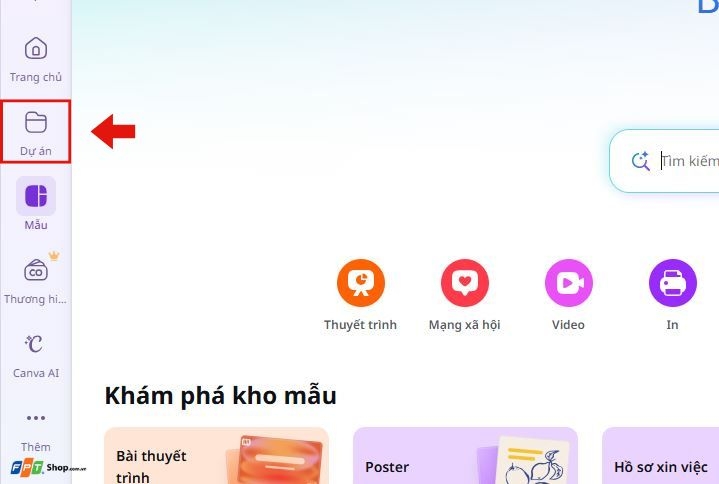
Bước 1: Tại giao diện trang chủ Canva, chọn mục Dự án ở thanh menu bên trái.
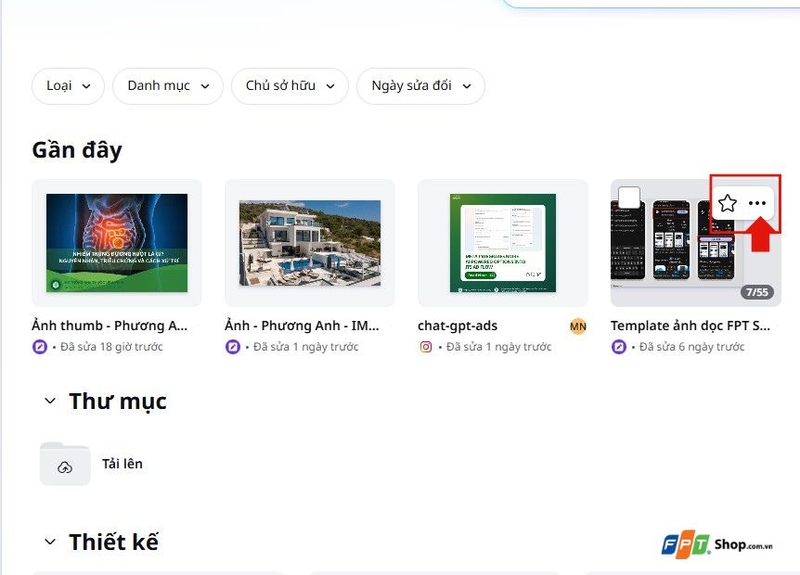
Bước 2: Di chuyển chuột đến file cần sao chép, nhấn vào biểu tượng ba chấm trên hình thu nhỏ của thiết kế.
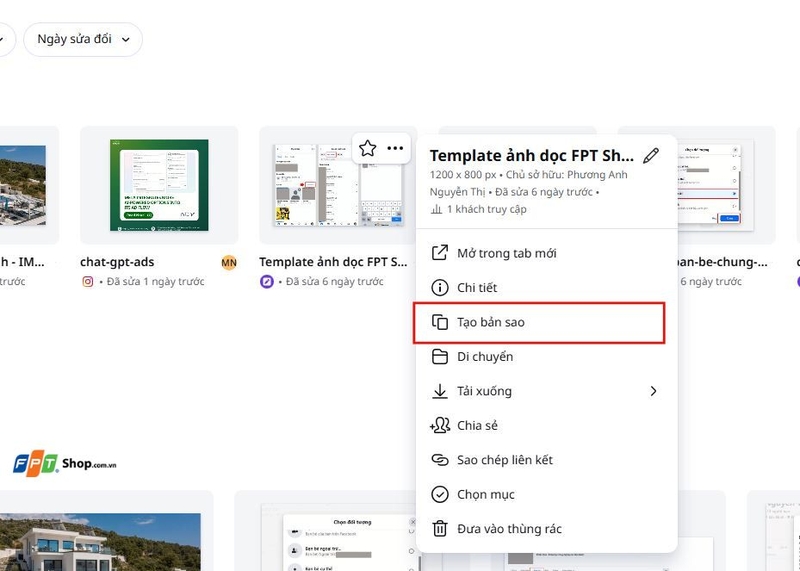
Bước 3: Chọn Tạo bản sao trong danh sách tùy chọn, hệ thống sẽ tự động tạo một file mới và lưu trong Dự án của bạn.
Cách 2: Sao chép thiết kế ngay trong trình chỉnh sửa
Cách tạo bản sao trên Canva này đặc biệt hữu ích khi bạn đang làm việc trực tiếp trên một file thiết kế và muốn lưu lại phiên bản hiện tại trước khi chỉnh sửa thêm. Canva cho phép tạo bản sao ngay trong giao diện chỉnh sửa mà không cần quay lại trang chủ.
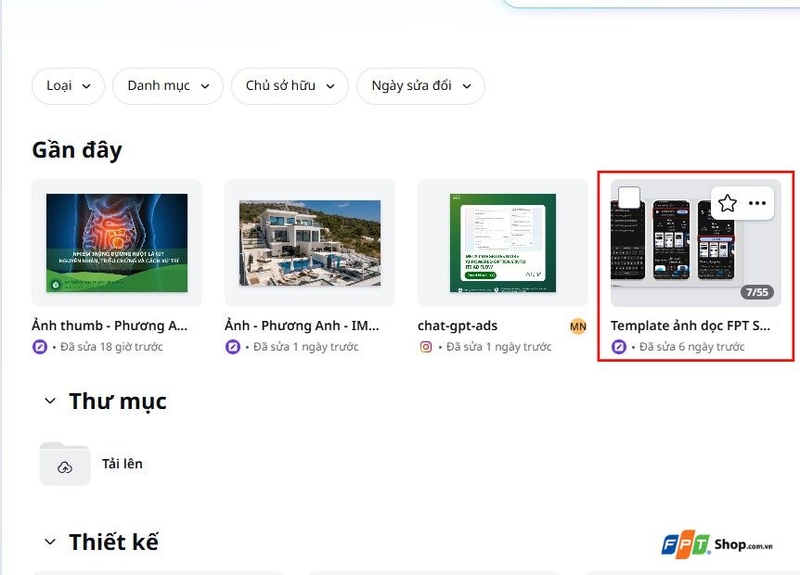
Bước 1: Mở thiết kế bạn muốn nhân bản trong danh sách dự án.
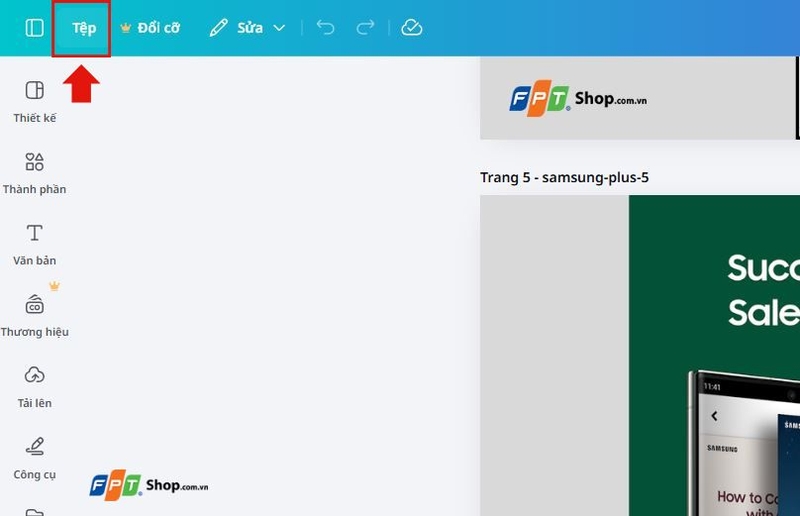
Bước 2: Tại thanh công cụ phía trên, nhấn vào mục Tệp ở góc trái màn hình.
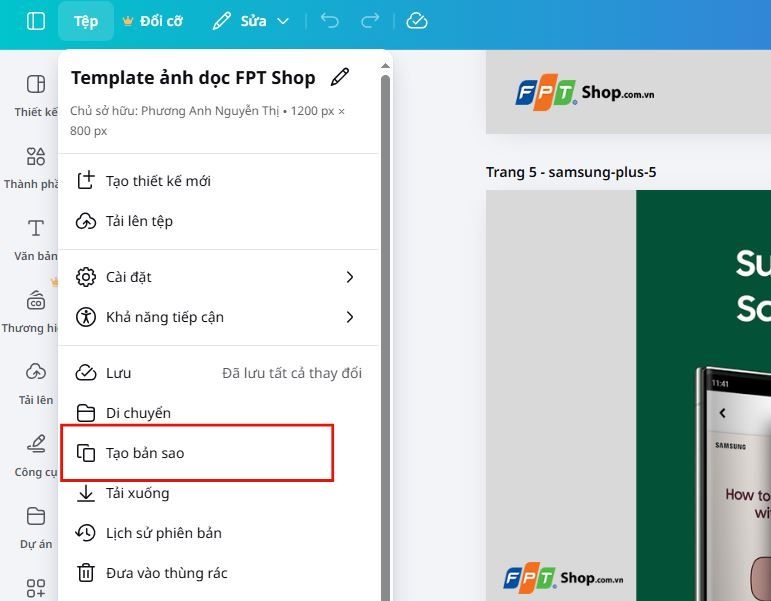
Bước 3: Chọn Tạo bản sao, ngay lập tức Canva sẽ mở một tab mới chứa bản sao đầy đủ của thiết kế ban đầu.
Cách sao chép một trang riêng lẻ trong Canva
Đối với những thiết kế nhiều trang, bạn hoàn toàn có thể nhân bản từng trang riêng thay vì sao chép toàn bộ file. Canva hỗ trợ thao tác này ngay trong giao diện chỉnh sửa, giúp bạn linh hoạt hơn khi làm việc.
Bước 1: Trong trình chỉnh sửa, kéo đến trang cần sao chép và nhấp chuột phải vào khu vực hiển thị của trang đó.
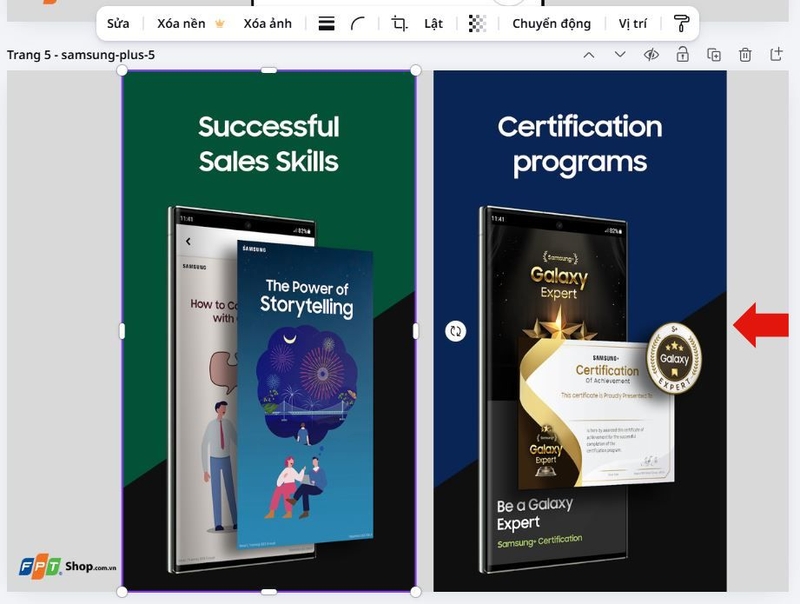
Bước 2: Chọn Tạo bản sao hoặc sử dụng phím tắt Ctrl + D để nhân đôi trang nhanh chóng.
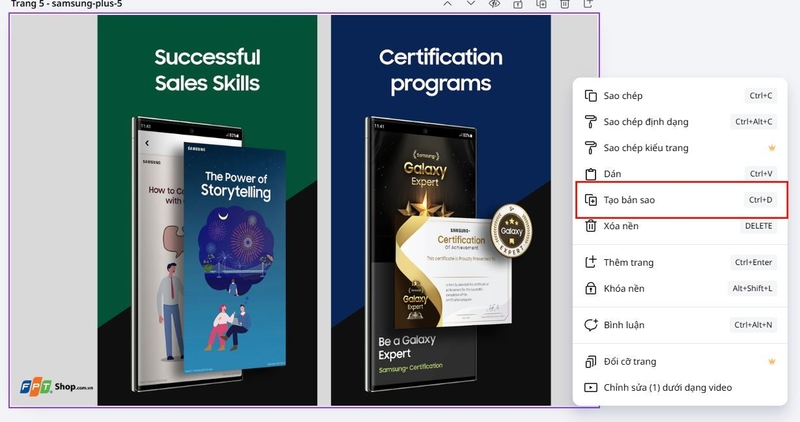
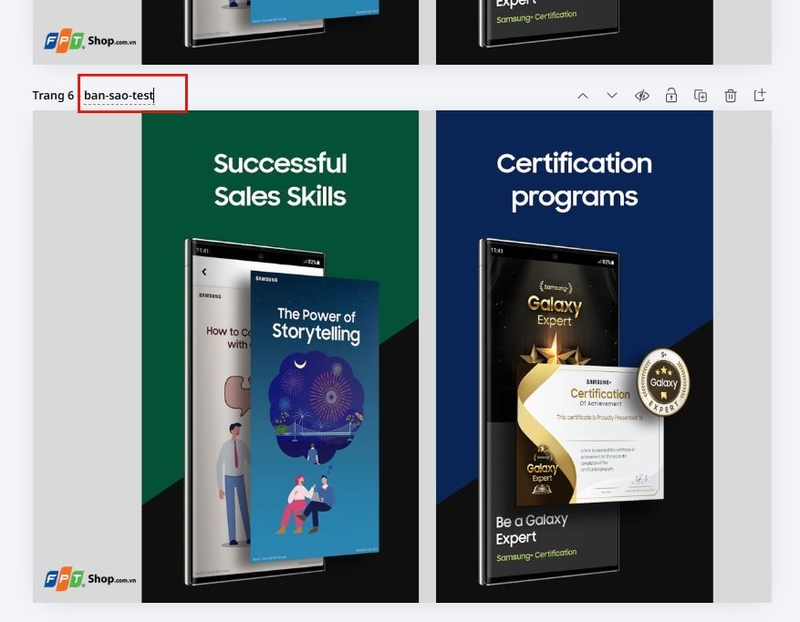
Bước 3: Trang mới sẽ xuất hiện ngay bên dưới trang gốc, lúc này bạn có thể chỉnh sửa nội dung hoặc đổi tên theo ý muốn.
Cách nhân bản từng đối tượng trong Canva
Khi thiết kế trên Canva, việc sao chép các thành phần riêng lẻ như chữ, hình ảnh, icon hay nút bấm là thao tác rất thường gặp. Canva hỗ trợ nhân đôi từng đối tượng với cách thực hiện đơn giản, giúp bạn chỉnh sửa nhanh và tiết kiệm thời gian.
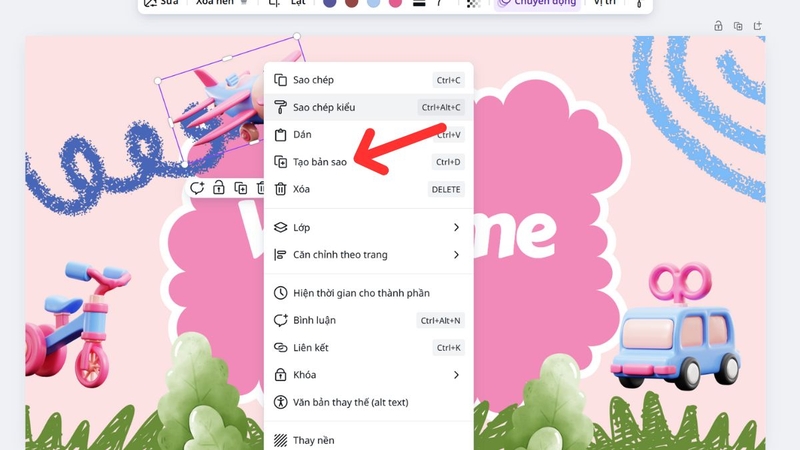
Trong khu vực làm việc, hãy chọn phần tử cần sao chép. Bạn có thể nhấp chuột phải và chọn Tạo bản sao, hoặc sử dụng phím tắt Ctrl + C rồi Ctrl + V để nhân bản nhanh chóng. Đối tượng mới sẽ xuất hiện gần vị trí ban đầu, cho phép bạn dễ dàng kéo thả và chỉnh sửa theo ý muốn.
Những lưu ý giúp sao chép thiết kế trong Canva hiệu quả hơn
Dù thao tác nhân bản trên Canva khá đơn giản, nhưng nếu biết áp dụng đúng cách, bạn sẽ tối ưu được thời gian làm việc và hạn chế các lỗi không mong muốn. Dưới đây là một vài kinh nghiệm hữu ích giúp quá trình sao chép trở nên gọn gàng và khoa học hơn.
Sao chép nhiều phần tử cùng lúc
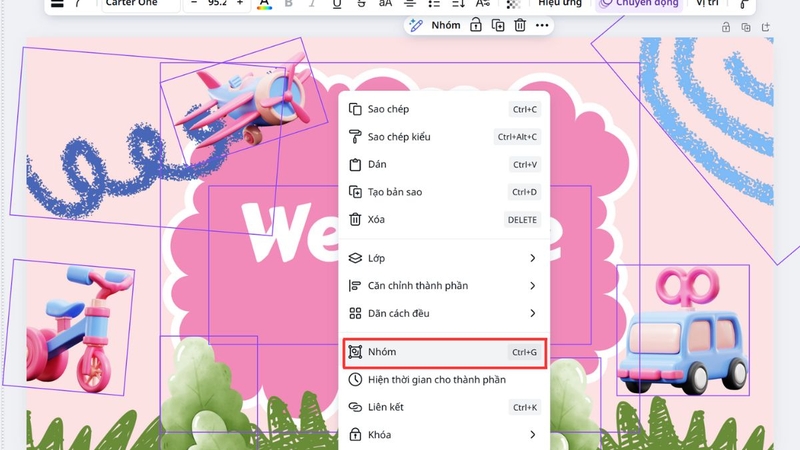
Khi cần nhân bản nhiều đối tượng có liên quan, bạn nên chọn đồng thời các phần tử đó bằng cách giữ phím Shift. Cách này giúp giữ nguyên vị trí, khoảng cách và cấu trúc ban đầu, đặc biệt phù hợp với các thiết kế lặp như slide, poster hay infographic.
Nhóm đối tượng trước khi nhân bản
Với những thành phần có mối liên kết với nhau, việc gộp chúng thành một nhóm trước khi sao chép sẽ giúp bạn tiết kiệm công sức sắp xếp lại. Sau khi nhóm, bạn chỉ cần nhân bản một lần là có thể giữ nguyên bố cục, giúp quy trình thiết kế trở nên mạch lạc và chuyên nghiệp hơn.
Hạn chế sao chép quá nhiều không cần thiết
Việc tạo quá nhiều bản sao có thể khiến file thiết kế trở nên nặng và khó kiểm soát. Ngoài ra, thao tác chỉnh sửa cũng dễ bị chậm hoặc phát sinh lỗi. Vì vậy, hãy chỉ nhân bản những trang hoặc đối tượng thật sự cần dùng để đảm bảo thiết kế luôn gọn nhẹ và dễ quản lý.
Tạm kết
Nhìn chung, cách tạo bản sao trên Canva mang đến sự linh hoạt và chủ động hơn trong quá trình thiết kế. Khi nắm vững các thao tác sao chép trang, đối tượng hay toàn bộ file, bạn sẽ dễ dàng tối ưu thời gian và đảm bảo tính đồng nhất cho sản phẩm. Hy vọng những chia sẻ trên sẽ giúp bạn áp dụng cách tạo bản sao trên Canva nhanh chóng và chuyên nghiệp hơn trong thực tế.
Khám phá ngay các mẫu laptop chính hãng, cấu hình đa dạng, giá tốt tại FPT Shop để học tập, làm việc và sáng tạo hiệu quả hơn. Đặt mua hôm nay để nhận ưu đãi hấp dẫn, trả góp 0% và bảo hành uy tín toàn quốc!
Xem thêm:
:quality(75)/canva_pro_gia_bao_nhieu_1_56d159de0f.png)
:quality(75)/cach_lam_mo_anh_trong_canva_1_fc5f397d64.png)
:quality(75)/cach_ket_hop_chatgpt_va_canva_b2e6e8a59f.jpg)
:quality(75)/Khoi_phuc_du_lieu_bi_xoa_tren_Canva_cover_0fec6923cc.png)
:quality(75)/canva_education_la_gi_7_268dda979c.png)
:quality(75)/font_tieng_viet_canva_dep_4cfcfb5d30.jpg)


