:quality(75)/estore-v2/img/fptshop-logo.png)
:quality(75)/2023_10_19_638333417215236812_tao-bieu-do-timeline-trong-powerpoint-thumb.jpg)
:quality(75)/2023_7_9_638244995248093421_ioio.jpg)
Cách tạo biểu đồ timeline trong PowerPoint giúp trình bày thông tin một cách hấp dẫn và trực quan
Cùng tưởng tượng một chuyến du hành thời gian ngắn ngay tại phòng họp của bạn. Tạo biểu đồ timeline trong PowerPoint chính là phương tiện đưa chúng ta qua các sự kiện quan trọng và mốc thời gian, cho phép chúng ta nhìn lại quá khứ hoặc tiến vào tương lai. Hãy cùng khám phá cách biểu đồ timeline có thể truyền đạt thông điệp, quản lý dự án, hoặc thậm chí tạo nên một bức tranh lịch sử đầy sinh động trong tài liệu PowerPoint của bạn
1. Lợi ích của việc tạo biểu đồ timeline trong PowerPoint
Việc tạo biểu đồ timeline trong PowerPoint mang lại nhiều lợi ích quan trọng trong việc trình bày thông tin và ý tưởng. Dưới đây là một số lợi ích chính:
- Trực quan hóa thời gian: Biểu đồ timeline giúp trực quan hóa sự phát triển của một dự án, lịch sử, hoặc sự kiện qua thời gian. Điều này giúp người xem hiểu rõ hơn về các sự kiện quan trọng và chuỗi thời gian.
- Dễ hiểu: Timeline đơn giản và dễ đọc, giúp làm cho thông tin phức tạp trở nên dễ hiểu hơn, đặc biệt đối với những người không chuyên về lĩnh vực cụ thể.
- Quản lý dự án: Timeline có thể sử dụng để quản lý tiến độ dự án bằng cách theo dõi các công việc, mốc thời gian và các sự kiện quan trọng. Điều này giúp đảm bảo dự án được thực hiện đúng hạn.
- Trình bày lịch sử: Biểu đồ timeline có thể được sử dụng để trình bày lịch sử một cách chi tiết và logic. Nó giúp tạo nên một hình ảnh toàn cảnh về sự phát triển của sự kiện trong quá khứ.
- Tạo sự tương tác: Bạn có thể thêm các phần tử tương tác vào biểu đồ timeline, chẳng hạn như liên kết đến các slide khác hoặc thông tin chi tiết về sự kiện cụ thể.
- Làm cho bài thuyết trình hấp dẫn: Sử dụng timeline để làm cho bài thuyết trình của bạn thú vị hơn và giúp khán giả theo dõi câu chuyện hoặc thông tin một cách trực quan.
Tóm lại, việc tạo biểu đồ timeline trong PowerPoint không chỉ giúp bạn trình bày thông tin một cách rõ ràng mà còn là một công cụ quan trọng trong quản lý dự án, giảng dạy, trình bày lịch sử, và nhiều mục đích khác.
2. Cách làm biểu đồ Timeline trong PowerPoint
Để tạo biểu đồ trên slide, bạn cần thực hiện các bước sau:
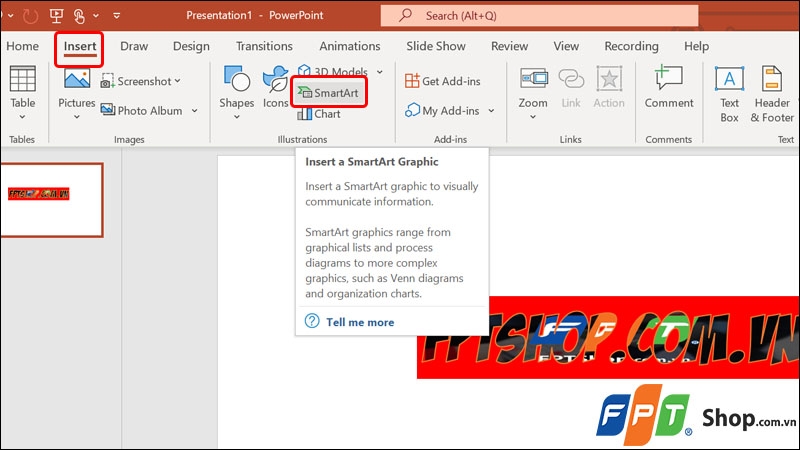
Bước 1: Nhấn vào slide mà bạn muốn thêm biểu đồ → Trên thanh công cụ, chọn tab Insert → Trong nhóm Illustrations, chọn SmartArt.
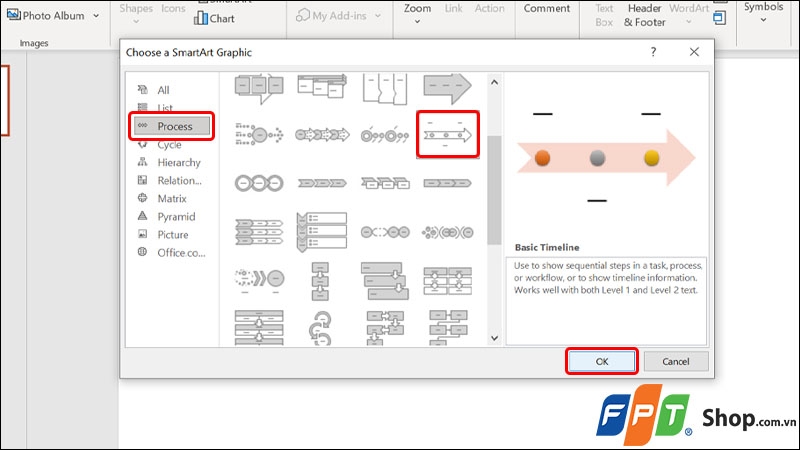
Bước 2: Truy cập vào nhóm Process → Bên phải, bạn sẽ thấy nhiều loại biểu đồ tiến trình khác nhau để lựa chọn, để làm quen với loại biểu đồ này, bạn có thể nhấn vào loại Basic Timeline → Cuối cùng, hãy nhấn OK để áp dụng loại biểu đồ này vào slide của bạn.
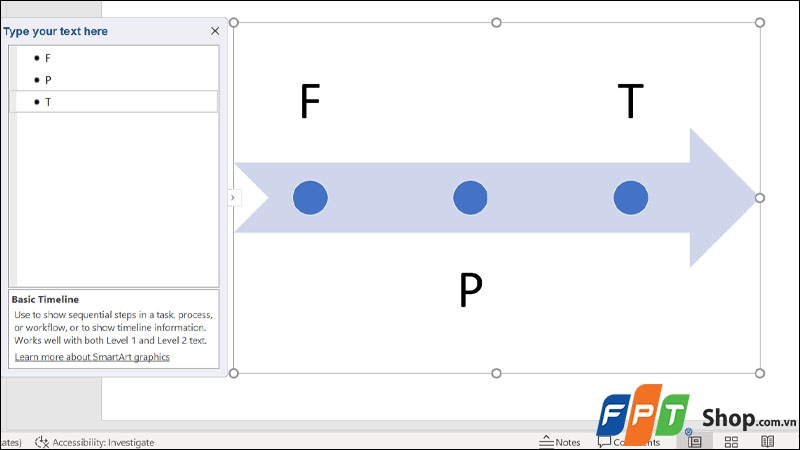
Bước 3: Sau khi khung biểu đồ được chèn vào slide, bạn có thể thêm dữ liệu vào ô [Text]. Ngoài ra, bạn cũng có khả năng điều chỉnh định dạng văn bản bên trong biểu đồ.
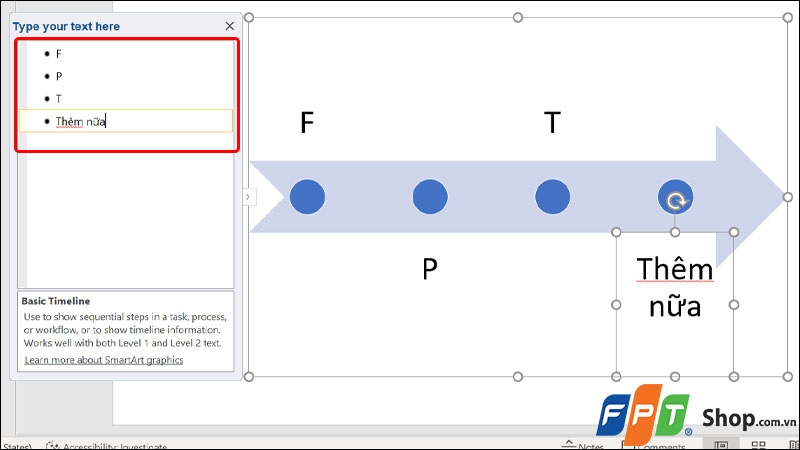
Bước 4: Trong khung Type your text here ngay bên cạnh cho phép bạn thêm các mốc khác nhau. Để tạo một mốc mới, bạn chỉ cần nhấp vào dòng thông tin trước vị trí mà bạn muốn chèn và sau đó nhấn Enter.
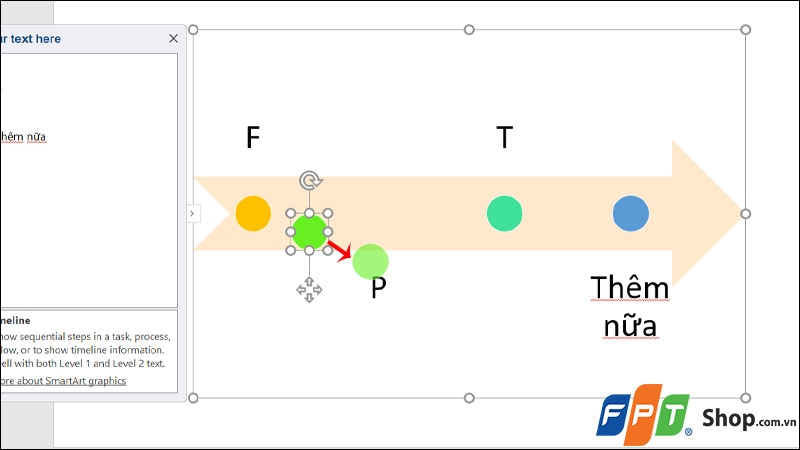
Để xuống dòng và điều chỉnh các mốc thời gian, bạn có thể sử dụng tổ hợp phím Ctrl + Enter để tạo dòng mới và sau đó di chuyển thủ công để điều chỉnh vị trí của chúng sao cho phù hợp với biểu đồ.
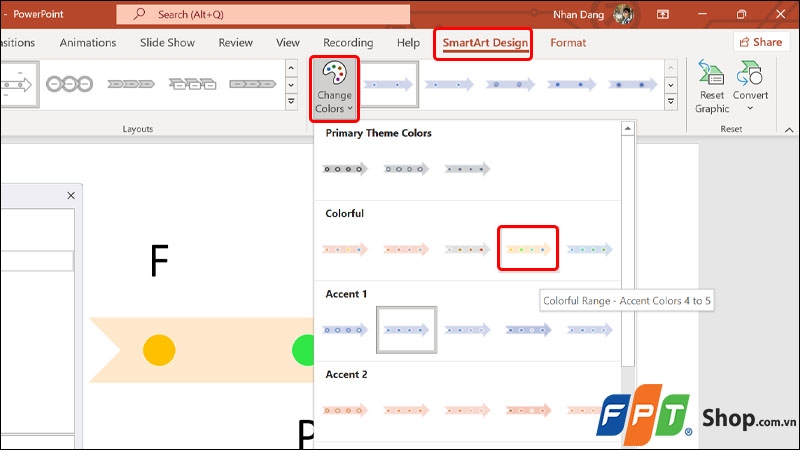
Bước 5: Để trình bày biểu đồ của bạn trở nên bắt mắt hơn, hãy nhấn vào thẻ SmartArt Design → Chọn Change Colors → Lựa chọn Màu sắc mà bạn muốn để hoàn tất thiết lập.
Kết quả thật ấn tượng sau khi thực hiện xong thao tác tạo biểu đồ timeline trong PowerPoint.

3. Một số câu hỏi liên quan
Biểu đồ timeline có những ứng dụng thực tế nào?
Trả lời:
- Biểu đồ timeline được sử dụng trong quản lý dự án để theo dõi tiến độ công việc.
- Nó cũng hữu ích trong trình bày lịch sử sự kiện hoặc sản phẩm.
- Giáo viên có thể sử dụng biểu đồ timeline để dạy lịch sử.
Làm thế nào để di chuyển mốc thời gian trong biểu đồ timeline?
Trả lời: Kéo và thả mốc thời gian để di chuyển chúng đến vị trí mong muốn trong biểu đồ.
Bài viết vừa rồi đã hướng dẫn bạn cách tạo biểu đồ timeline trong PowerPoint vô cùng đơn giản và nhanh chóng. Nếu thấy hữu ích, bạn có thể chia sẻ bài viết này đến người thân và bạn bè của mình cùng được biết nhé! Chúc các bạn thực hiện thành công!
Để tạo bài thuyết trình PowerPoint xuất sắc, hãy nên ghé thăm FPT Shop để mua một chiếc laptop chất lượng. Tại đây, bạn sẽ có cơ hội tìm hiểu và chọn lựa sản phẩm phù hợp với nhu cầu của bạn, đảm bảo rằng bạn sẽ có trải nghiệm mượt mà và hiệu quả trong việc sử dụng PowerPoint.
Xem thêm:
:quality(75)/2023_10_18_638332350408130588_huong-dan-xoay-chu-trong-powerpoint-thumbnail.jpg)
:quality(75)/2023_10_10_638325755778056568_cach-dem-so-tu-trong-slide-powerpoint-1.jpg)
:quality(75)/2023_10_18_638332584346110886_chen-mathtype-trong-powerpoint-thumb.jpg)
:quality(75)/2023_10_18_638332385350549758_tao-watermark-trong-powerpoint-thumb.jpg)
:quality(75)/2023_10_19_638333311000148086_long-ghep-anh-vao-chu-trong-powerpoint-thumb.jpg)
:quality(75)/2023_10_19_638333177705886192_khong-mo-duoc-file-powerpoint-thumb.jpg)


