:quality(75)/estore-v2/img/fptshop-logo.png)
:quality(75)/tao_bieu_do_tuong_tac_trong_excel_619c208ef1.jpg)
:quality(75)/2024_1_1_638397494608670897_409307496_924411505719855_5538812596272384266_n.jpg)
Cách tạo biểu đồ tương tác trong Excel - Bật mí các bước thực hiện trên trang tính nhanh chóng
Tạo biểu đồ tương tác trong Excel là kỹ năng vô cùng hữu ích biến bảng dữ liệu khô khan thành biểu đồ sống động, có khả năng thay đổi theo lựa chọn của người dùng. Bài viết sẽ cung cấp hướng dẫn cụ thể cách thức sử dụng công cụ mạnh mẽ trong Excel để xây dựng biểu đồ động, phục vụ cho mục đích báo cáo, phân tích và thuyết trình.
Tại sao cần tạo biểu đồ tương tác trong Excel?
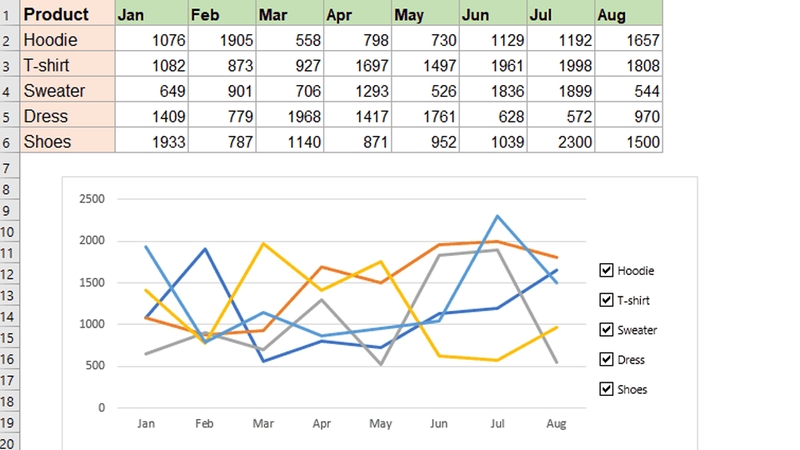
Tạo biểu đồ tương tác trong Excel ngày càng trở nên quan trọng và phổ biến trong việc xử lý và trình bày dữ liệu. Tác vụ này mang lại nhiều lợi ích như:
Hiệu quả phân tích dữ liệu
Tạo biểu đồ tương tác trong Excel mang đến khả năng thay đổi và cập nhật dữ liệu trực tiếp trên biểu đồ mà không cần phải tạo nhiều biểu đồ khác nhau. Điều này giúp tiết kiệm thời gian đáng kể và nâng cao hiệu quả trong quá trình phân tích số liệu, đặc biệt khi làm việc với lượng dữ liệu lớn và phức tạp.
Khả năng truyền thông tin
Biểu đồ tương tác trực quan hóa con số một cách sinh động và dễ hiểu hơn, nhờ đó người xem nhanh chóng nắm bắt được các thông tin quan trọng. Khả năng tương tác với biểu đồ như chọn lọc dữ liệu cần xem giúp truyền tải thông điệp chính xác và rõ ràng hơn so với biểu đồ tĩnh.
Hỗ trợ ra quyết định
Thông qua biểu đồ tương tác, nhà quản lý và người dùng có thể nhanh chóng nhận diện xu hướng, sự khác biệt hoặc vấn đề trong dữ liệu chỉ với vài thao tác chọn lựa. Việc này góp phần làm tăng tốc quá trình phân tích và ra quyết định dựa trên số liệu cụ thể, phản ứng kịp thời với các thay đổi trong môi trường kinh doanh.
Nâng cao chuyên nghiệp
Việc sử dụng biểu đồ tương tác ở các báo cáo, dashboard sẽ phần nào tạo tính chuyên nghiệp và hấp dẫn cho các tài liệu trình bày. Điều này không chỉ giúp người dùng dễ dàng làm việc mà còn tạo ấn tượng tốt đối với đồng nghiệp, khách hàng hoặc cấp trên khi truyền đạt các kết quả phân tích.

Hiểu về hàm INDEX trong Excel
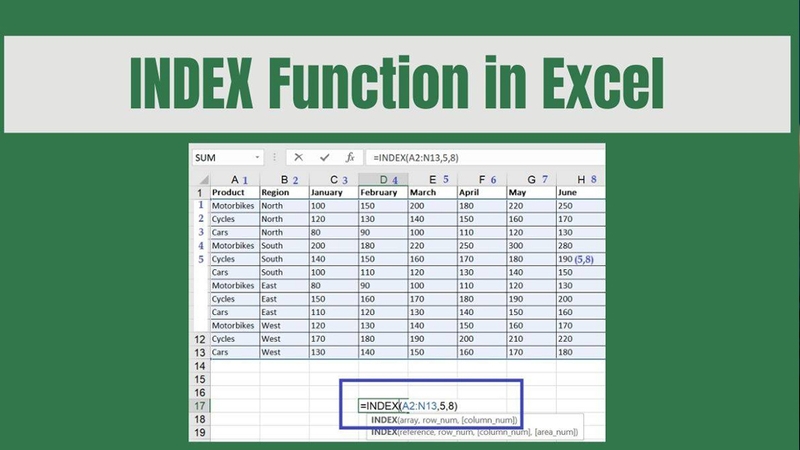
Cách phổ biến nhất để tạo biểu đồ tương tác trong Excel đó là sử dụng hàm INDEX. Đây là một trong những hàm quan trọng, giúp trả về giá trị tại vị trí xác định trong một vùng dữ liệu hoặc mảng. Cú pháp chính là:
INDEX(array, row_num, [column_num])
Trong đó:
- array: Vùng dữ liệu cần truy xuất
- row_num: Số thứ tự hàng
- column_num (tùy chọn): Số thứ tự cột trong vùng dữ liệu
Khi kết hợp với các công cụ điều khiển khác, hàm INDEX có khả năng chọn lọc dữ liệu cụ thể để làm nguồn dữ liệu cho biểu đồ tương tác.
Các bước tạo biểu đồ tương tác trong Excel
Bước 1: Chuẩn bị dữ liệu mẫu
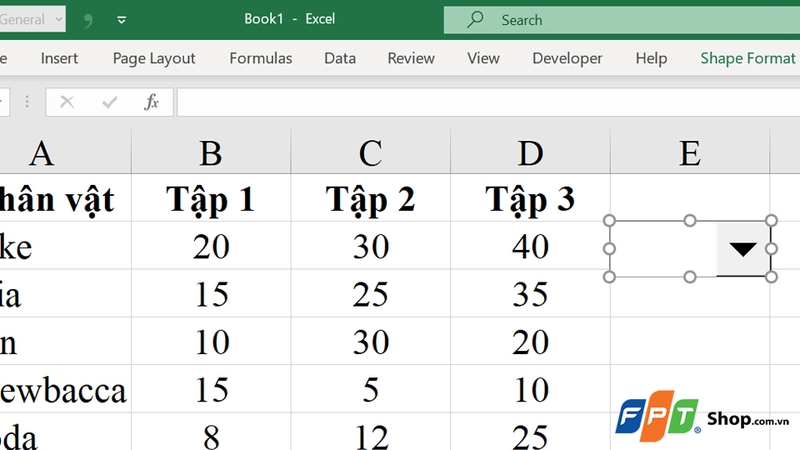
Trước hết, bạn cần có bảng dữ liệu gốc được sắp xếp hợp lý. Ví dụ bảng dữ liệu trong ảnh sau mô tả thời gian xuất hiện của các nhân vật trong một bộ phim:
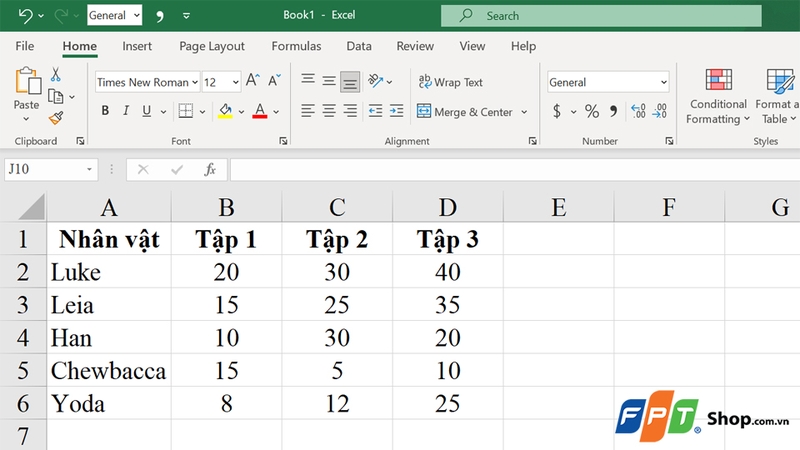
Dữ liệu được tổ chức theo hàng và cột, không có khoảng trống, đảm bảo phù hợp với hàm INDEX để dễ dàng lấy dữ liệu động.
Bước 2: Chèn Combo Box (Form Control)
Trên thanh công cụ của Excel, chọn tab Developer (nếu chưa hiện, cần bật Developer trong phần tùy chỉnh Ribbon). Sau đó nhấn Insert và chọn biểu tượng Combo Box (Form Control).
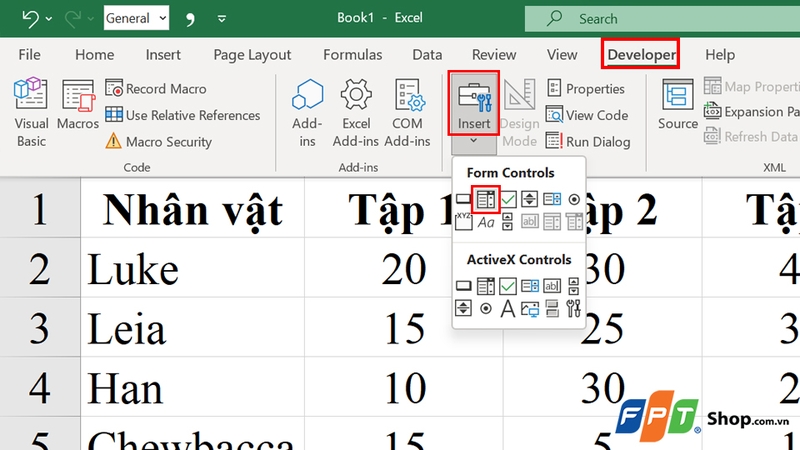
Kéo vẽ hộp Combo Box trên bảng tính ở vị trí tùy ý bạn muốn hiển thị danh sách chọn nhân vật.
Bước 3: Thiết lập Combo Box
Nhấp chuột phải vào Combo Box vừa tạo, chọn Format Control.
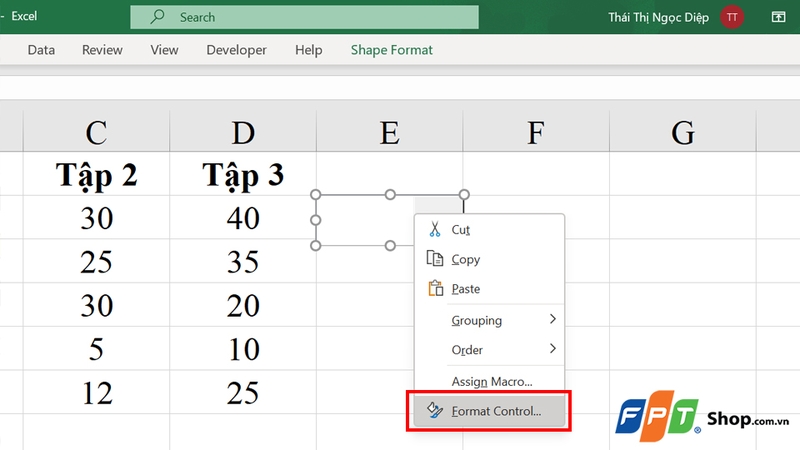
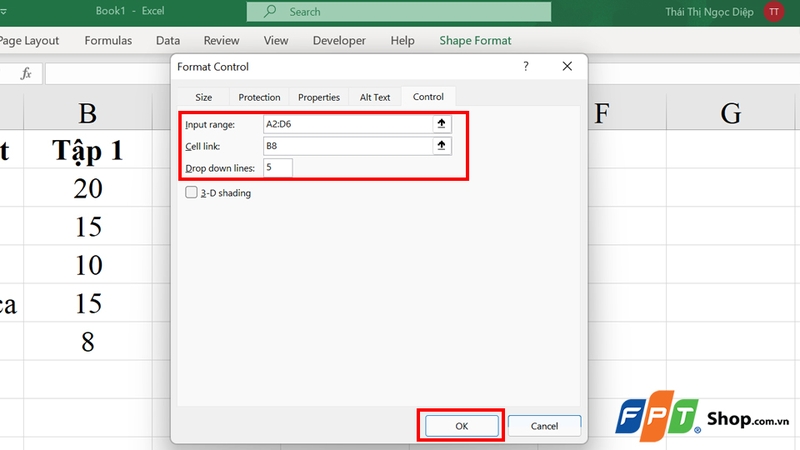
Trong tab Format Control mới xuất hiện, ở ô Input range, hãy chọn vùng dữ liệu chứa danh sách nhân vật (ví dụ A2:D6).
Ở ô Cell link, chọn hoặc nhập một ô trống làm ô liên kết lấy giá trị lựa chọn (ví dụ B8).
Trong ô Drop down lines, gõ số lượng dòng danh sách cần hiển thị (ví dụ 5, tương ứng số nhân vật). Nhấn OK để hoàn tất.
Bước 4: Tạo vùng dữ liệu tự động
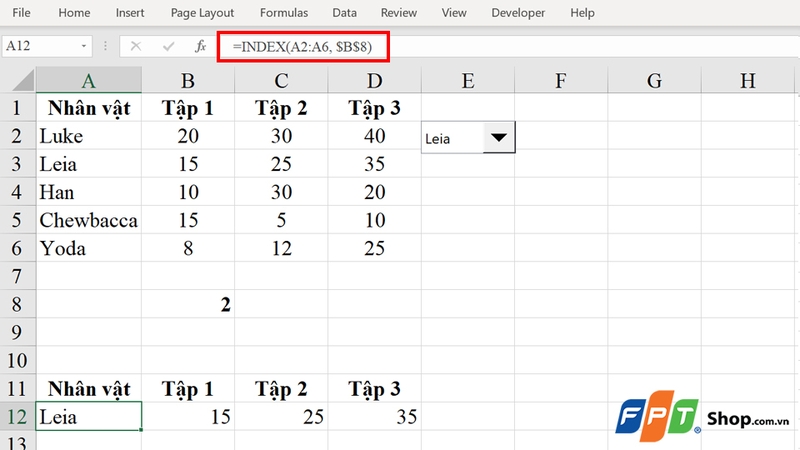
Bạn thực hiện sao chép tiêu đề cột (Nhân vật, Tập 1, Tập 2, Tập 3) sang một vị trí khác trên bảng tính, ví dụ ở hàng 11. Tại hàng 12, bắt đầu từ ô A12, nhập công thức sau và kéo sang phải tương ứng với các cột dữ liệu:
=INDEX(A2:A6, $B$8)
Trong đó:
- Vùng B2:D6 là dữ liệu số lượng thời gian của các tập phim theo nhân vật
- Ô $B$8 là ô liên kết với Combo Box chứa giá trị số thứ tự nhân vật chọn
Vùng dữ liệu này sẽ tự động thay đổi theo lựa chọn nhân vật trong Combo Box.
Bước 5: Tạo biểu đồ dựa trên dữ liệu động
Chọn vùng tiêu đề cùng dữ liệu động vừa tạo (ví dụ A11:D12). Vào tab Insert, thực hiện chọn loại biểu đồ mong muốn như biểu đồ cột (Column Chart) hoặc biểu đồ đường (Line Chart). Khi đó, biểu đồ sẽ tự động cập nhật dữ liệu theo Combo Box.
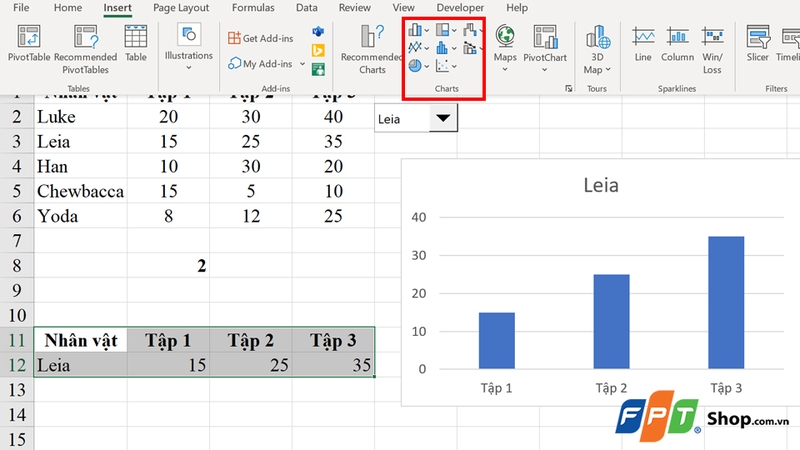
Bước 6: Đặt Combo Box lên trên biểu đồ
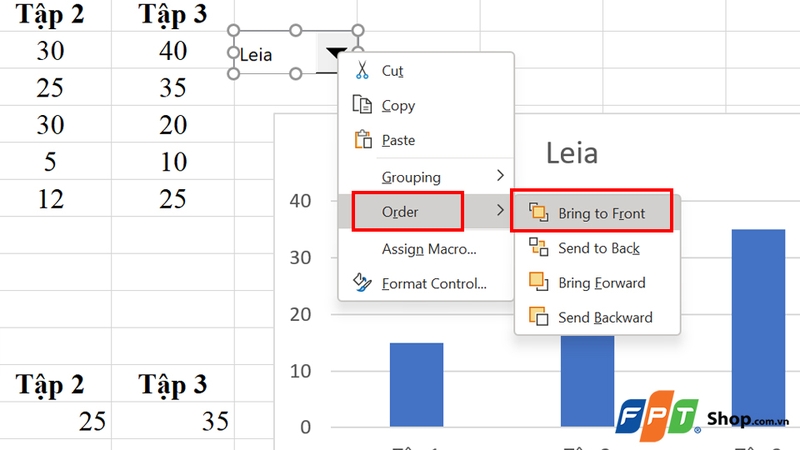
Nhấp chuột phải vào Combo Box, chọn Order, sau đó nhấn Bring to Front để đưa Combo Box lên trên biểu đồ. Lúc này bạn đã có thể kéo di chuyển Combo Box đến vị trí trên biểu đồ cho tiện thao tác khi chọn dữ liệu.
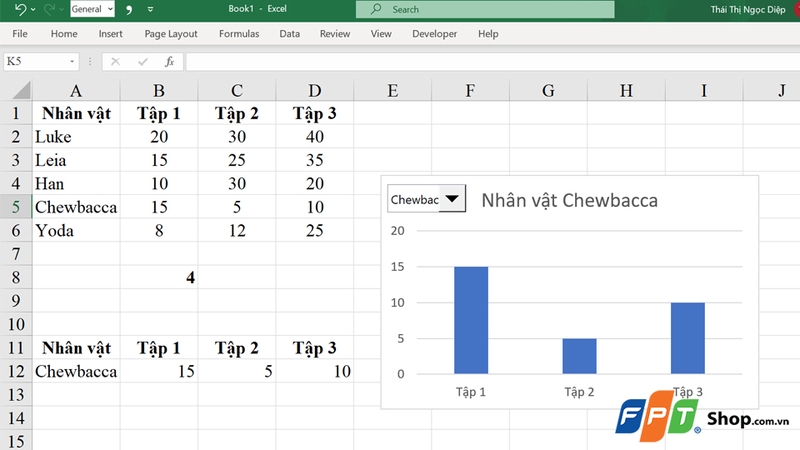
Để hoàn thiện quá trình tạo biểu đồ tương tác trong Excel, hãy đặt tiêu đề biểu đồ sao cho phù hợp. Ngoài ra người dùng cũng có thể điều chỉnh định dạng biểu đồ cho phù hợp trên các yếu tố như màu sắc, trục, chú thích giúp biểu đồ rõ ràng, sinh động.
Tạm kết
Tạo biểu đồ tương tác trong Excel vừa giúp dữ liệu trở nên trực quan, vừa nâng cao hiệu quả quản lý và phân tích thông tin. Bằng cách sử dụng hàm INDEX kết hợp với một số tính năng hữu ích khác, người dùng có thể dễ dàng tùy chỉnh dữ liệu hiển thị trên biểu đồ một cách nhanh chóng và chính xác. Hãy bắt đầu áp dụng kỹ thuật này để nâng cao khả năng làm việc với Excel ngay hôm nay!
Nếu bạn đang cần chiếc laptop Lenovo sở hữu hiệu năng ổn định, giá cả hợp lý để đáp ứng tốt các tác vụ văn phòng như soạn thảo, làm bảng tính hay hội họp trực tuyến, hãy đến ngay FPT Shop! Các mẫu Lenovo không chỉ bền bỉ, cấu hình mạnh mẽ mà còn được bảo hành chính hãng, đảm bảo công việc diễn ra suôn sẻ, không gián đoạn.
Xem thêm:
:quality(75)/mau_bieu_do_gantt_cho_excel_09_4a36544d94.jpg)
:quality(75)/cach_tach_so_am_va_so_duong_trong_excel_07f8e38997.jpg)
:quality(75)/cach_su_dung_ham_SWITCH_trong_Excel_hinh_nen_b63d30f533.png)
:quality(75)/cach_chen_ngay_hien_tai_trong_excel_thumb_1a43012754.jpg)
:quality(75)/Cach_chen_anh_hang_loat_vao_Excel_hinh_nen_463094b59e.png)
:quality(75)/cach_tinh_tien_phat_di_muon_trong_excel_1d8d387761.jpg)


