:quality(75)/estore-v2/img/fptshop-logo.png)
:quality(75)/2024_5_26_638523618251521907_cach-tao-checklis-trong-excel.jpg)
:quality(75)/2024_1_15_638409513679377909_z5074626714071_acad1a840fd86a78e0ab10510efb6e71_30c5a827fb.jpg)
Cách tạo checklist trong Excel theo dõi công việc đơn giản, dễ dàng
Checklist thông thường bao gồm phần nội dung và ô đánh dấu. Khi hoàn thành công việc đã đề ra, bạn sẽ tích vào ô để tiện theo dõi xem các đầu việc nào đã hoàn thiện, các đầu việc nào cần được làm tiếp theo. Phần mềm Excel có sẵn tính năng này, giúp quá trình sử dụng của bạn thuận tiện và đơn giản hơn rất nhiều.
1. Hiển thị tab Developer
- Bước 1: Mở phần mềm Excel, trên thanh công cụ chọn File.
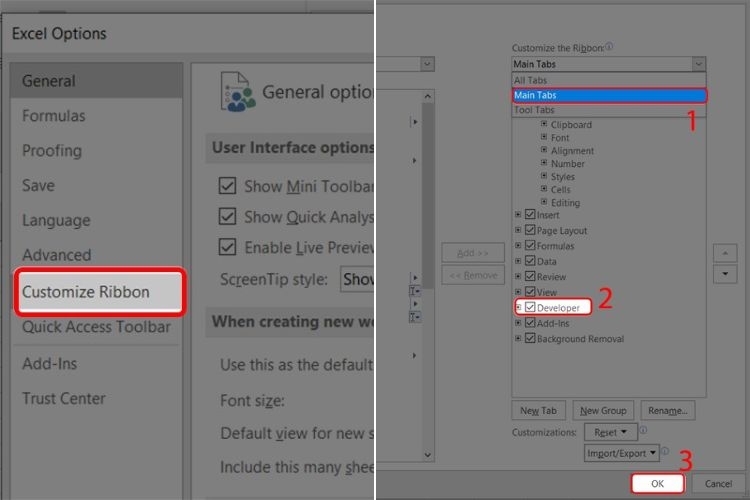
- Bước 2: Chọn phần Options > Chọn Customize Ribbon

- Bước 3: Ở cột Main Tabs phía bên phải, tích vào Developer > Nhấn OK.
2. Cách tạo Checklist trong Excel
2.1. Các bước tạo Checklist trong Excel
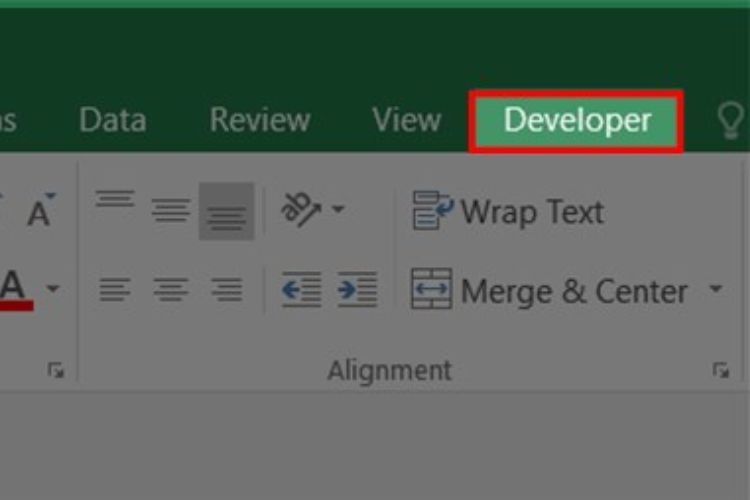
- Bước 1: Mở phần mềm Excel, trên thanh công cụ chọn Developer.
- Bước 2: Nhấn vào mục Insert > Ở phần Form Controls, chọn icon hình vuông có dấu tích, khi di chuột vào vị trí đó sẽ hiện tên công cụ là Check Box

- Bước 3: Con trỏ chuột sẽ đổi thành hình dấu +. Bạn nhấn chuột trái để thêm icon checklist vào vị trí mong muốn.
3. Đổi tên, thêm và xóa hộp Checkbox
Khi được tạo, hộp Checkbox sẽ hiển thị tự động tên Checkbox 1, Checkbox 2, Checkbox 3,... Bạn có thể sửa lại tên theo các nội dung mong muốn với thao tác như sau:
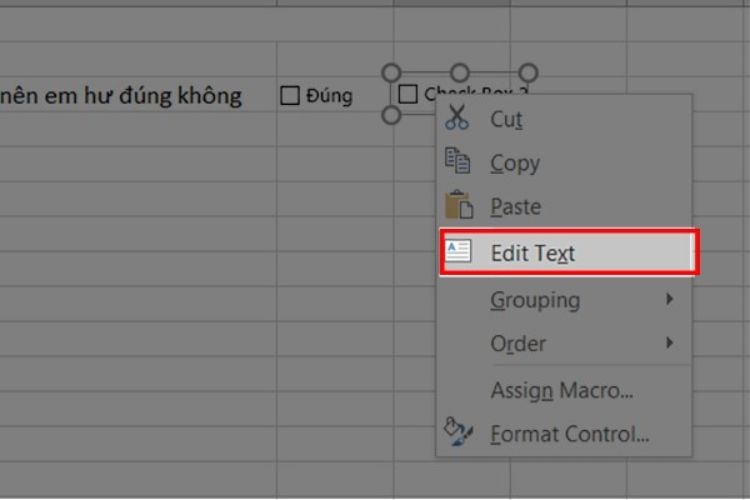
- Bước 1: Kích chuột phải vào ô Checkbox
- Bước 2: Chọn Edit Text > Nhập tên mới
Với các danh sách dài, bạn cần bổ sung ô checkbox cho nhiều mục khác nhau, thay vì phải thao tác tạo checkbox và sửa thông tin nhiều lần, bạn thực hiện như sau:
- Bước 1: Tạo và chỉnh sửa 2 hộp checkbox mẫu.
- Bước 2: Bôi đen hai ô đang hiển thị các hộp checkbox, di chuyển chuột tới góc dưới bên phải của ô. Nhấn giữ dấu thập và kéo chuột xuống tới hết các dòng cần checkbox. Ô check và tên của checkbox sẽ được sao chép vào các ô đã chọn.

4. Tùy chỉnh định dạng khi tạo checklist trong Excel
Các bước định dạng sẽ giúp phần trình bày checklist rõ ràng, đồng bộ, dễ theo dõi và đẹp mắt hơn.
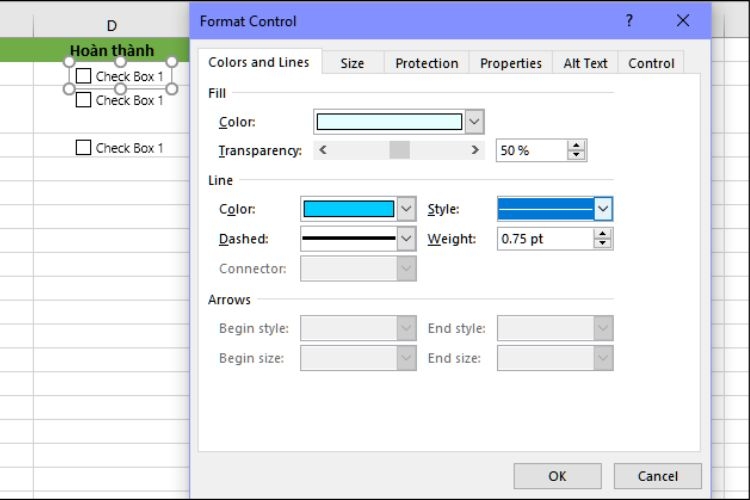
- Bước 1: Nhấn chuột phải vào vị trí checkbox cần định dạng > Chọn mục Format Control.
- Bước 2: Ở cửa sổ hiện lên, bạn sẽ chọn và chỉnh sửa thông tin định dạng như mong muốn > Chọn OK lưu lại các thông tin thay đổi.

Các nội dung định dạng ô checkbox:
- Tab Colors and Lines: thay đổi các yếu tố về màu sắc của chữ, ô check box, đường viền:
- Color (Fill): Chọn màu ô checkbox, thường là một màu trơn.
- Transparency: Độ đậm - nhạt của màu sắc trong ô.
- Color (Line): Chọn màu sắc của đường viền ngoài checkbox.
- Dashed: Chỉnh kiểu đường viền (nét liền, nét đứt,...)
- Style: Chỉnh độ dày của đường viền.
- Weight: Chỉnh độ đậm - nhạt của đường viền.
- Tab Size: thay đổi các yếu tố liên quan đến kích cỡ, kích thước các chiều của ô checkbox.
- Size and Rotate: Điều chỉnh kích thước về chiều cao, chiều rộng của ô.
- Scale: Điều chỉnh kích thước theo tỷ lệ được chọn.
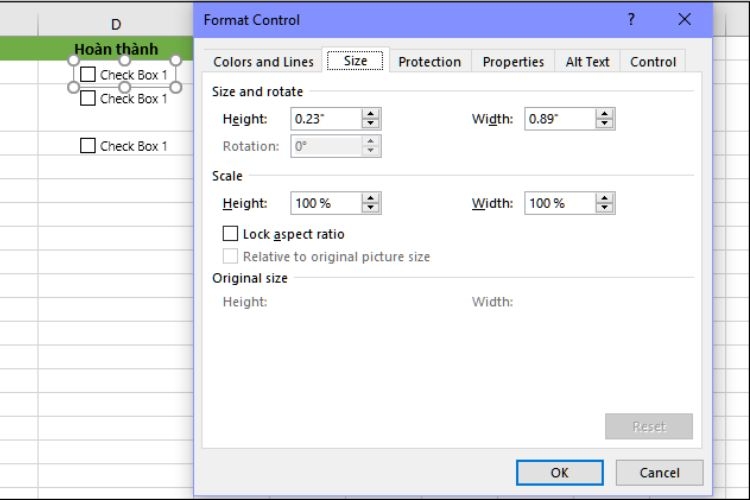
- Tab Protection: Chọn khóa - bỏ khóa checkbox để nội dung không bị thay đổi trong quá trình mở, xem, sử dụng file.
- Tab Properties: Thay đổi các cài đặt về đặc điểm, thuộc tính của ô checkbox.
- Move and size with cells: Checkbox di chuyển và thay đổi kích cỡ tương ứng khi người dùng điều chỉnh số lượng hoặc kích thước ô trong bảng Excel.
- Move but don't size with cells: Checkbox sẽ di chuyển theo khi điều chỉnh số lượng ô hoặc vị trí nhưng giữ nguyên kích thước ban đầu của checkbox.
- Don't move or size with cells: Checkbox sẽ giữ nguyên vị trí và kích thước, không bị ảnh hưởng dù bạn điều chỉnh kích thước, vị trí các ô/ cột/ hàng trong bảng tính.
- Print Object: Checkbox được in cùng với nội dung bảng tính.
- Tab Control: thay đổi đồng bộ tất cả các checkbox
- Checked: Đánh tích cho tất cả các checkbox.
- Unchecked: Bỏ dấu tích cho tất cả các checkbox.
- Mixed: Phù hợp khi sử dụng VBA.
- 3-D Shading: Thêm hiệu ứng 3D cho checkbox.
Sau khi thực hiện các bước tạo checklist, bạn đã có thể ứng dụng chúng cho việc theo dõi tiến độ dự án, lên danh sách mua hàng, lập kế hoạch cá nhân,...
5. Tạm kết
Bài viết đã chia sẻ đến bạn các bước chi tiết giúp tạo checklist trong Excel một cách đơn giản, nhanh gọn. Chúc các bạn áp dụng thành công và hiệu quả trong công việc.
Tham khảo các dòng máy tính xách tay đáp ứng nhu cầu của học sinh, sinh viên, dân văn phòng tại FPT Shop nhé.
Xem thêm:
:quality(75)/2024_5_26_638523163212247872_ham-proper-trong-excel-02.jpg)
:quality(75)/2024_5_26_638523182049280321_phim-tat-filter-trong-excel-01.jpeg)
:quality(75)/2024_5_26_638523129074536967_developer-trong-excel-01.jpg)
:quality(75)/2024_5_26_638523174051983994_lower-trong-excel-09.PNG)
:quality(75)/2024_5_22_638519744739124264_excel-bi-do-phai-lam-sao-tim-hieu-nguyen-nhan-va-cach-khac-phuc-tinh-trang-nay1.jpg)
:quality(75)/2024_5_26_638522832377950745_trong-excel-co-nghia-la-gi-0.png)


