:quality(75)/estore-v2/img/fptshop-logo.png)
:quality(75)/2024_5_26_638523174051983994_lower-trong-excel-09.PNG)
:quality(75)/Thuy_Diem_9064f3325f.jpg)
Tìm hiểu về hàm LOWER trong Excel: Hướng dẫn chi tiết cú pháp và cách dùng nhanh đơn giản
Excel là một phần mềm bảng tính phổ biến được sử dụng rộng rãi trong nhiều lĩnh vực khác nhau. Một trong những tính năng hữu ích của Excel là các hàm, giúp người dùng thực hiện các thao tác tính toán, xử lý dữ liệu một cách nhanh chóng và hiệu quả. Trong bài viết này, chúng ta sẽ cùng FPT Shop tìm hiểu về hàm LOWER trong Excel, một hàm đơn giản nhưng vô cùng hữu ích trong việc chuyển đổi chữ hoa thành chữ thường.
Giới thiệu về hàm LOWER trong Excel
Hàm LOWER là hàm gì?
Hàm LOWER trong Excel là một hàm văn bản dùng để chuyển đổi tất cả các chữ cái trong chuỗi văn bản thành chữ thường. Điều này rất hữu ích khi bạn cần chuẩn hóa dữ liệu nhập vào, đặc biệt là khi dữ liệu được nhập từ nhiều nguồn khác nhau với các kiểu chữ không nhất quán. Bằng cách sử dụng hàm LOWER, bạn có thể đảm bảo rằng tất cả các văn bản trong bảng tính của bạn đều được chuyển đổi về cùng một định dạng chữ thường.
Công thức của hàm LOWER trong Excel
Cú pháp cơ bản của hàm LOWER như sau:
=LOWER(text)
Trong đó:
- text: Là chuỗi ký tự/văn bản mà người dùng muốn chuyển thành chữ thường.
Ví dụ:
Giả sử bạn có một chuỗi văn bản "Hàm EXCEL LOWER". Sau khi sử dụng hàm LOWER, chuỗi văn bản này sẽ được chuyển đổi thành "hàm excel lower".
Xem thêm: Bật mí cách căn chữ giữa ô trong Excel để tạo bảng dữ liệu đẹp và chuyên nghiệp hơn
Cách dùng hàm LOWER trong Excel
Trường hợp 1
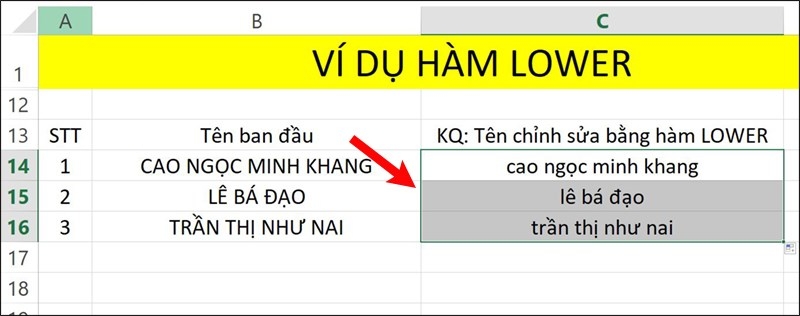
Đổi chữ từ in hoa sang in thường: Sử dụng hàm LOWER để chuyển đổi văn bản in hoa sang in thường.
- Bước 1: Mở bảng tính Excel, nhập công thức =LOWER(B14) vào ô cần đặt kết quả.
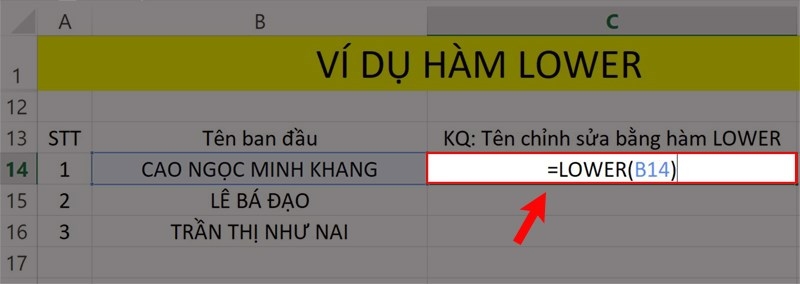
- Bước 2: Ấn Enter, sau đó kéo chuột xuống để áp dụng công thức cho các ô khác.
Trường hợp 2
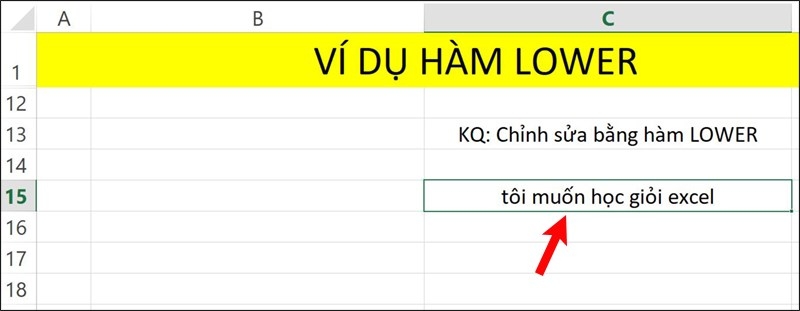
Chuyển đổi văn bản in hoa sang in thường khi thứ tự các chữ cái bị xáo trộn: Dùng hàm LOWER để chuyển đổi văn bản "Tôi Muốn HỌC giỏi EXCEL" sang chữ thường.
- Bước 1: Trong bảng tính Excel, nhập =LOWER("Tôi Muốn HỌC giỏi EXCEL") vào ô cần hiển thị kết quả.
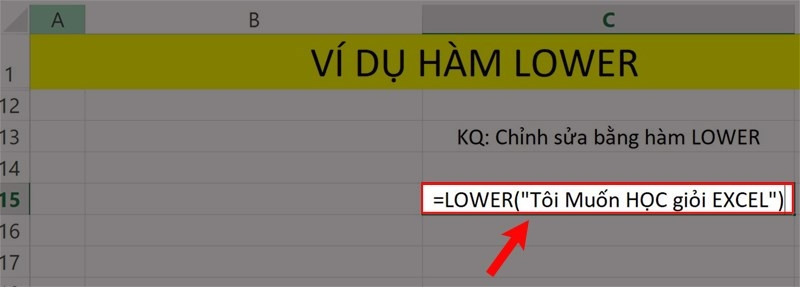
- Bước 2: Ấn Enter để kết quả được hiển thị ngay lập tức.
Trường hợp 3
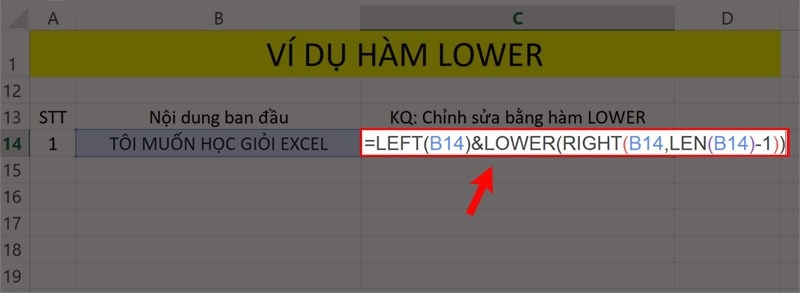
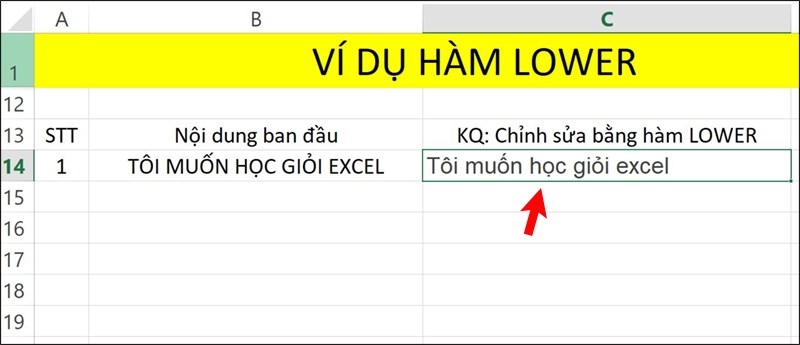
Chuyển đoạn chữ in hoa toàn bộ thành chỉ in hoa chữ cái đầu tiên. "TÔI MUỐN HỌC GIỎI EXCEL" sẽ được chuyển thành "Tôi muốn học giỏi excel".
Bước 1: Trong bảng dữ liệu Excel, bạn nhập công thức như sau =LEFT(B14))&LOWER(RIGHT(B14,LEN(B14)-1) vào ô bạn muốn hiển thị kết quả.
Giải thích công thức:
- LEFT(B14): Lấy ký tự đầu tiên của chuỗi trong ô B14 phía bên trái.
- &: Dùng để nối chuỗi ký tự hoặc công thức.
- LOWER(RIGHT(B14,LEN(B14)-1)): Chuyển phần còn lại của chuỗi sau ký tự đầu tiên trong ô B14 thành chữ thường.
- LEN(B14)-1: Tính độ dài của chuỗi trong ô B14 và trừ đi 1, để loại bỏ ký tự đầu tiên.
Bước 2: Sau khi nhập công thức, nhấn Enter để công thức được tính toán và hiển thị kết quả mong muốn.
Trường hợp 4
Sử dụng các hàm LOWER, TRIM, LEFT, MID, RIGHT, và LEN chuyển một số ký tự cụ thể thành chữ thường.
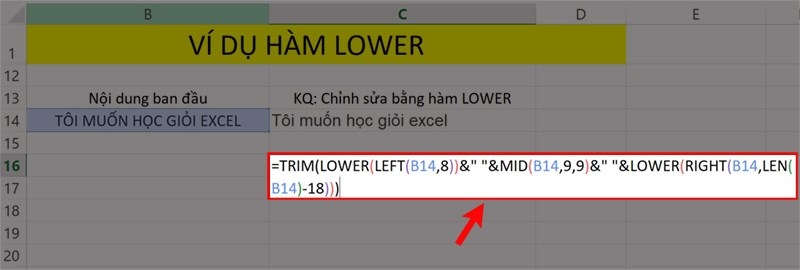
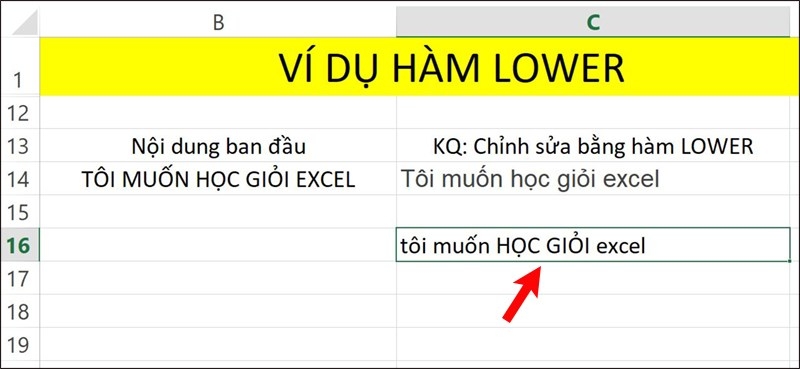
Chuyển đổi: Đoạn văn "TÔI MUỐN HỌC GIỎI EXCEL" sẽ được chuyển thành chữ thường, trừ các từ "HỌC GIỎI" sẽ được giữ nguyên dạng chữ in hoa.
Bước 1: Trong bảng tính Excel, nhập công thức sau vào ô bạn muốn hiển thị kết quả: =TRIM(LOWER(LEFT(B14,8))&" "&MID(B14,9,9)&" "&LOWER(RIGHT(B14,LEN(B14)-18))).
Giải thích công thức:
- TRIM: Hàm loại bỏ các khoảng trống không cần thiết.
- LOWER(LEFT(B14,8)): Chuyển 8 ký tự đầu tiên của ô B14 thành chữ thường.
- &: Ký hiệu nối chuỗi trong Excel.
- MID(B14,9,9): Lấy 9 ký tự tiếp theo từ ô B14, bắt đầu từ vị trí thứ 9.
- LOWER(RIGHT(B14,LEN(B14)-18)): Chuyển các ký tự còn lại sau 18 ký tự đầu tiên của ô B14 thành chữ thường.
Bước 2: Nhấn phím Enter để công thức tính toán và hiển thị kết quả mong muốn.
Tạm kết
Hàm LOWER trong Excel là một hàm tuyệt vời để chuẩn hóa và làm sạch dữ liệu văn bản trong bảng tính của bạn. Bằng cách sử dụng hàm LOWER, bạn có thể chuyển đổi toàn bộ văn bản thành chữ thường, giúp dữ liệu trở nên nhất quán và dễ đọc hơn. Hơn nữa, việc kết hợp hàm LOWER với các hàm khác như TRIM, LEFT, MID, RIGHT và PROPER giúp bạn thực hiện các thao tác phức tạp hơn trên dữ liệu một cách hiệu quả. Hiểu rõ và nắm vững cách sử dụng hàm LOWER trong Excel sẽ giúp bạn tối ưu hóa công việc hàng ngày và nâng cao hiệu suất làm việc.
Xem thêm:
- Mách bạn cách chuyển file PDF sang Excel giữ nguyên định dạng hoàn toàn miễn phí, dễ áp dụng bất cứ lúc nào
- Gợi ý 5 cách khắc phục lỗi file Excel bị trắng, mở ra không thấy dữ liệu để có thể sử dụng bình thường
Bạn có thể đến mua sắm trực tiếp tại các cửa hàng FPT Shop hiện có trên toàn quốc hoặc đặt hàng online ngay qua website và hotline bán hàng 1800 6601 của FPT Shop. Để được sở hữu chiếc laptop mơ ước trong thời gian ngắn nhất và được áp dụng rất nhiều chương trình ưu đãi hấp dẫn.
Xem ngay về các sản phẩm laptop tại đây:
:quality(75)/2024_5_25_638522714466471497_add-in-excel-h1.jpg)
:quality(75)/2024_5_26_638523129074536967_developer-trong-excel-01.jpg)
:quality(75)/2024_5_22_638519744739124264_excel-bi-do-phai-lam-sao-tim-hieu-nguyen-nhan-va-cach-khac-phuc-tinh-trang-nay1.jpg)
:quality(75)/2024_5_25_638522759863227717_anh-dai-dien-8.jpg)
:quality(75)/2024_5_26_638522832377950745_trong-excel-co-nghia-la-gi-0.png)
:quality(75)/2024_5_25_638522761765374948_excel-tren-dien-thoai-h1.jpg)


