:quality(75)/estore-v2/img/fptshop-logo.png)
:quality(75)/2022_7_24_637942989669150352_chen_mui_ten_trong_word.png)
:quality(75)/2022_10_26_638023960772207429_tuanan_d1851e4c40.png)
Mách bạn cách tạo ô vuông checkbox trong Word
Cách tạo ô vuông trong Word nhanh
Để tại một ô vuông có dấu tích sẵn trong Word, cách đơn giản là bạn chỉ cần chèn ký hiệu checkbox vào vị trí mà bạn muốn tạo ô vuông.
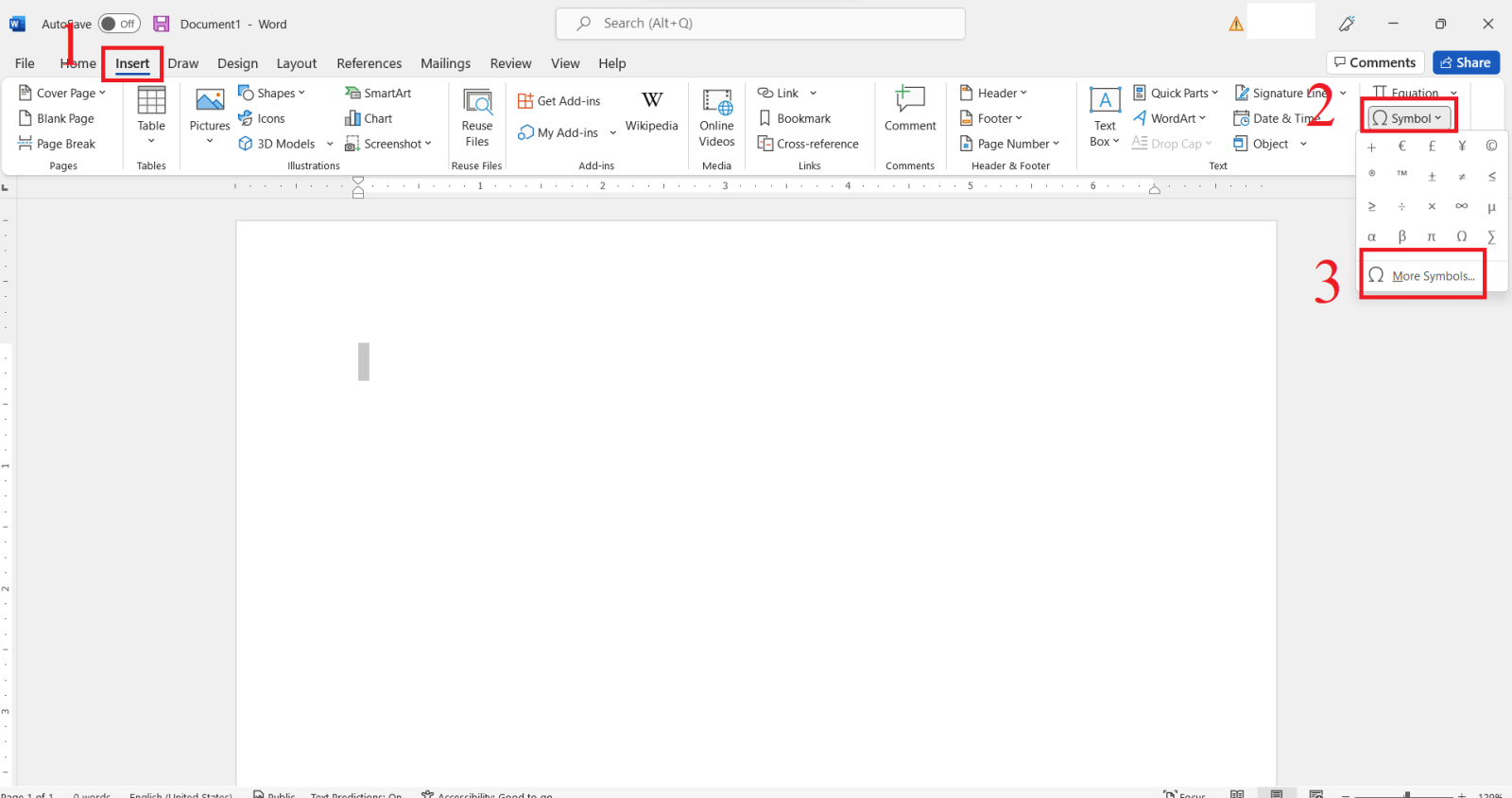
Bước 1: Trên thanh công cụ, bạn chọn Insert rồi chọn tiếp ký hiệu Symbol ở trên góc phải của màn hình. Tại mục này, bạn bấm vào More Symbols để mở hộp thoại Symbol ra.
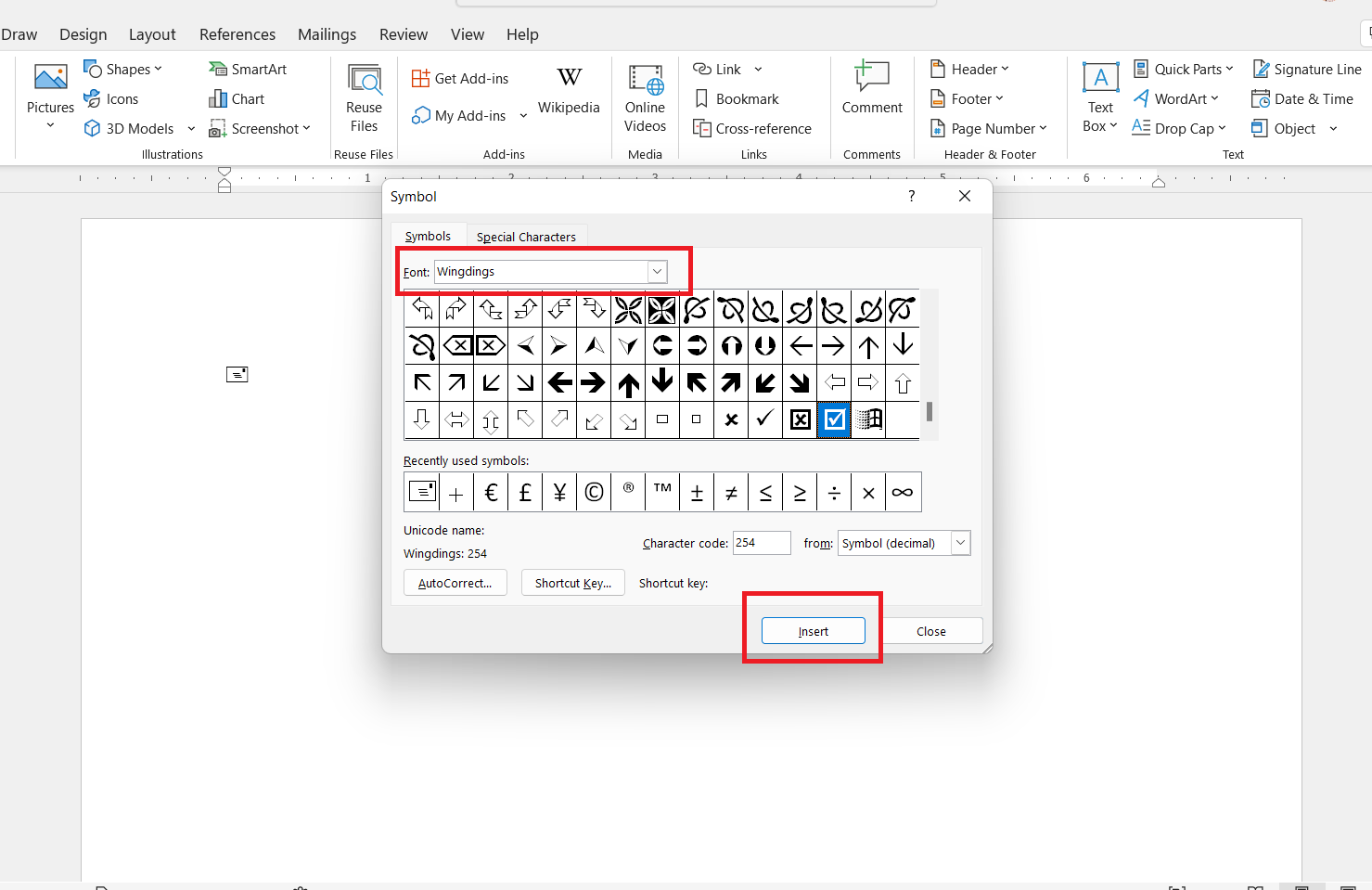
Bước 2: Sau khi hộp thoại Symbol hiện ra, tại mục Font bạn hãy chọn Wingdings. Sau đó bấm và mũi tên lên xuống để tìm ký hiệu ô vuông bạn muốn chèn. Sau khi tìm được, bạn bấm vào nó rồi chọn Insert. Mỗi lần bạn bấm Insert thì một ký hiệu sẽ được chèn.
Cách tạo ô vuông đánh dấu tích được trong Word
Khi bạn soạn thảo các bảng khảo sát hay đánh giá thì việc tích được trực tiếp vào ô vuông sẽ giúp công việc của bạn được nhanh chóng và văn bản cũng đẹp mắt hơn. Với cách này bạn có thể tạo các ô vuông trắng trong Word và khi cần chỉ cần bấm vào để đánh dấu tích.
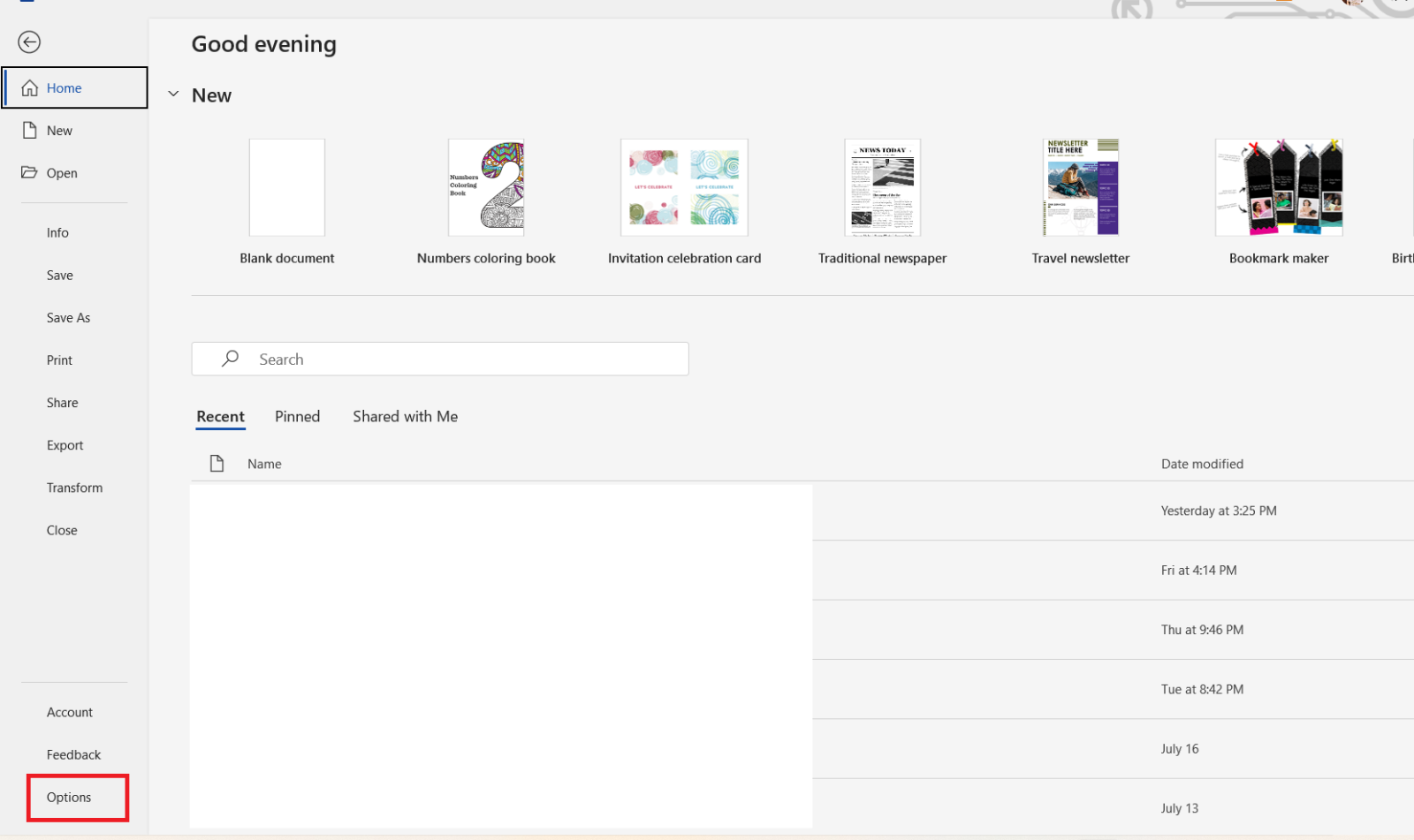
Bước 1: Trên thanh công cụ, bạn bấm chọn File rồi chọn tiếp Options.
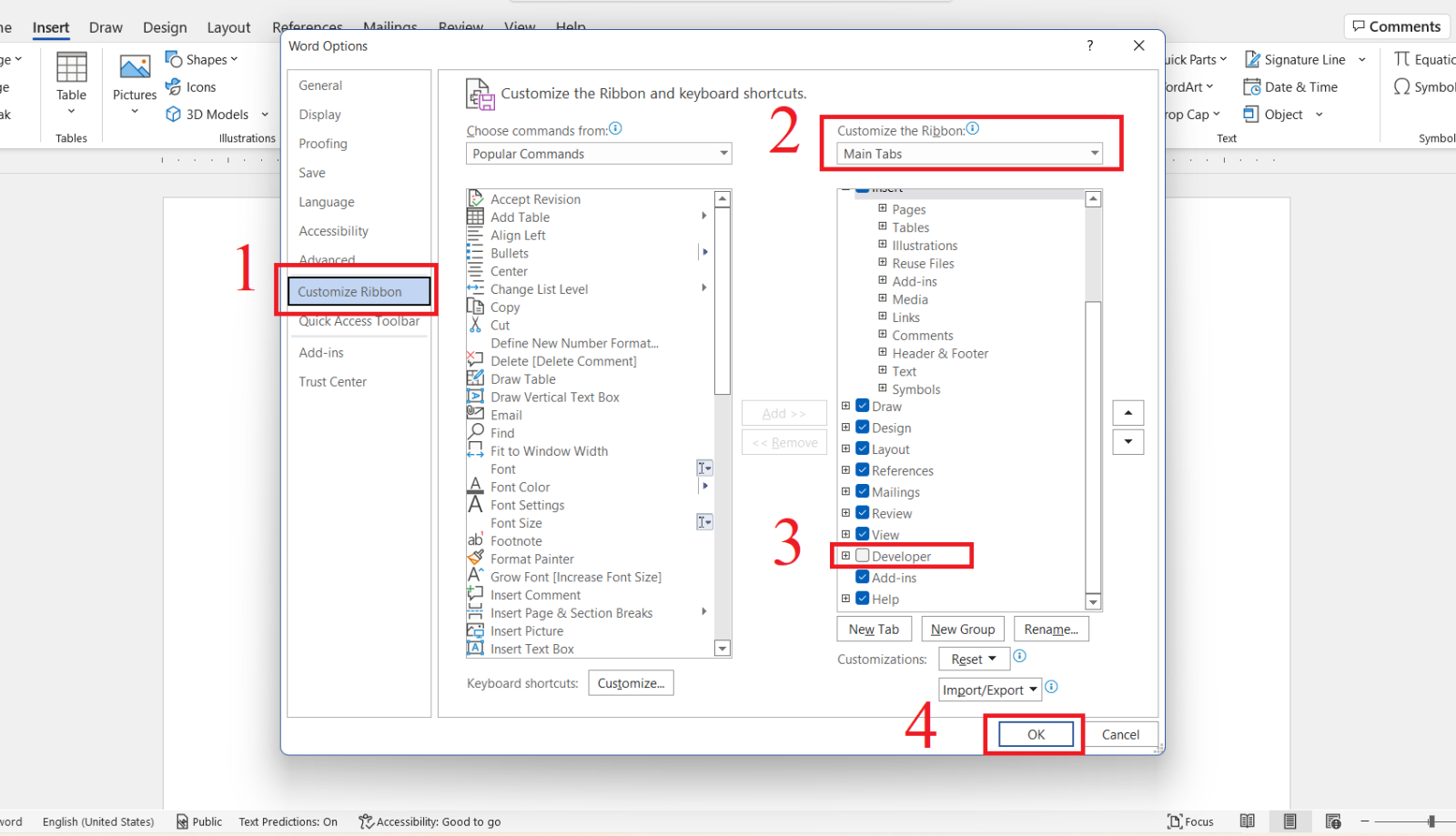
Bước 2: Sau khi hiển thị hộp thoại Word Options, bạn hãy chọn tùy chọn Customize Ribbon. Ở cột bên phải bạn sẽ nhìn thấy mục Customize the Ribbon, bạn ấn vào và đổi thành Main Tabs, sau đó kéo xuống tìm và đánh dấu tích vào ô Developer để tùy chọn này xuất hiện trên thanh công cụ. Cuối cùng bạn bấm OK để hoàn tất.
Bước 3: Lúc này trên thanh công cụ bạn đã thấy xuất hiện thẻ Developer. Bạn chỉ cần đặt con trỏ chuột vào vị trí văn bản cần tạo ô vuông trong Word, sau đó nhấn vào Developer. Ở phần Controls, bạn bấm vào biểu tượng ô vuông có dấu tích ở giữa. Mỗi lần bạn bấm thì một ô vuông trắng sẽ hiện ra, để đánh dấu tích bạn chỉ cần bấm vào giữa ô vuông trắng đó.
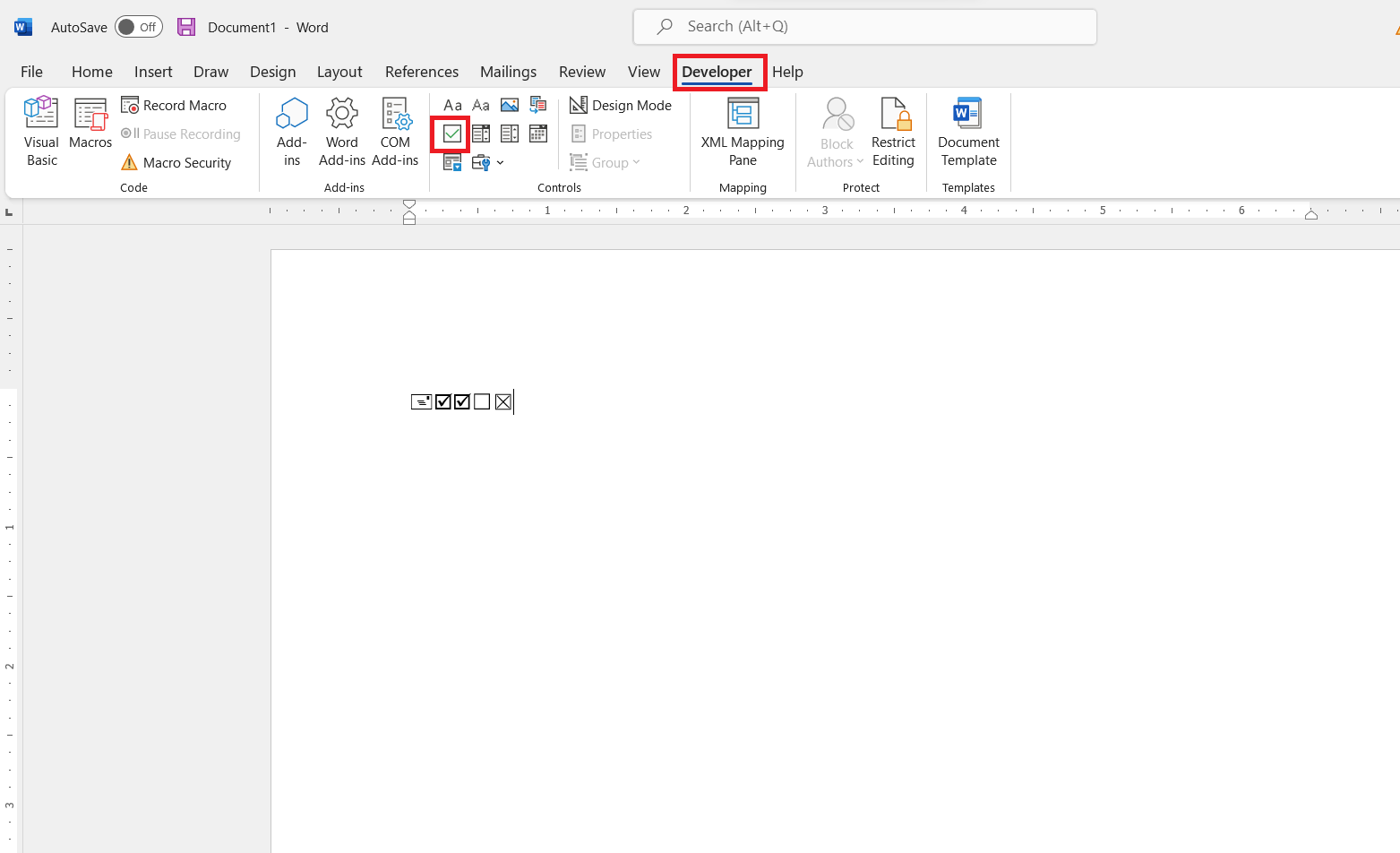
Bước 4: Nếu bạn không thích kiểu đánh dấu x mặc định thì bạn có thể thay đổi kiểu đánh dấu tích khác. Bạn chỉ cần nhấn vào ô đã tích sau đó chọn Properties trong phần Controls.
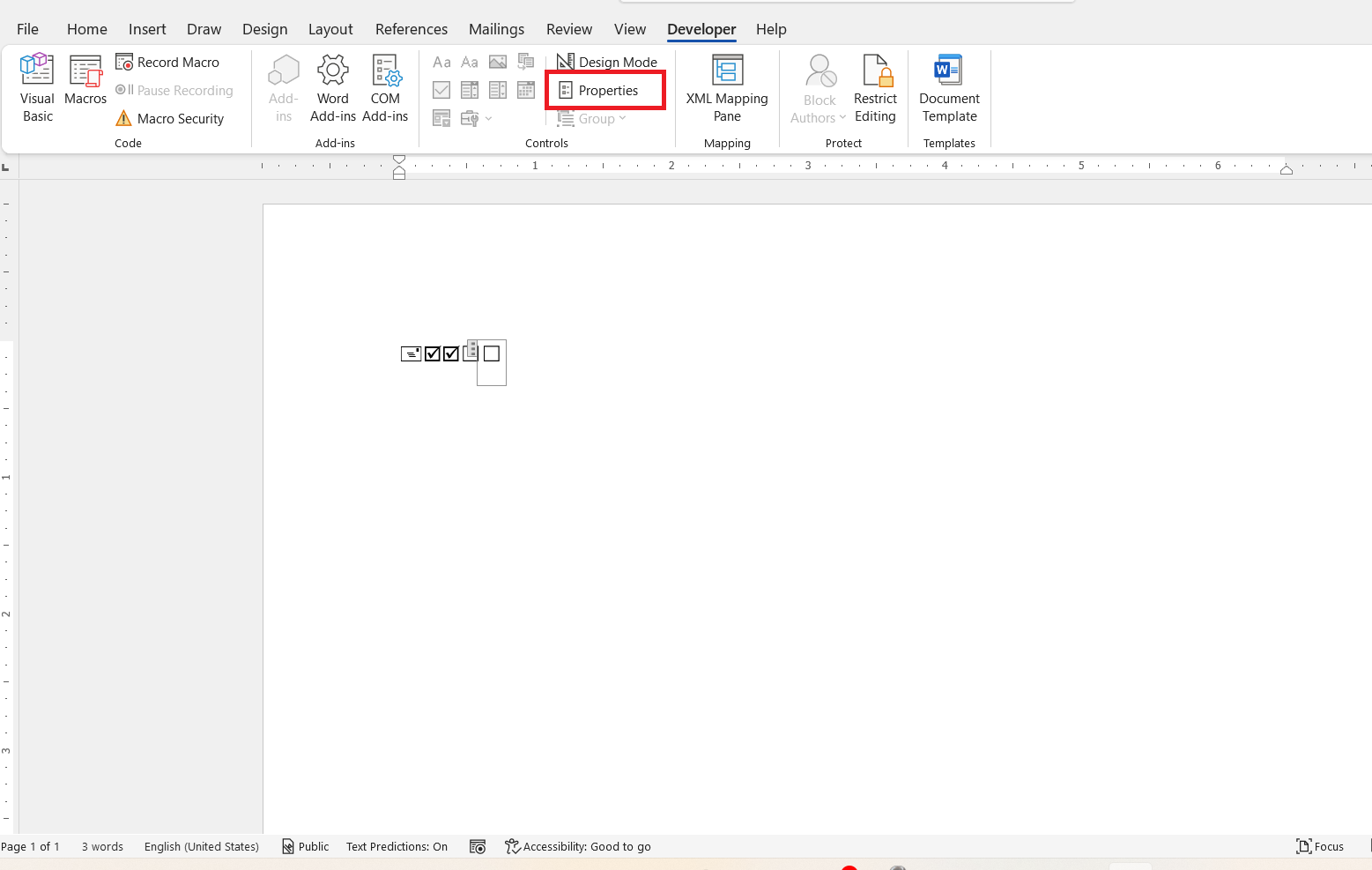
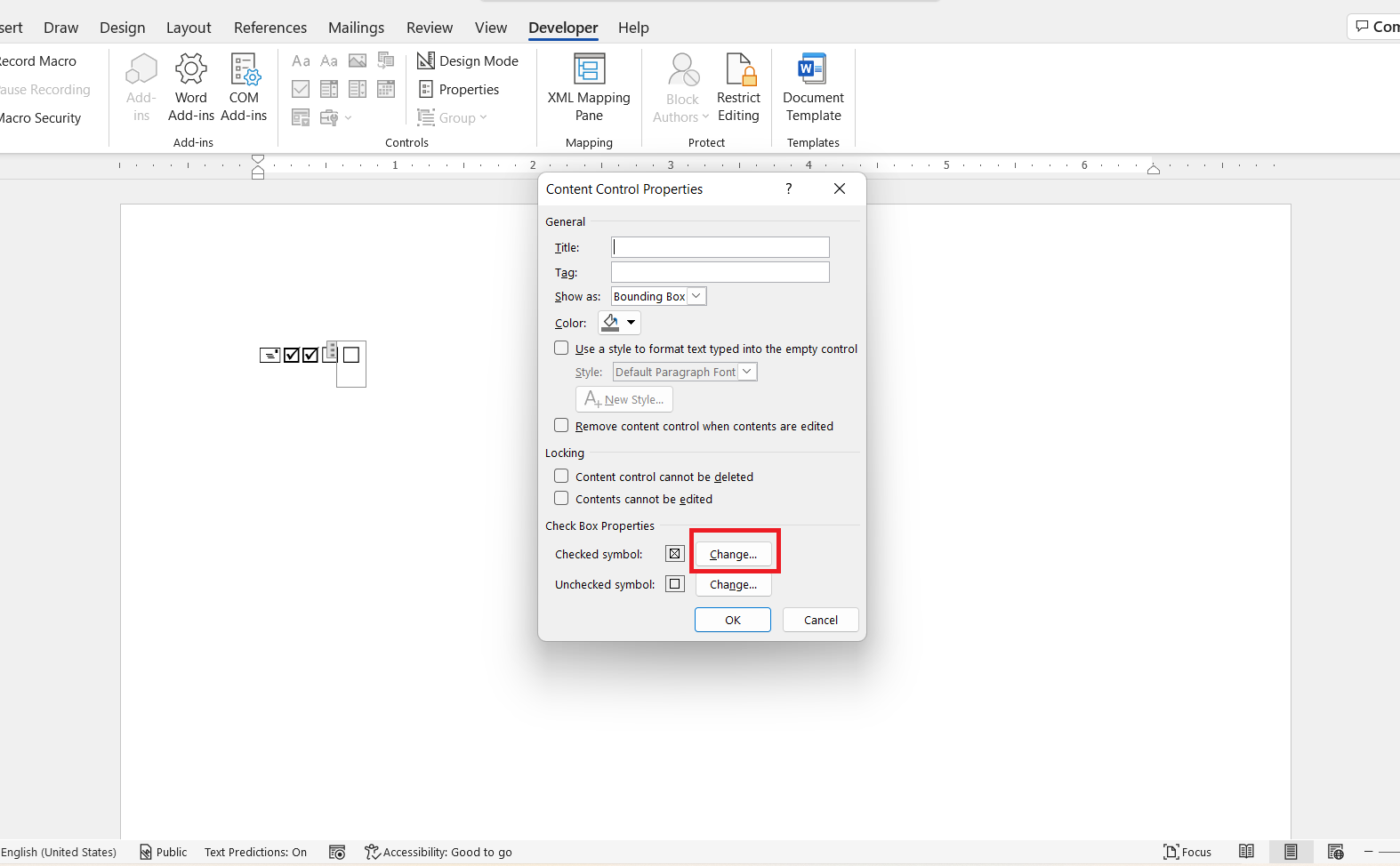
Sau khi hộp thoại Content Controls Properties xuất hiện, tại mục Checked symbol, bạn bấm vào Change.
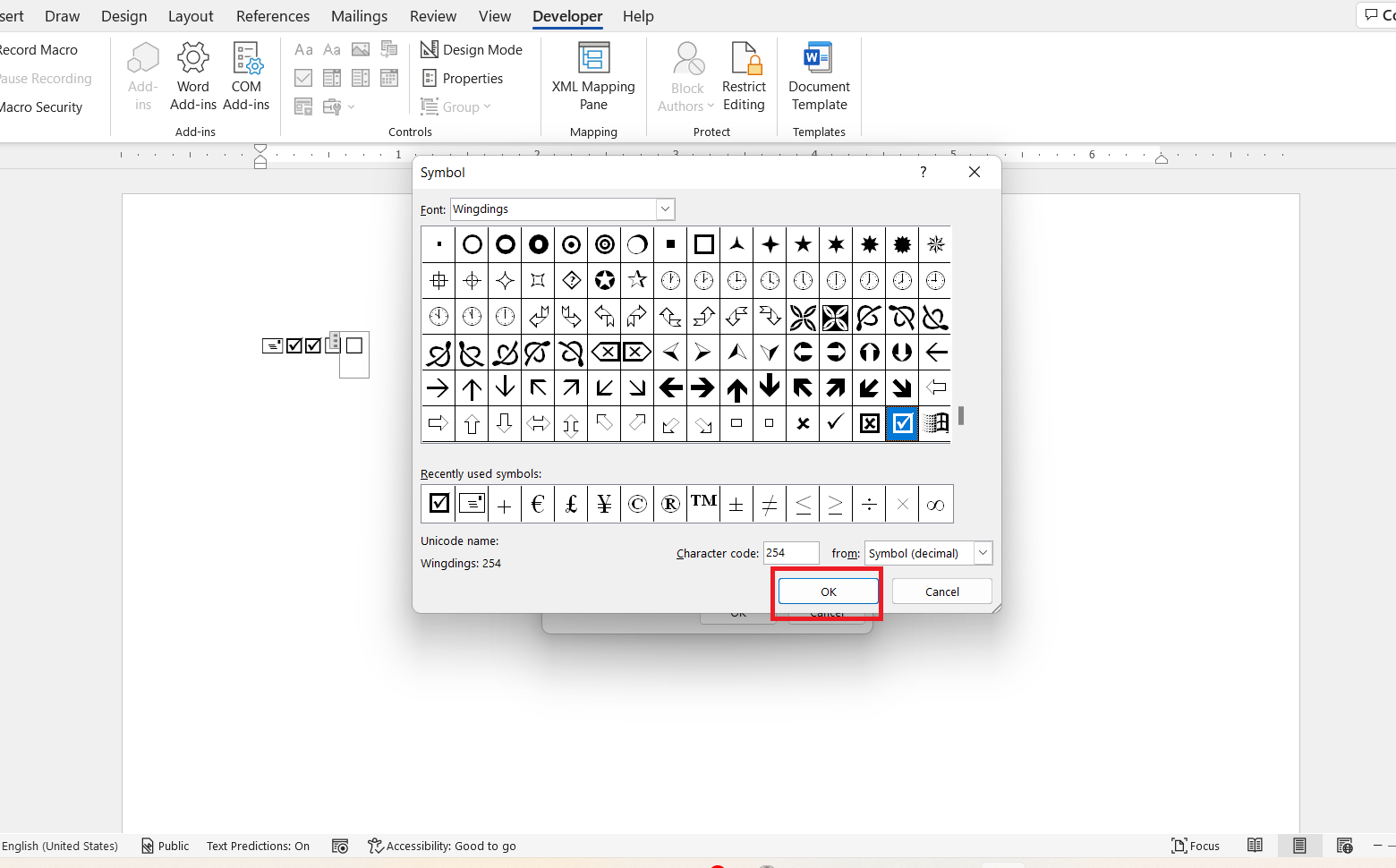
Tại đây bạn hãy lựa chọn ký hiệu mà mình thích rồi bấm OK để lưu lại nhé.
Trên đây FPT đã hướng dẫn bạn các cách tạo ô vuông trong Word cũng như cách đánh dấu tích vào ô vuông. Hi vọng bạn có thể ứng dụng công cụ này vào công việc của mình một cách tốt nhất. Chúc bạn thành công!
Xem thêm:
:quality(75)/2022_7_21_637940378768816633_chen_mui_ten_trong_word.png)
:quality(75)/2022_8_2_637950777802211867_sap-xep-danh-sach-trong-word-theo-thu-tu-abc-ban-da-biet.jpg)
:quality(75)/2023_10_26_638339582933140503_cach-viet-so-la-ma-trong-word.jpg)
:quality(75)/2022_7_23_637941712039707127_chen_mui_ten_trong_word.png)


