:quality(75)/estore-v2/img/fptshop-logo.png)
:quality(75)/cach_tao_Power_Point_bang_Claude_AI_thumb_dd32107499.jpg)
:quality(75)/Phuong_Anh_5be0b8e823.jpg)
Hướng dẫn cách tạo PowerPoint bằng Claude AI từ A–Z chuyên nghiệp, nhanh chóng
Cách tạo PowerPoint bằng Claude AI đang trở thành xu hướng được nhiều người quan tâm khi muốn tiết kiệm thời gian làm slide. Thay vì tự xây dựng nội dung từ đầu, bạn có thể tận dụng AI để tạo dàn ý, viết nội dung và sắp xếp bố cục hợp lý. Tuy nhiên, không phải ai cũng hiểu rõ cách sử dụng Claude AI đúng cách để tạo bài thuyết trình hoàn chỉnh. Trong bài viết này, FPT Shop sẽ hướng dẫn bạn cách tạo PowerPoint bằng Claude AI chi tiết từng bước để áp dụng hiệu quả.
Claude AI có tạo PowerPoint được không?
Claude AI không phải là một công cụ chuyên thiết kế slide như PowerPoint hay các nền tảng tạo slide tự động. Tuy nhiên, Claude lại rất mạnh trong việc xử lý ngôn ngữ, từ đó hỗ trợ người dùng xây dựng nội dung thuyết trình một cách logic và rõ ràng.
Cụ thể, Claude AI có thể giúp bạn tạo dàn ý bài thuyết trình, viết nội dung cho từng slide và đề xuất cách sắp xếp thông tin phù hợp. Khi kết hợp với file template PowerPoint, Claude có thể hiểu cấu trúc slide và hỗ trợ tạo nội dung tương ứng với từng bố cục.
Điều quan trọng cần hiểu là Claude AI không thay thế hoàn toàn PowerPoint mà đóng vai trò như một “trợ lý nội dung”. Vì vậy, để áp dụng hiệu quả cách tạo PowerPoint bằng Claude AI, bạn cần kết hợp giữa AI và thao tác chỉnh sửa thủ công.

Ưu điểm và hạn chế khi dùng Claude AI Tạo PowerPoint
Trước khi áp dụng cách tạo PowerPoint bằng Claude AI, bạn nên hiểu rõ điểm mạnh và giới hạn của công cụ này để sử dụng hiệu quả hơn.
Ưu điểm
Việc sử dụng Claude AI trong quá trình làm slide mang lại nhiều lợi ích rõ rệt, đặc biệt với những người thường xuyên phải thuyết trình.
- Tạo nội dung nhanh chóng: Claude giúp bạn xây dựng dàn ý và nội dung chỉ trong vài phút, tiết kiệm thời gian đáng kể.
- Cấu trúc logic rõ ràng: AI có khả năng sắp xếp thông tin theo trình tự hợp lý, giúp bài thuyết trình dễ hiểu hơn.
- Hỗ trợ đa chủ đề: Bạn có thể yêu cầu Claude viết nội dung cho nhiều lĩnh vực khác nhau như kinh doanh, giáo dục, công nghệ.
- Giảm áp lực sáng tạo: Khi bí ý tưởng, Claude có thể gợi ý nội dung và hướng triển khai phù hợp.
Hạn chế
Bên cạnh những lợi ích, Claude AI vẫn tồn tại một số hạn chế mà bạn cần lưu ý khi sử dụng.
- Không thiết kế slide trực quan: Claude không thể tự tạo hiệu ứng, hình ảnh hay bố cục đẹp như các công cụ chuyên dụng.
- Phụ thuộc vào prompt: Kết quả đầu ra phụ thuộc rất lớn vào cách bạn mô tả yêu cầu.
- Cần chỉnh sửa lại nội dung: Nội dung do AI tạo ra vẫn cần kiểm tra và tinh chỉnh để phù hợp với mục đích sử dụng.
- Không thay thế hoàn toàn PowerPoint: Bạn vẫn cần sử dụng PowerPoint để hoàn thiện bài trình bày cuối cùng.
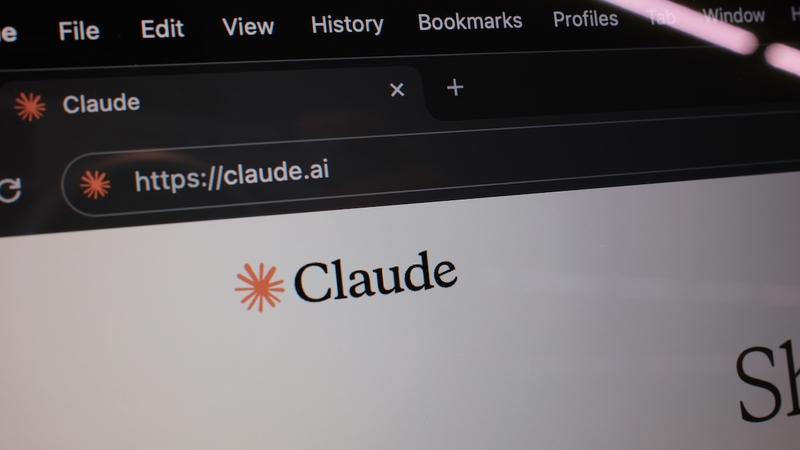
Cách tạo PowerPoint bằng Claude AI chi tiết
Để thực hiện đúng cách tạo PowerPoint bằng Claude AI, bạn cần kết hợp giữa việc chuẩn bị template và sử dụng prompt hợp lý. Dưới đây là hướng dẫn chi tiết từng bước.
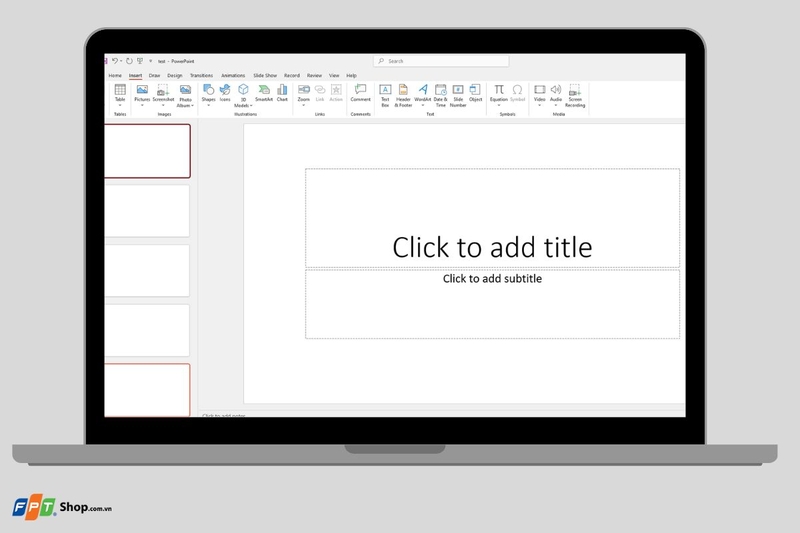
Bước 1: Tạo một bài thuyết trình trống mới từ template
Trước tiên, bạn cần chuẩn bị một file PowerPoint với các layout slide cơ bản. Đây sẽ là nền tảng để Claude hiểu cấu trúc bài thuyết trình.
Trong file này, bạn nên tạo sẵn nhiều loại slide như:
- Slide tiêu đề
- Slide chỉ có tiêu đề
- Slide tiêu đề và nội dung
- Slide tiêu đề và hai cột nội dung
- Slide trống
Việc chuẩn bị sẵn các bố cục giúp Claude dễ dàng lựa chọn kiểu trình bày phù hợp với từng nội dung. Sau khi hoàn tất, bạn hãy lưu file để sử dụng cho các bước tiếp theo.
Bước 2: Bắt đầu một cuộc hội thoại mới với Claude
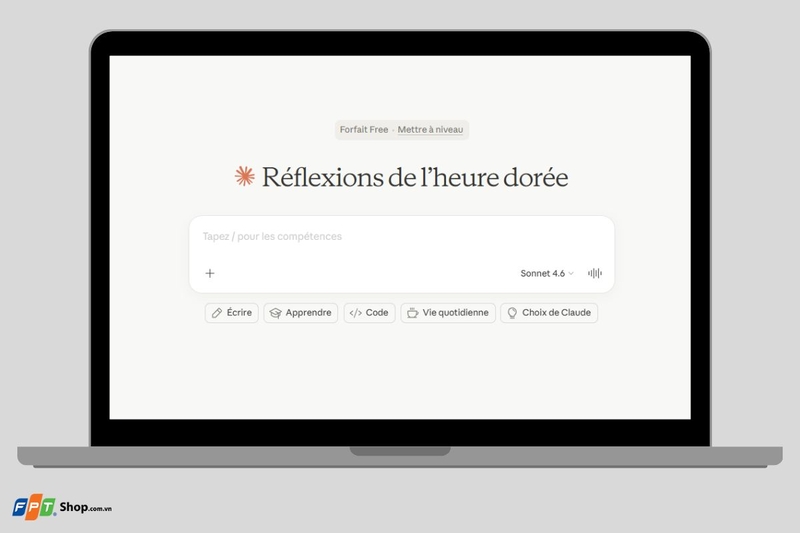
Sau khi có template, bạn truy cập Claude AI tại địa chỉ https://claude.ai/ và tạo một cuộc trò chuyện mới.
Tiếp theo, bạn tải file PowerPoint template lên để Claude có thể phân tích.
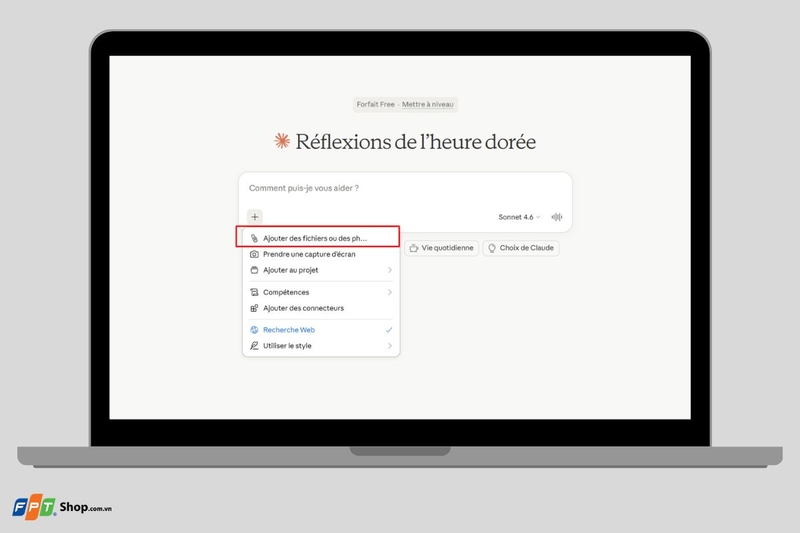
Bạn có thể sử dụng prompt như: “Phân tích template PowerPoint này và liệt kê các loại layout slide có trong file.”
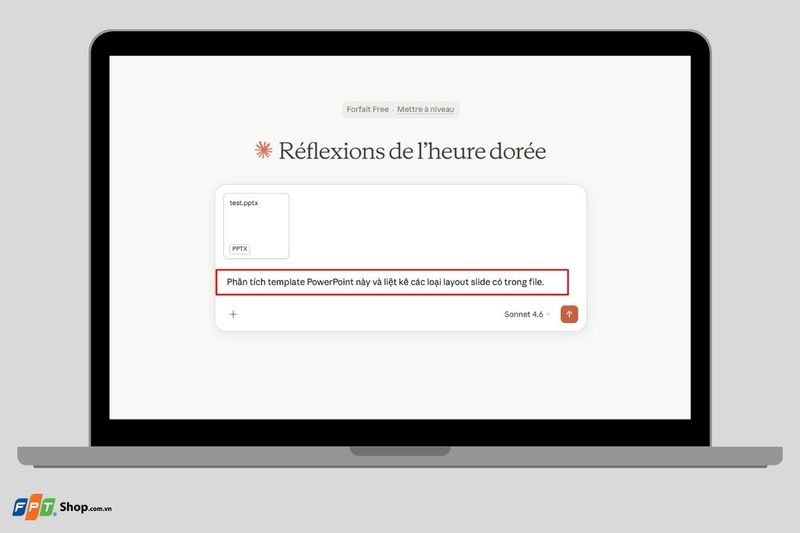
Claude sẽ đọc nội dung và trả về danh sách bố cục slide cùng cách sử dụng. Đây là bước quan trọng giúp AI hiểu rõ cấu trúc trước khi tạo nội dung.
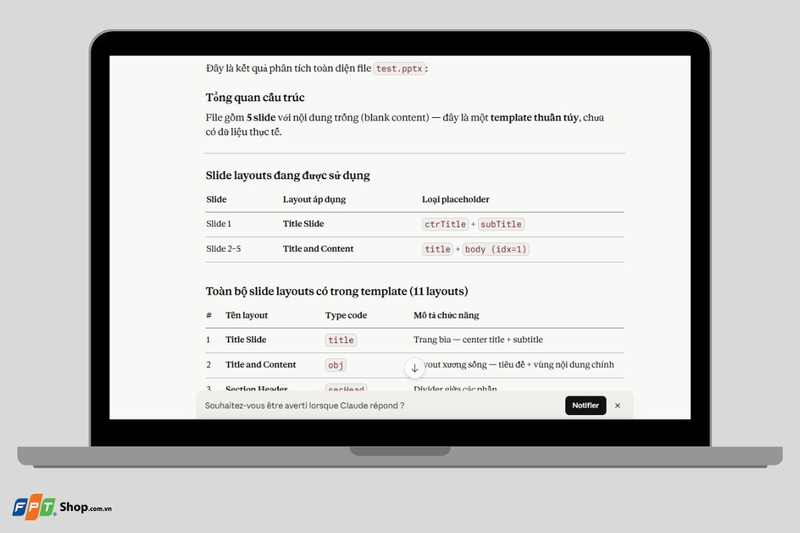
Bước 3: Cho Claude biết bạn muốn xây dựng cái gì
Khi Claude đã hiểu template, bạn cần mô tả rõ yêu cầu bài thuyết trình. Ví dụ:
“Tôi cần một bài thuyết trình gồm 5 slide về Công ty Cổ phần Bán lẻ Kỹ thuật số FPT. Hãy tạo dàn ý và chọn layout phù hợp.”
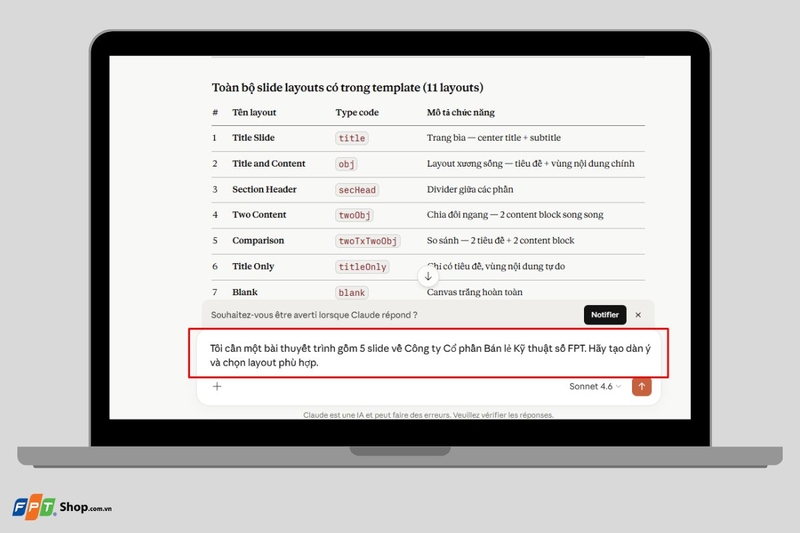
Claude sẽ phân tích yêu cầu và đề xuất cấu trúc gồm tiêu đề và nội dung từng slide. Ở bước này, bạn nên mô tả càng chi tiết càng tốt để đảm bảo kết quả phù hợp.
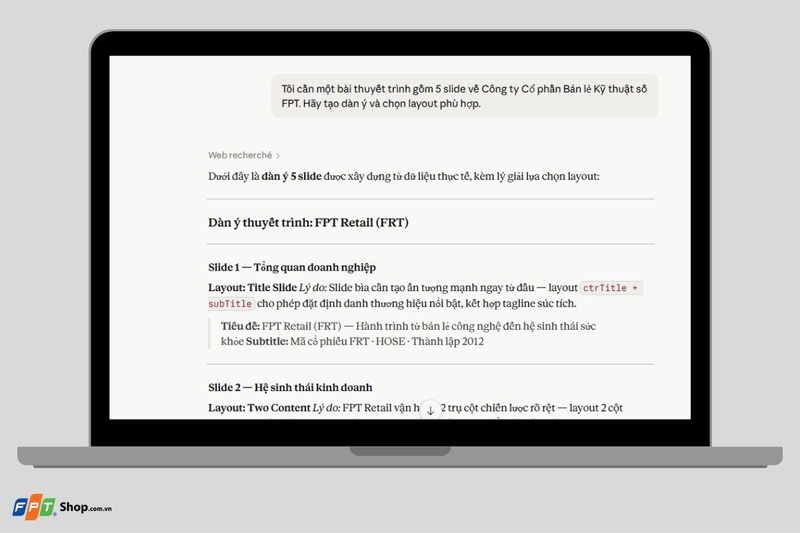
Bước 4: Yêu cầu Claude tạo slide cho bạn
Sau khi có dàn ý, bạn tiếp tục yêu cầu Claude tạo nội dung hoàn chỉnh. Ví dụ: “Tạo file PowerPoint dựa trên template đã cung cấp, giữ nguyên bố cục và định dạng.”
Claude sẽ xử lý và tạo ra nội dung tương ứng với từng slide. Sau đó, bạn có thể tải file về và mở bằng PowerPoint để chỉnh sửa thêm.
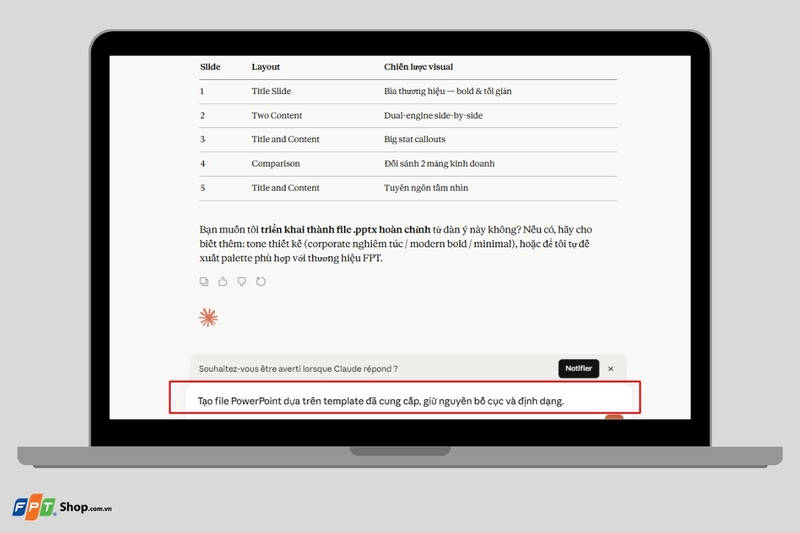
Đây là bước hoàn thiện trong cách tạo PowerPoint bằng Claude AI, giúp bạn có một bài thuyết trình gần như hoàn chỉnh chỉ trong thời gian ngắn.
Gợi ý các prompt mẫu tạo PowerPoint bằng Claude AI
Để áp dụng hiệu quả cách tạo PowerPoint bằng Claude AI, việc sử dụng prompt rõ ràng và đúng mục tiêu là yếu tố rất quan trọng. Dưới đây là một số mẫu prompt bạn có thể tham khảo để tạo slide nhanh và chuyên nghiệp hơn.
Prompt tạo outline
Prompt này giúp bạn xây dựng dàn ý tổng thể cho bài thuyết trình trước khi đi vào chi tiết từng slide:
- “Hãy tạo dàn ý cho một bài thuyết trình gồm 7 slide về [chủ đề]. Bao gồm tiêu đề và nội dung chính của từng slide.”
- “Tôi cần một bài thuyết trình cho người mới về [chủ đề], hãy đề xuất cấu trúc slide logic và dễ hiểu.”
- “Hãy xây dựng outline slide theo phong cách chuyên nghiệp, phù hợp cho thuyết trình doanh nghiệp về [chủ đề].”
Prompt viết nội dung slide
Sau khi có outline, bạn có thể yêu cầu Claude viết nội dung chi tiết cho từng slide:
- “Dựa trên outline trên, hãy viết nội dung chi tiết cho từng slide dưới dạng tiêu đề và bullet ngắn gọn.”
- “Hãy viết nội dung slide ngắn gọn, mỗi slide không quá 5 bullet, dễ trình bày khi thuyết trình.”
- “Viết nội dung slide theo phong cách dễ hiểu, phù hợp cho người mới bắt đầu về [chủ đề].”
Prompt tối ưu (ngắn gọn, chuyên nghiệp, sáng tạo)
Để nâng cao chất lượng slide, bạn nên sử dụng các prompt tối ưu nhằm cải thiện cách trình bày:
- “Hãy rút gọn nội dung slide trên sao cho súc tích, chuyên nghiệp và dễ đọc.”
- “Viết lại nội dung theo phong cách sáng tạo, thu hút người nghe nhưng vẫn đảm bảo rõ ràng.”
- “Tối ưu tiêu đề và bullet để phù hợp với slide thuyết trình, hạn chế câu dài và tập trung ý chính.”

Mẹo để tạo slide đẹp hơn khi dùng Claude AI
Để tối ưu hiệu quả khi áp dụng cách tạo PowerPoint bằng Claude AI, bạn nên kết hợp thêm một số mẹo sau đây.
Viết prompt rõ ràng:
Một prompt cụ thể sẽ giúp Claude hiểu đúng yêu cầu và tạo nội dung chính xác hơn. Bạn nên nêu rõ chủ đề, số lượng slide và mục tiêu bài thuyết trình.
Giới hạn số chữ mỗi slide:
Bạn nên yêu cầu Claude viết nội dung ngắn gọn, tránh quá nhiều chữ trên một slide. Điều này giúp bài thuyết trình dễ theo dõi và chuyên nghiệp hơn.
Tối ưu tiêu đề và bullet:
Tiêu đề cần rõ ràng, dễ hiểu và thể hiện đúng nội dung chính. Các bullet nên ngắn gọn, tập trung vào ý quan trọng thay vì diễn giải dài dòng.
Kết hợp thêm công cụ thiết kế:
Sau khi có nội dung từ Claude, bạn có thể sử dụng thêm PowerPoint hoặc các công cụ thiết kế để chỉnh sửa màu sắc, hình ảnh và hiệu ứng. Điều này giúp slide trở nên sinh động và hấp dẫn hơn.
Tạm kết
Cách tạo PowerPoint bằng Claude AI là một giải pháp hiệu quả giúp bạn tiết kiệm thời gian và nâng cao chất lượng nội dung thuyết trình. Dù không phải công cụ thiết kế slide chuyên nghiệp, Claude vẫn là trợ lý mạnh mẽ trong việc xây dựng ý tưởng và cấu trúc bài trình bày. Khi biết cách kết hợp AI với PowerPoint, bạn hoàn toàn có thể tạo ra những slide chuyên nghiệp, rõ ràng và ấn tượng hơn trong công việc cũng như học tập.
Để thao tác mượt mà khi dùng Claude AI, mở nhiều tab và xử lý file PowerPoint nặng, bạn nên trang bị một chiếc laptop đủ mạnh. Khám phá ngay các mẫu laptop AI mới nhất tại FPT Shop với cấu hình ổn định, đa nhiệm tốt cùng nhiều ưu đãi hấp dẫn để nâng cao hiệu suất làm việc ngay hôm nay!
Xem thêm:
:quality(75)/tao_hieu_ung_nhap_nhay_trong_powerpoint_a76d24fabf.jpg)
:quality(75)/bo_cuc_slide_dep_23_ea4424e6c7.png)
:quality(75)/hinh_nen_Power_Point_trong_dong_f85b1465f7.jpg)
:quality(75)/microsoft_365_ai_copilot_2_c72038c6e8.jpg)
:quality(75)/Hinh_nen_Power_Point_lich_su_Viet_Nam_4aa7bec90d.jpg)
:quality(75)/cach_sua_va_xoa_du_lieu_bieu_do_trong_powerpoint_1b0eed444a.png)


