:quality(75)/estore-v2/img/fptshop-logo.png)
:quality(75)/cach_sua_va_xoa_du_lieu_bieu_do_trong_powerpoint_1b0eed444a.png)
:quality(75)/2023_10_11_638326602280295567_a4a00ee65f5f8e01d74e-1.jpg)
Hướng dẫn cách sửa và xóa dữ liệu biểu đồ trong PowerPoint chuẩn từng bước
PowerPoint không chỉ cho phép tạo biểu đồ trực quan mà còn hỗ trợ người dùng chỉnh sửa và xóa dữ liệu biểu đồ linh hoạt. Việc nắm vững các thao tác này giúp bạn tiết kiệm thời gian, dễ dàng cập nhật thông tin và duy trì sự chính xác cho mỗi bài trình chiếu. Cùng tìm hiểu chi tiết cách sửa và xóa dữ liệu biểu đồ trong PowerPoint ngay sau đây.
Cách tạo biểu đồ trong PowerPoint
Khi muốn trình bày số liệu hoặc so sánh thông tin một cách trực quan, việc sử dụng biểu đồ trong PowerPoint là giải pháp tối ưu giúp nội dung của bạn trở nên sinh động và dễ hiểu hơn. Chỉ với vài thao tác đơn giản, bạn đã có thể thêm biểu đồ trực tiếp vào bài thuyết trình, lựa chọn nhiều kiểu dáng phù hợp với dữ liệu cần thể hiện. Dưới đây là hướng dẫn từng bước để bạn tạo biểu đồ trong PowerPoint nhanh chóng và hiệu quả.
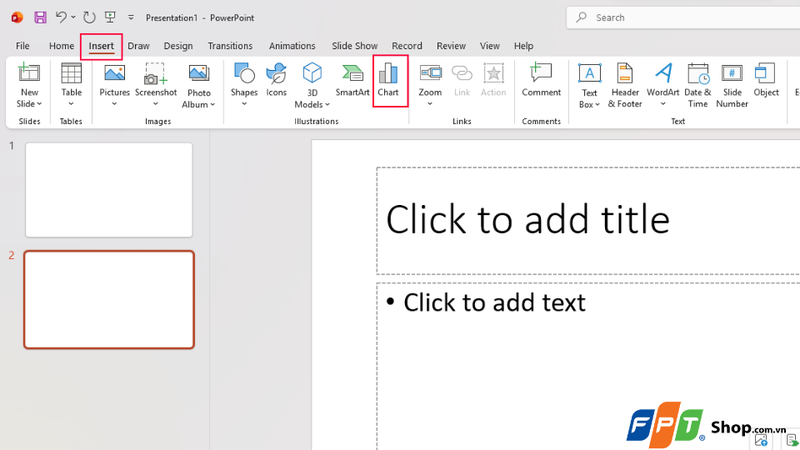
Bước 1: Truy cập PowerPoint. Tại giao diện chính của PowerPoint, chọn tab Insert, tìm kiếm mục Illustrations và nhấp vào Chart.
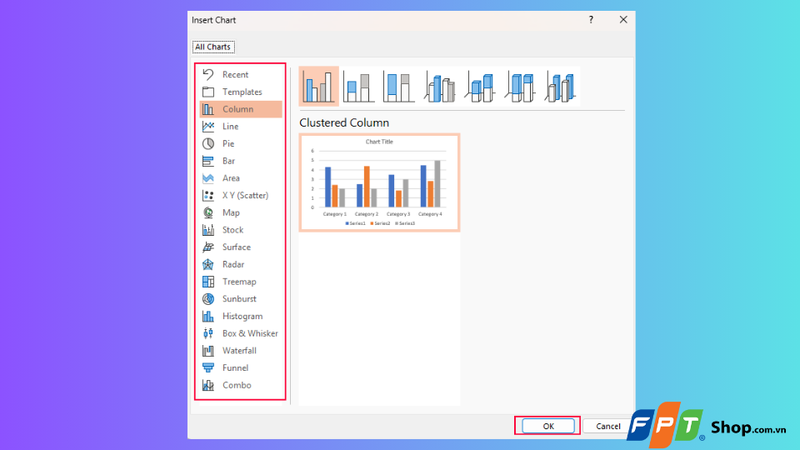
Bước 2: Khi hộp thoại Insert Chart xuất hiện, bạn sẽ thấy nhiều dạng biểu đồ khác nhau để lựa chọn. Hãy chọn loại biểu đồ phù hợp với nhu cầu trình bày của mình (ví dụ: biểu đồ cột) ở cột All Chart rồi nhấn OK.
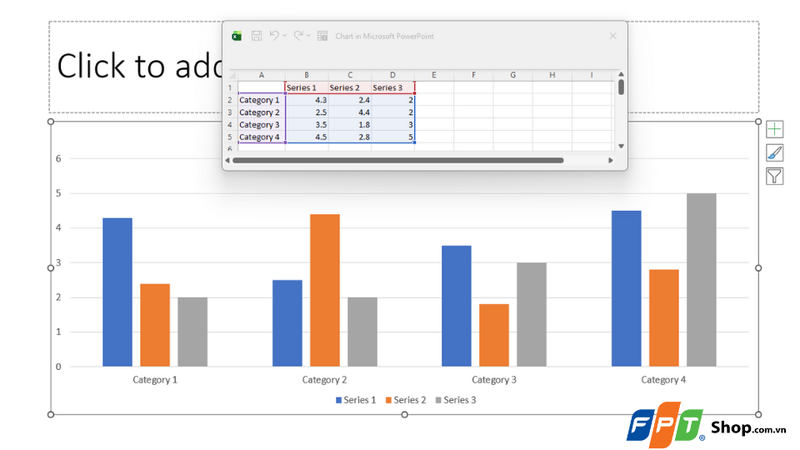
Bước 3: Lúc này, một bảng số liệu Excel sẽ xuất hiện kèm theo biểu đồ mới trên slide. Bạn chỉ cần nhập các số liệu vào bảng này để thông tin tự động cập nhật lên biểu đồ trên PowerPoint.
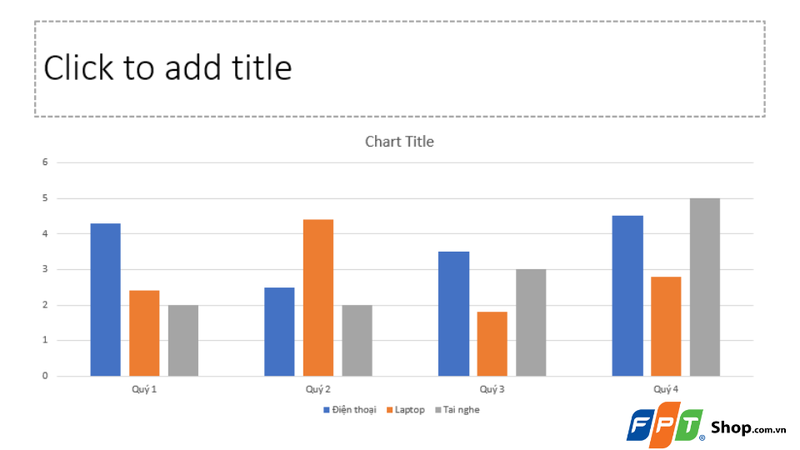
Sau khi nhập xong dữ liệu, bạn sẽ thấy biểu đồ hiển thị trực quan trên slide, thể hiện đúng các thông tin vừa nhập.
Hướng dẫn cách sửa và xóa dữ liệu biểu đồ trong PowerPoint
Biểu đồ trong PowerPoint giúp trình bày số liệu trực quan, dễ hiểu, đồng thời cho phép người dùng linh hoạt chỉnh sửa hoặc xóa dữ liệu khi cần thiết. Dưới đây là cách sửa và xóa dữ liệu biểu đồ trong PowerPoint chi tiết từng bước:
Cách sửa dữ liệu biểu đồ trong PowerPoint
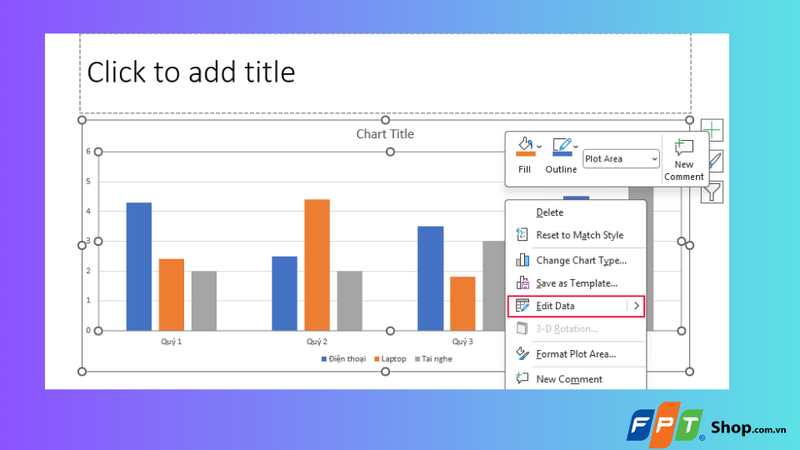
Bước 1: Nhấn chuột phải vào biểu đồ bạn muốn chỉnh sửa rồi chọn Edit Data.
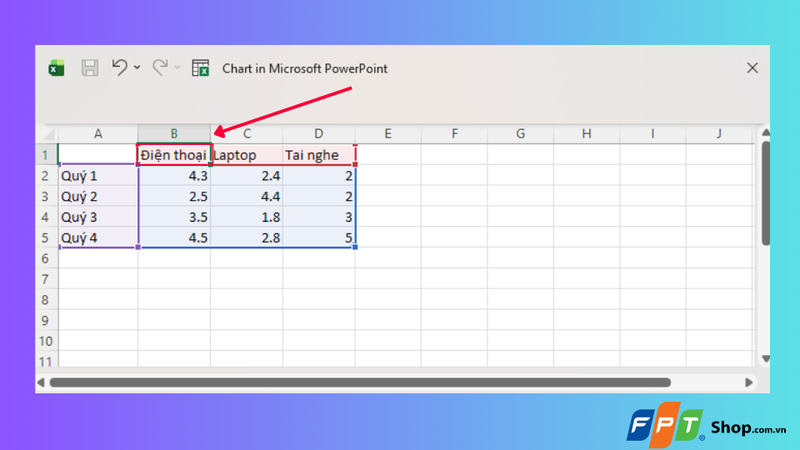
Bước 2: Một cửa sổ Excel nhỏ sẽ hiện ra. Tại đây, bạn chọn ô chứa dữ liệu muốn thay đổi, nhập giá trị mới để sửa lại nội dung trên biểu đồ.
Cách xóa dữ liệu biểu đồ trong PowerPoint
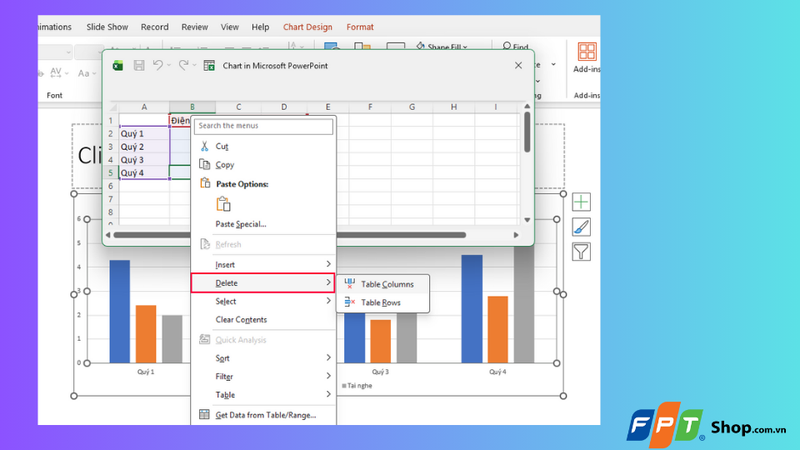
Bước 1: Để xóa dữ liệu khỏi biểu đồ, bạn hãy chọn hàng hoặc cột dữ liệu cần xóa trong bảng Excel.
Bước 2: Nhấp chuột phải vào tiêu đề của hàng/cột đó, chọn Delete.
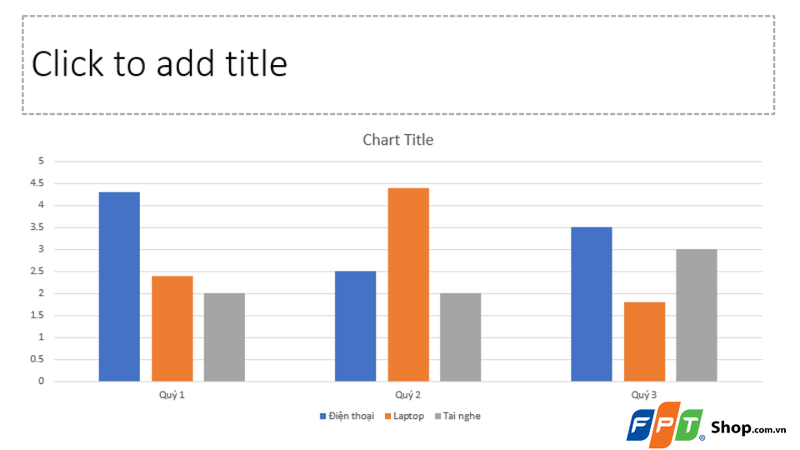
Ngay lập tức, dữ liệu bạn vừa xóa sẽ biến mất khỏi biểu đồ trên PowerPoint.
Lưu ý: Hướng dẫn trên được thực hiện với PowerPoint 2016. Bạn hoàn toàn có thể áp dụng tương tự trên các phiên bản PowerPoint 2013, 2010 vì thao tác gần như không thay đổi.
Tạm kết
Việc biết cách sửa và xóa dữ liệu biểu đồ trong PowerPoint giúp bạn linh hoạt hơn trong quá trình chuẩn bị và trình bày nội dung. Chỉ với vài bước đơn giản, bạn có thể cập nhật số liệu mới, loại bỏ thông tin không cần thiết và giữ cho bài thuyết trình luôn chuyên nghiệp, cuốn hút người xem.
Để làm việc với PowerPoint nhanh chóng và mượt mà, MacBook là lựa chọn hoàn hảo cho giáo viên, sinh viên và dân văn phòng. Với hiệu năng vượt trội từ chip Apple M-series, màn hình Retina sắc nét cùng thiết kế mỏng nhẹ sang trọng, MacBook giúp bạn xử lý biểu đồ, trình chiếu và đa nhiệm dễ dàng ở mọi nơi. Mua MacBook chính hãng tại FPT Shop!
Xem thêm:
:quality(75)/tao_hieu_ung_nhap_nhay_trong_powerpoint_a76d24fabf.jpg)
:quality(75)/cach_nhung_slide_powerpoint_trong_tai_lieu_word_5_455e625b79.jpg)
:quality(75)/cach_long_tieng_vao_bai_thuyet_trinh_trong_powerpoint_0_939975e666.jpg)
:quality(75)/protected_view_0_992ff2e142.png)
:quality(75)/hieu_ung_Morph_Power_Point_2016_01_c338b1563e.jpg)
:quality(75)/2_d21936aa3c.jpg)


