:quality(75)/estore-v2/img/fptshop-logo.png)
:quality(75)/cach_xem_full_man_hinh_tren_ipad_7_c7ffe86c28.jpeg)
:quality(75)/Huyen_Dang_Ngoc_6818881a4d.jpg)
Cách xem full màn hình trên iPad khi xem video YouTube, Safari hoặc ứng dụng giải trí
iPad được thiết kế với màn hình lớn và tỷ lệ hiển thị phù hợp cho nhiều mục đích sử dụng khác nhau. Người dùng có thể xem phim, đọc tài liệu, học trực tuyến hoặc giải trí ngay trên thiết bị này. Tuy nhiên, trong quá trình sử dụng, không ít người gặp tình trạng nội dung hiển thị trong một khung nhỏ thay vì chiếm trọn màn hình. Nếu bạn cũng gặp tình trạng tương tự, trong bài viết này, FPT Shop sẽ hướng dẫn bạn cách xem full màn hình trên iPad để tận dụng tối đa diện tích màn hình để xem nội dung rõ ràng và chi tiết hơn nhé.
Cách xem full màn hình trên iPad khi xem video
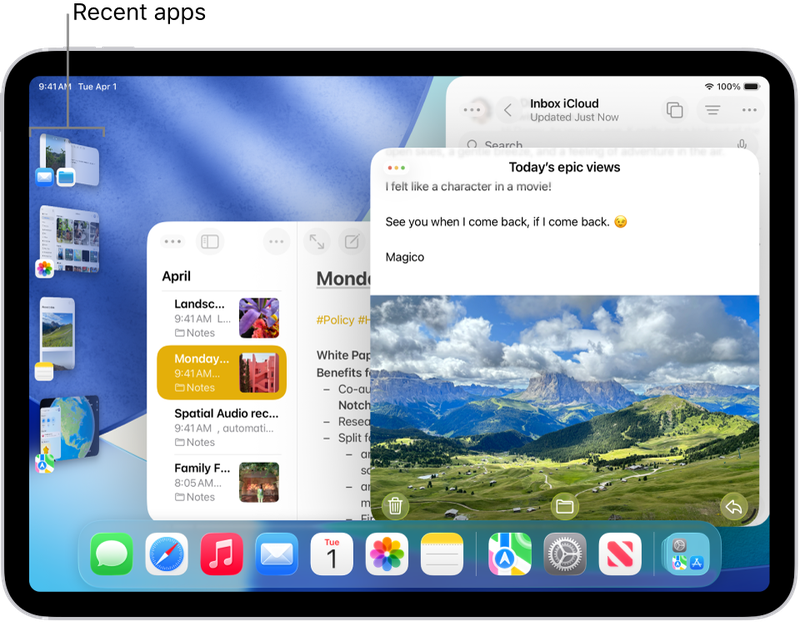
Một trong những tình huống phổ biến nhất là xem video trên iPad nhưng video không hiển thị toàn màn hình. Điều này có thể xảy ra khi người dùng chưa kích hoạt chế độ toàn màn hình trong ứng dụng phát video. Để thực hiện cách xem full màn hình trên iPad khi xem video, bạn có thể làm theo các bước sau:
- Bước 1: Mở video trong ứng dụng như YouTube, Safari hoặc ứng dụng xem phim.
- Bước 2: Nhấn vào biểu tượng Full Screen (Toàn màn hình) trên trình phát video.
- Bước 3: Xoay iPad sang chế độ ngang để video hiển thị trọn vẹn hơn.
- Bước 4: Nếu video vẫn chưa hiển thị đầy đủ, thử chụm hai ngón tay để phóng to video.
Sau khi thực hiện các bước này, video sẽ hiển thị toàn màn hình và người dùng sẽ có trải nghiệm xem tốt hơn. Trong trường hợp đã thực hiện hết cách xem full màn hình trên iPad trên mà vẫn chưa thành công thì bạn hãy kiểm tra theo các cách dưới đây.
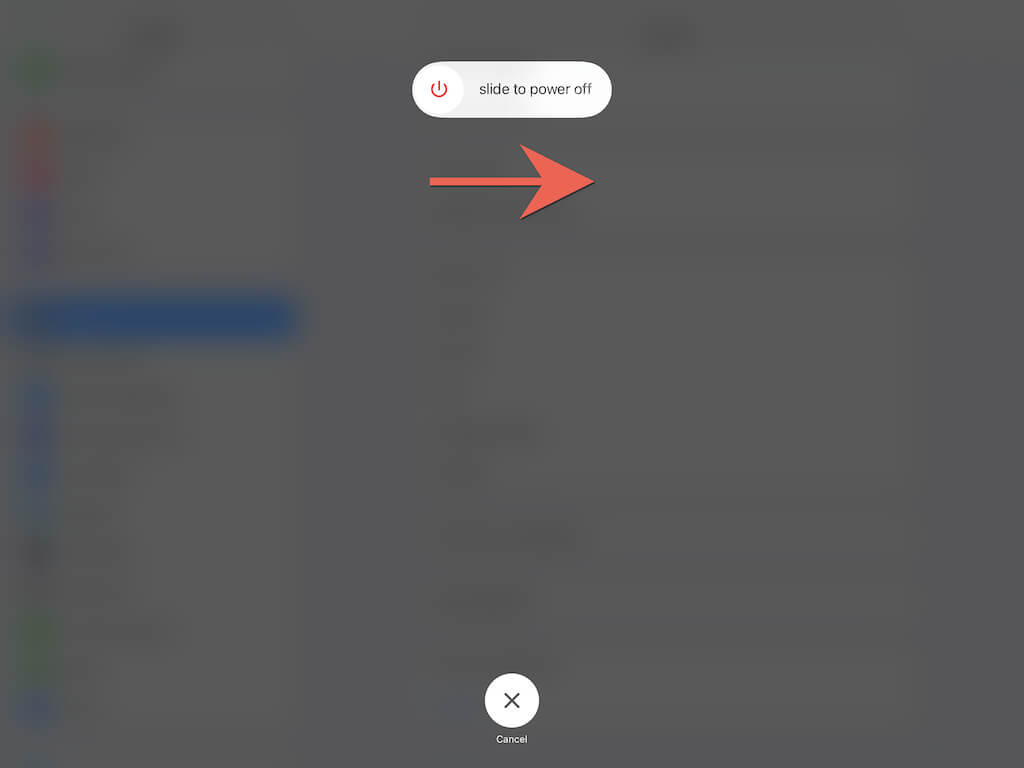
Kiểm tra khóa xoay màn hình
Một trong những nguyên nhân phổ biến khiến người dùng không xem được nội dung toàn màn hình là khóa xoay màn hình đang được bật. Khi tính năng này được kích hoạt, iPad sẽ giữ nguyên hướng hiển thị dù bạn xoay thiết bị.
Trong trường hợp này, video hoặc nội dung sẽ không thể chuyển sang chế độ ngang, khiến màn hình hiển thị bị thu nhỏ. Để khắc phục vấn đề này, bạn chỉ cần mở Trung tâm điều khiển và tắt biểu tượng khóa xoay màn hình. Sau đó, xoay iPad sang ngang và thử lại cách xem full màn hình trên iPad để kiểm tra xem vấn đề đã được giải quyết hay chưa.
Kiểm tra chế độ đa nhiệm trên iPad
iPad hỗ trợ nhiều tính năng đa nhiệm như Split View hoặc Slide Over, cho phép người dùng mở nhiều ứng dụng cùng lúc trên một màn hình. Tuy nhiên, khi các chế độ này được bật, ứng dụng đang sử dụng sẽ không thể chiếm toàn bộ màn hình.
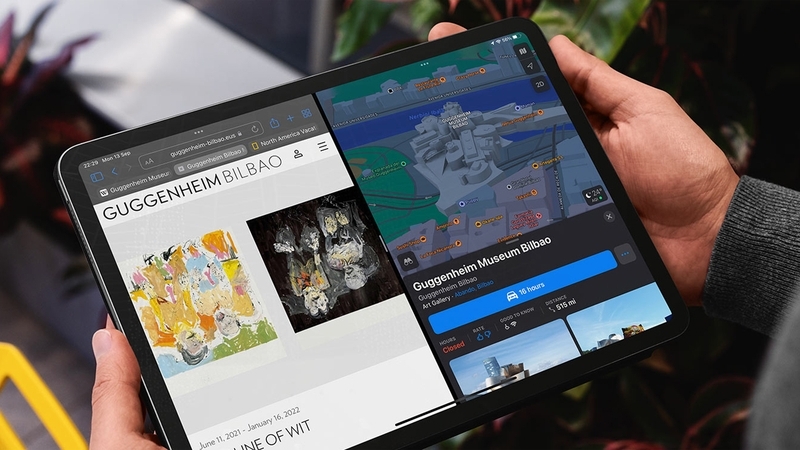
Nếu bạn thấy màn hình bị chia đôi hoặc có một cửa sổ nhỏ nổi trên màn hình, rất có thể iPad đang ở chế độ đa nhiệm. Để khắc phục, bạn chỉ cần đóng ứng dụng phụ hoặc kéo thanh chia màn hình về một phía. Sau khi quay về chế độ một ứng dụng, chế độ xem full màn hình trên iPad thường sẽ hoạt động bình thường.
Kiểm tra tính năng Thu phóng trong Trợ năng
Tính năng Thu phóng trong Trợ năng được thiết kế để hỗ trợ người dùng cần phóng to nội dung trên màn hình. Tuy nhiên, nếu vô tình bật tính năng này, giao diện hiển thị có thể bị phóng đại hoặc di chuyển theo thao tác tay.
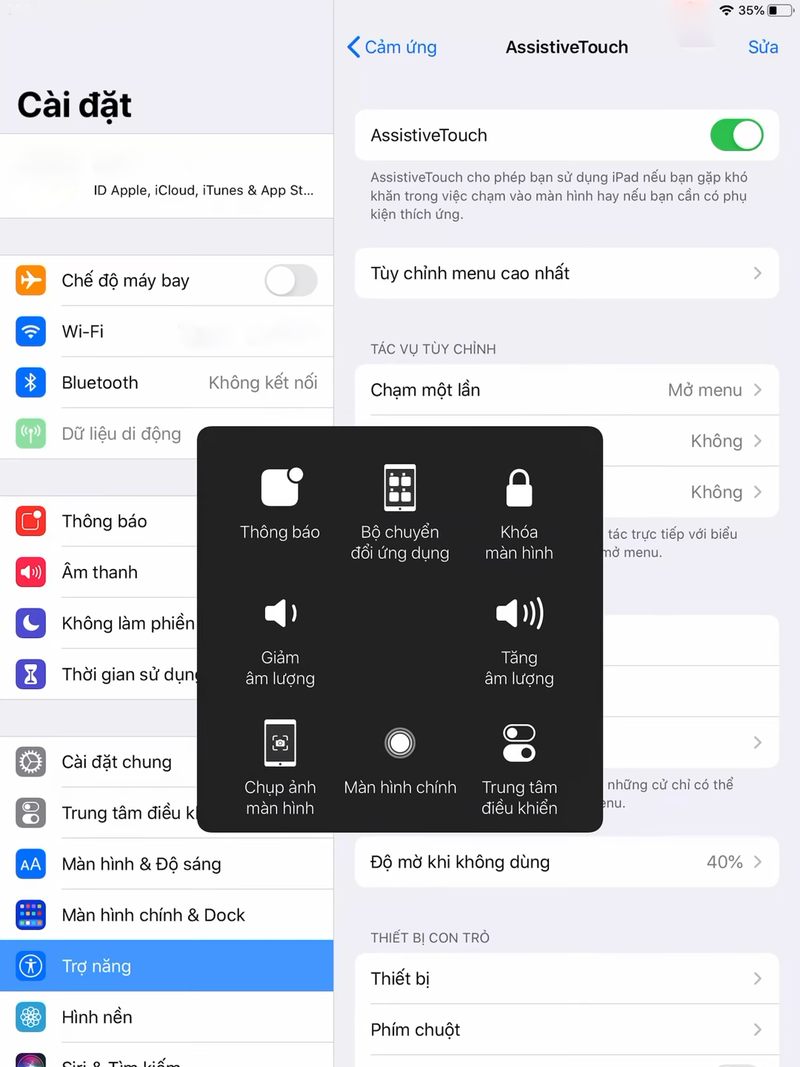
Khi Thu phóng được bật, người dùng có thể cảm thấy video hoặc ứng dụng không hiển thị đúng kích thước nên có thể nhầm tưởng iPad gặp lỗi hiển thị. Để tắt Thu phóng, bạn có thể vào Cài đặt ⇒ Trợ năng ⇒ Thu phóng và tắt tính năng này. Sau đó thử lại cách xem full màn hình trên iPad để kiểm tra xem màn hình đã hiển thị bình thường hay chưa.
Tỷ lệ khung hình video và màn hình iPad
Một yếu tố khác khiến video không hiển thị toàn màn hình là tỷ lệ khung hình của video khác với tỷ lệ màn hình iPad. Phần lớn các video trên Internet hiện nay sử dụng tỷ lệ 16:9, trong khi màn hình iPad thường có tỷ lệ gần 4:3. Khi hai tỷ lệ này khác nhau, video vẫn có thể hiển thị toàn màn hình nhưng sẽ xuất hiện viền đen ở trên hoặc hai bên.
Trong trường hợp này, thiết bị không hề gặp lỗi. Đây chỉ là sự khác biệt về tỷ lệ hiển thị. Nếu muốn lấp đầy màn hình, bạn có thể phóng to video bằng thao tác chụm hai ngón tay, nhưng điều này có thể làm mất một phần nội dung ở mép video.
Lỗi ứng dụng hoặc trình duyệt
Đôi khi vấn đề không nằm ở thiết bị mà xuất phát từ ứng dụng hoặc trình duyệt đang sử dụng. Ví dụ, khi xem video trên trình duyệt Safari, nút toàn màn hình đôi khi có thể hoạt động không ổn định.
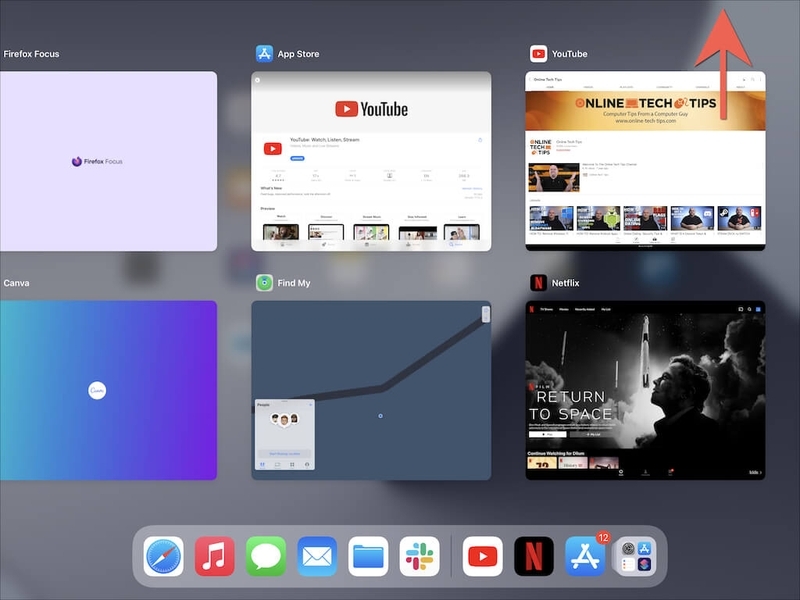
Trong trường hợp này, bạn có thể thử đóng ứng dụng và mở lại để kiểm tra xem vấn đề có được khắc phục hay không. Ngoài ra, cập nhật ứng dụng hoặc cập nhật hệ điều hành iPadOS cũng có thể giúp khắc phục lỗi hiển thị. Các bản cập nhật thường bao gồm nhiều cải tiến giúp ứng dụng hoạt động ổn định hơn.
Cách xem full màn hình trên iPad khi xem video trong trình duyệt
Ngoài các ứng dụng xem video như YouTube hay Netflix, nhiều người dùng iPad cũng thường xem nội dung trực tiếp trên trình duyệt Safari. Trong trường hợp này, video đôi khi không tự động chuyển sang chế độ toàn màn hình hoặc nút full screen hoạt động không ổn định.
Để xem full màn hình trên iPad khi xem video trên Safari, bạn nên chạm trực tiếp vào video để hiển thị thanh điều khiển. Sau đó, chọn biểu tượng toàn màn hình nằm ở góc của trình phát video. Khi chế độ toàn màn hình được kích hoạt, video sẽ mở rộng và chiếm gần như toàn bộ màn hình thiết bị. Trong một số trang web, bạn cũng có thể xoay ngang iPad để hệ thống tự động chuyển video sang chế độ hiển thị lớn hơn.
Thoát chế độ Picture in Picture để xem toàn màn hình
iPad hỗ trợ tính năng Picture-in-Picture (PiP) cho phép video chạy trong một cửa sổ nhỏ nổi trên màn hình. Đây là tính năng tiện lợi khi bạn muốn vừa xem video vừa sử dụng ứng dụng khác.
Tuy nhiên, nếu video đang ở chế độ PiP, bạn sẽ không thể xem toàn màn hình ngay lập tức. Lúc này, để thực hiện cách xem full màn hình trên iPad, bạn cần chạm vào cửa sổ video nhỏ đang nổi trên màn hình.
Sau khi chạm vào cửa sổ đó, hệ thống sẽ hiển thị tùy chọn mở rộng video trở lại chế độ bình thường. Khi nhấn vào biểu tượng toàn màn hình, video sẽ quay lại chế độ hiển thị đầy đủ trên màn hình iPad.
Kiểm tra cài đặt hệ thống
Nếu bạn đã thử tất cả các cách trên nhưng vẫn không thể xem nội dung toàn màn hình, có thể hệ thống của iPad đang gặp vấn đề. Một giải pháp cuối cùng là đặt lại các cài đặt hệ thống để đưa thiết bị về trạng thái mặc định. Thao tác này có thể giúp khắc phục các lỗi hiển thị liên quan đến cấu hình hệ thống.
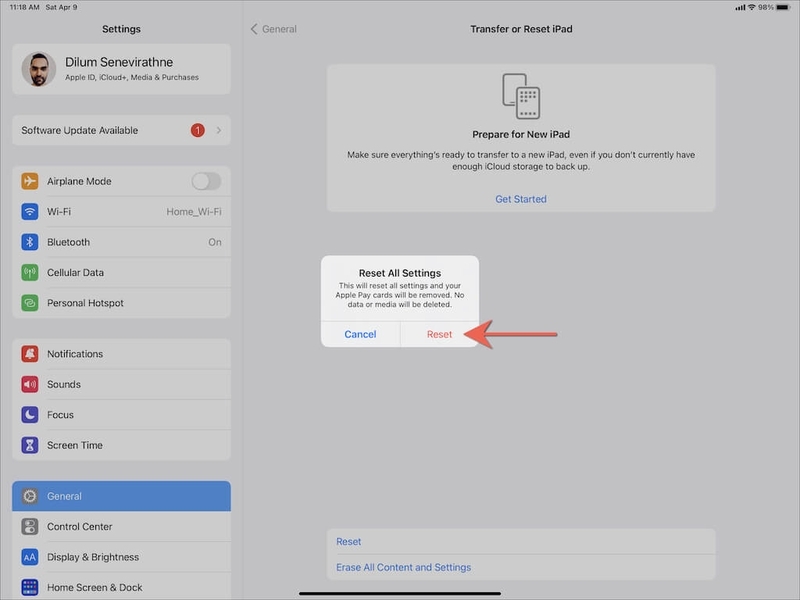
Tuy nhiên, trước khi thực hiện thao tác này, bạn nên kiểm tra kỹ các cài đặt liên quan đến xoay màn hình, đa nhiệm và trợ năng. Trong nhiều trường hợp, vấn đề chỉ nằm ở một thiết lập nhỏ trong hệ thống.
Kết luận
Cách xem full màn hình trên iPad thực tế khá đơn giản khi bạn xác định đúng nguyên nhân khiến nội dung không hiển thị trọn vẹn. Phần lớn các trường hợp xuất phát từ khóa xoay màn hình, chế độ chia đôi ứng dụng hoặc tỷ lệ khung hình video khác với màn hình thiết bị. Khi nắm rõ các thao tác và thiết lập cơ bản, bạn có thể dễ dàng áp dụng cách xem full màn hình trên iPad để cải thiện trải nghiệm xem video, học tập và giải trí trên thiết bị, chúc bạn thành công!
Để tận hưởng trọn vẹn các nội dung giải trí, học tập hoặc làm việc trên màn hình lớn, một chiếc iPad với hiệu năng ổn định và màn hình chất lượng cao sẽ mang lại trải nghiệm tốt hơn. Các dòng iPad hiện nay được trang bị màn hình sắc nét, hỗ trợ xoay ngang linh hoạt và tối ưu hiển thị cho video, tài liệu cũng như nhiều ứng dụng khác. Nếu bạn đang tìm kiếm một chiếc iPad chính hãng để phục vụ học tập, giải trí hoặc làm việc, FPT Shop là địa chỉ đáng tham khảo. Tại đây, người dùng có thể lựa chọn nhiều mẫu iPad mới với mức giá cạnh tranh cùng các chương trình ưu đãi hấp dẫn, giúp bạn dễ dàng sở hữu thiết bị phù hợp với nhu cầu sử dụng.
Xem thêm:
:quality(75)/cach_xoa_ung_dung_tren_ipad_4_39868a58c4.jpg)
:quality(75)/ipad_de_lau_sac_pin_khong_len_4a5e43e543.jpg)
:quality(75)/loa_i_Pad_bi_nho_tieng_7e37e9fba2.jpg)
:quality(75)/cach_ket_noi_airpods_voi_ipad_2ca0842e03.jpg)
:quality(75)/ipad_bao_dang_khong_sac_9de7e1f1da.png)
:quality(75)/test_man_hinh_ipad_1_0c3a7c7851.png)


