:quality(75)/estore-v2/img/fptshop-logo.png)
:quality(75)/2023_11_15_638356440875237806_cach-tao-section-trong-word-thumb.jpg)
:quality(75)/2023_10_25_638338459519947351_avtt.jpg)
Hướng dẫn cách tạo section trong Word: Thủ thuật văn phòng đơn giản mà hữu ích
Cách tạo section trong Word là một thủ thuật văn phòng cơ bản với cách thực hiện đơn giản nhưng cần thiết để bạn có thể thực hiện những tùy chỉnh khác ví dụ như đánh số trang cho những vùng khác nhau. Bài viết này sẽ hướng dẫn bạn tạo section trong Word cũng như thao tác gộp, xóa section.
Section trong Word là gì?
Section là gì?
Trước khi đi vào chi tiết cách tạo section trong Word thì bạn cần hiểu section là gì. Microsoft Word cung cấp rất nhiều công cụ để hiệu chỉnh văn bản nhưng không phải lúc nào bạn cũng muốn áp dụng những căn chỉnh đó cho tất cả dữ liệu trong file Word. Lúc này, việc tạo section sẽ giúp ngăn tách dữ liệu trong file thành nhiều vùng khác nhau và những tùy chỉnh mà bạn thiết lập sau đó sẽ chỉ áp dụng cho 1 hoặc một vài section mà bạn mong muốn.
.jpg)
Kiểm tra số section trong Word
Điểm ngắt section không phải là một định dạng hiển thị nên nếu để ở chế độ xem bình thường sẽ không thể thấy được và không thể biết được file Word đang có bao nhiêu section.
Để kiểm tra, bạn cần phải thực hiện thao tác để hiển thị dấu Pilcrow (biểu tượng là ¶) lên. Dấu này cho bạn biết ở vị trí nào có dấu cách, dấu tab, dấu xuống dòng hay dấu ngắt vùng,...
Để bật dấu ¶ Pilcrow, bạn chỉ cần mở file Word sau đó tại tab Home bạn nhấn vào biểu tượng dấu Pilcrow.
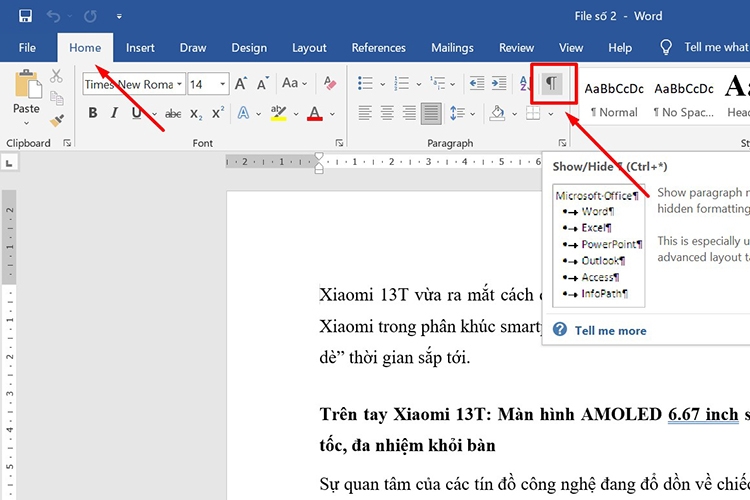
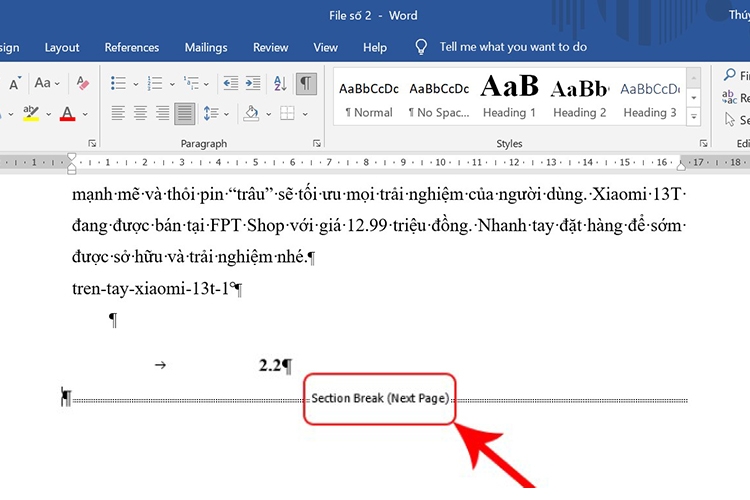
Khi đó, giao diện Word sẽ hiển thị như hình dưới đây. Dấu ngắt section là hai đường kẻ chấm song song cùng cụm từ Section Break (Next Page) ở giữa.
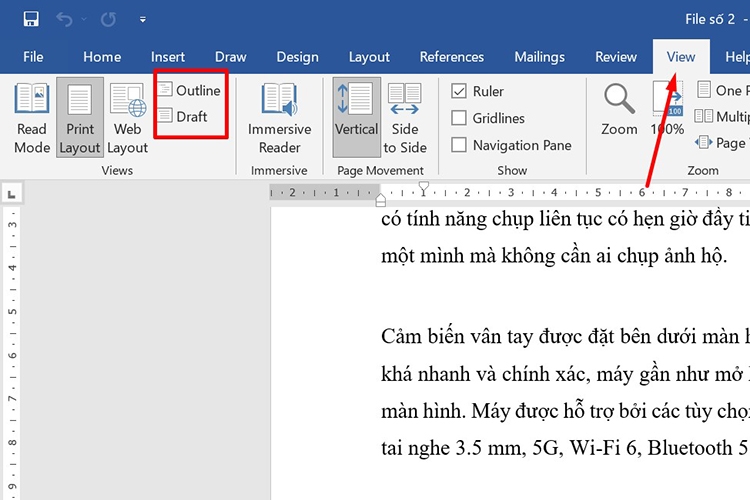
Bạn cũng có thể nhấn vào tab View sau đó chuyển chế độ xem trang văn bản thành Draft hoặc Outline để thấy dấu ngắt vùng Section Break.
Cách tạo section trong Word
Cách tạo section trong Word không khó, chỉ cần 2 bước là bạn có thể thực hiện được. Hướng dẫn cụ thể như sau:
Bước 1: Mở file Word cần tạo section > Di chuyển trỏ chuột tới trang mà bạn muốn tạo section > Chọn tab Layout trên thanh công cụ.
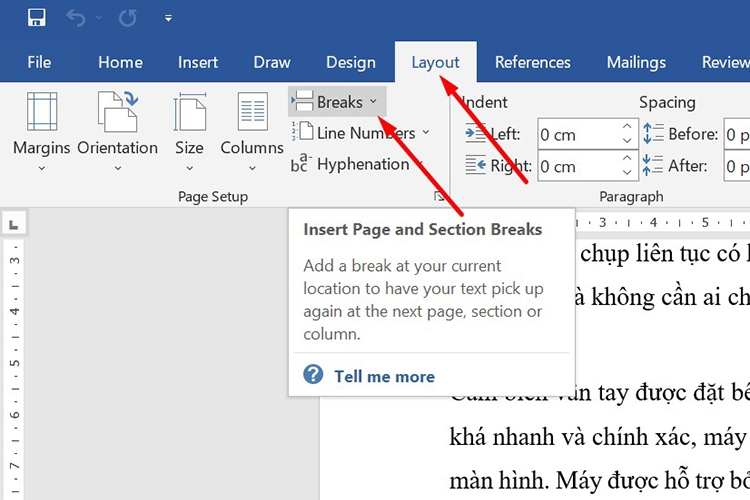
Bước 2: Nhấn vào mục Breaks. Tại đây sẽ có 4 loại Section Breaks với kiểu tách vùng khác nhau như sau:
- Next Page: Tách vùng văn bản thành 2 trang khác nhau, điểm ngắt của section phía trước sẽ nằm ở phần cuối trang.
- Continuous: Tách vùng văn bản trong file Word thành 2 đoạn mà không ngắt thành trang mới. Theo cách này thì điểm ngắt sẽ không nằm ở cuối trang mà sẽ ở vị trí bất kỳ trong trang, đoạn văn bên dưới sẽ chỉ bị đẩy xuống một dòng.
- Even Page: Kiểu tách vùng này sẽ tách section mới bắt đầu tại trang chẵn kế tiếp.
- Odd Page: Tách section mới bắt đầu tại trang lẻ kế tiếp.
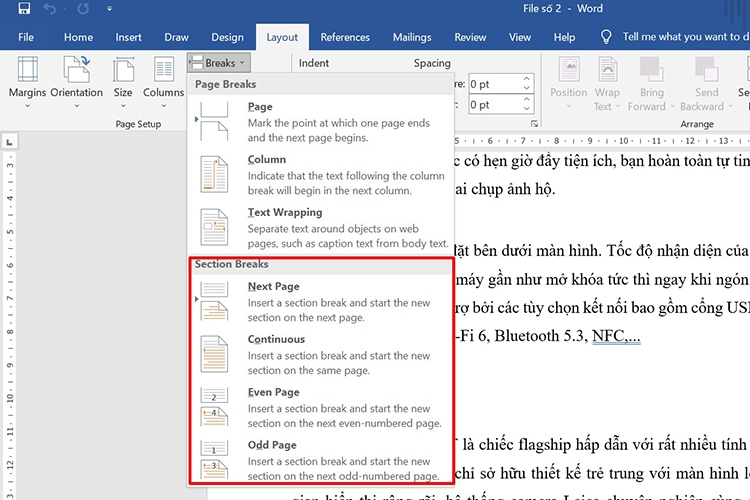
Như vậy, sau khi chọn được loại Section Breaks là việc tạo section trong Word đã hoàn tất rồi.
Cách gộp section trong Word
Sau khi tạo section trong Word nếu như bạn muốn gộp lại thì hãy làm như sau:
Bước 1: Mở file Word đã tạo section > Chọn tab View trên thanh công cụ > Chọn Draft.
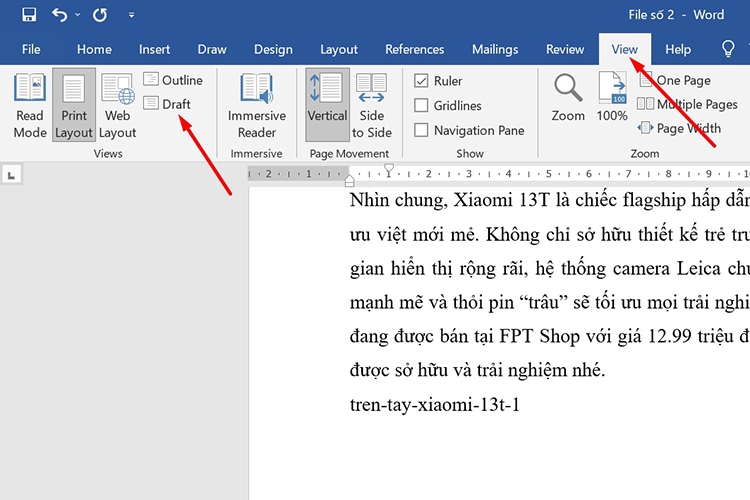
Bước 2: Đưa trỏ chuột sang lề trái của section muốn gộp sau đó bôi đen dấu gạch tương ứng với vị trí của section.
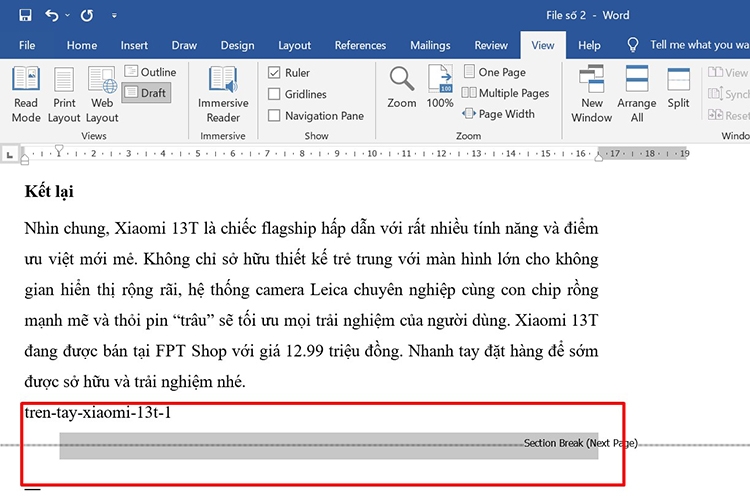
Bước 3: Nhấn phím Backspace hoặc Delete trên bàn phím máy tính để xóa dấu Section Break.
Chỉ với 3 bước đơn giản như vậy là bạn đã gộp 2 section thành công.
Cách xóa section trong Word
Bạn có thể áp dụng cách gộp 2 section để xóa lần lượt các section trong Word nhưng sẽ mất nhiều thời gian hơn nếu như file Word có nhiều section. Thay vào đó, hãy làm theo hướng dẫn này để xóa toàn bộ section trong Word nhanh chóng:
Bước 1: Mở file Word cần đã tạo section > Nhấn tổ hợp phím Ctrl + H để mở hộp thoại Find & Replace (hoặc chọn tab Home > Chọn Replace ở mục Editing).
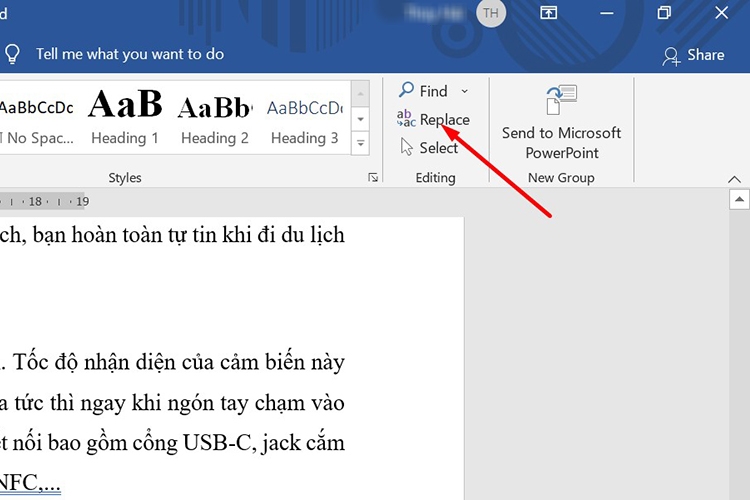
Bước 2: Ở ô Find what, bạn điền ^b (^b là ký hiệu cho một dấu ngắt vùng Section Break). Sau đó nhấn vào Replace All để xóa tất cả các section trong Word và nhấn vào Close để đóng hộp thoại là hoàn thành.
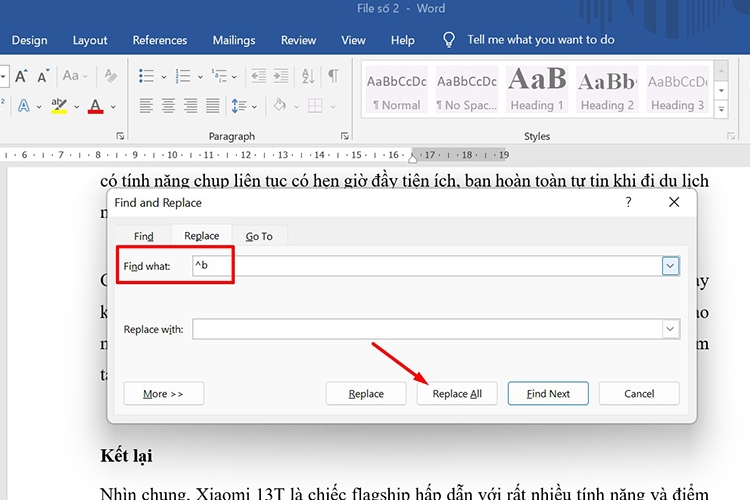
Lưu ý: Nếu như sau file Word của bạn có đánh số trang thì trước khi xóa section bạn hãy thoát chế độ Header & Footer bằng cách nhấn phím ESC ở bàn phím máy tính nhé.
Tạm kết
Như vậy, bài viết này không chỉ hướng dẫn bạn cách tạo section trong Word mà còn có cách gộp và xóa section. Hy vọng chia sẻ này sẽ giúp bạn làm việc với Word dễ dàng hơn để phục vụ mục đích học tập và công việc.
Xem thêm:
- Hướng dẫn cách chèn file PDF vào Word nhanh chóng cho sinh viên và dân văn phòng
- Cách cố định table trong Word đơn giản giúp tài liệu của bạn chuyên nghiệp hơn
Để có thể làm việc với Microsoft Word, bạn cần một chiếc máy tính chất lượng. Hãy đến FPT Shop để tìm cho mình chiếc laptop phù hợp nhé.
Xem thêm laptop văn phòng bán chạy tại đây:
:quality(75)/2022_5_25_637890340039220748_word.jpg)
:quality(75)/2022_9_30_638000960103441105_ve-so-do-word.jpg)
:quality(75)/2023_11_7_638349739636567789_cach-chen-file-pdf-vao-word-thumb.jpg)
:quality(75)/2023_11_7_638349530477509784_chuyen-word-sang-powerpoint-thumb.jpg)
:quality(75)/2023_10_26_638339148993397831_cach-luu-file-word-1.jpg)


