:quality(75)/estore-v2/img/fptshop-logo.png)
:quality(75)/cach_tat_gemini_tren_oppo_851993c99b.png)
:quality(75)/f32103d8_20db_45e7_834d_5268cf18d45e_9b2a705f13.jpg)
Cách tắt Gemini trên OPPO nhanh chóng giúp bạn kiểm soát trợ lý AI dễ dàng hơn
Trợ lý ảo Gemini của Google hiện đã được tích hợp sâu trên nhiều dòng điện thoại OPPO, mang đến loạt tính năng AI hỗ trợ thông minh. Tuy nhiên, việc trợ lý này hoạt động liên tục đôi khi gây ra những bất tiện như thông báo dày đặc, tiêu hao pin nhanh hoặc ảnh hưởng đến hiệu năng thiết bị.
Nếu bạn ưu tiên trải nghiệm gọn gàng, riêng tư và muốn kiểm soát tốt hơn hệ thống, việc tắt Gemini trên OPPO là một lựa chọn hợp lý. Trong nội dung dưới đây, FPT Shop sẽ hướng dẫn bạn chi tiết cách tắt Gemini trên OPPO nhanh chóng, giúp thiết bị hoạt động ổn định và tối ưu hơn.
Vì sao nhiều người muốn tắt Gemini trên OPPO?
Dù Gemini là trợ lý AI hiện đại do Google phát triển, không phải ai cũng cảm thấy phù hợp khi sử dụng trên điện thoại OPPO. Trên thực tế, nhu cầu tìm cách tắt Gemini ngày càng tăng vì một số lý do sau:
- Trợ lý xuất hiện quá thường xuyên, gây gián đoạn: Gemini kích hoạt khi bạn nhấn giữ nút Home hoặc thao tác nhầm, khiến trải nghiệm sử dụng bị ngắt quãng. Điều này đặc biệt khó chịu khi bạn đang làm việc hoặc giải trí.
- Ảnh hưởng đến hiệu năng và pin: Việc chạy nền liên tục để xử lý AI sẽ khiến máy tiêu hao pin nhanh hơn hoặc xảy ra hiện tượng giật lag trên một số thiết bị cấu hình trung bình.
- Giao diện và cách sử dụng chưa quen thuộc: So với Google Assistant, Gemini có cách hoạt động khác, khiến nhiều người dùng cảm thấy phức tạp và khó làm quen trong thời gian đầu.
- Muốn quay lại Google Assistant quen thuộc: Nhiều người đã quen với Google Assistant nên có xu hướng tắt Gemini để chuyển về trợ lý cũ hoặc sử dụng các giải pháp khác phù hợp hơn.
- Không cần dùng đến trợ lý AI: Một số người dùng đơn giản chỉ muốn trải nghiệm tối giản, không cần đến trợ lý ảo nên lựa chọn tắt hoàn toàn để tránh bị làm phiền.
Nhìn chung, việc tắt Gemini trên OPPO không ảnh hưởng đến các chức năng cơ bản, nhưng giúp người dùng kiểm soát tốt hơn trải nghiệm và sử dụng điện thoại theo cách quen thuộc, thoải mái hơn.
Tổng hợp những cách tắt Gemini trên OPPO
Cách tắt Gemini trên OPPO trong từng ứng dụng
Nếu bạn không muốn tắt hoàn toàn Gemini mà chỉ muốn vô hiệu hóa trong một số ứng dụng cụ thể, OPPO vẫn cho phép bạn kiểm soát linh hoạt. Cách này giúp giữ lại các chức năng cần thiết nhưng loại bỏ sự làm phiền không mong muốn.
Các bước thực hiện
- Bước 1: Mở ứng dụng Gemini trên điện thoại OPPO.
- Bước 2: Nhấn vào ảnh hồ sơ ở góc trên bên phải màn hình.
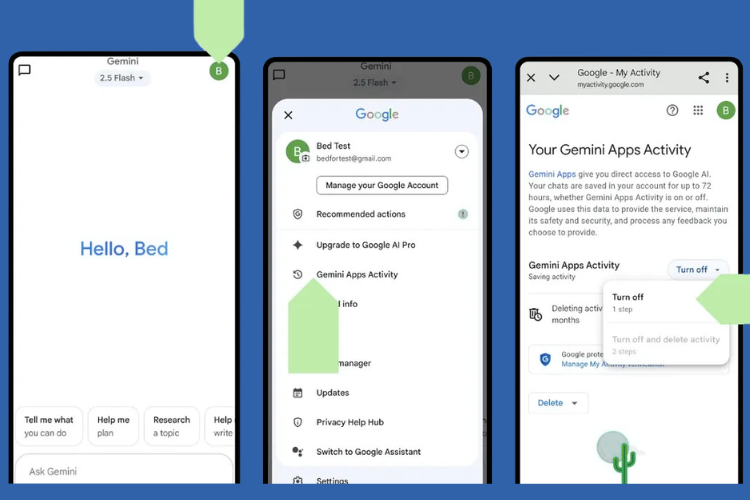
- Bước 3: Chọn mục Hoạt động trên các ứng dụng Gemini.
- Bước 4: Tìm ứng dụng bạn muốn tắt → gạt công tắc sang Tắt.
- Bước 5: Xác nhận bằng cách chọn Tắt hoặc Tắt và xóa hoạt động để hoàn tất.
Cách tắt Gemini trên OPPO trong Google Search
Nếu Gemini xuất hiện trong Google Search và làm gián đoạn trải nghiệm tìm kiếm, bạn hoàn toàn có thể tắt nhanh trong phần cài đặt của ứng dụng Google. Thao tác này giúp kết quả tìm kiếm trở nên gọn gàng và trực quan hơn.
Các bước thực hiện
- Bước 1: Mở ứng dụng Google trên điện thoại → nhấn vào ảnh hồ sơ ở góc trên cùng.
- Bước 2: Chọn Cài đặt.
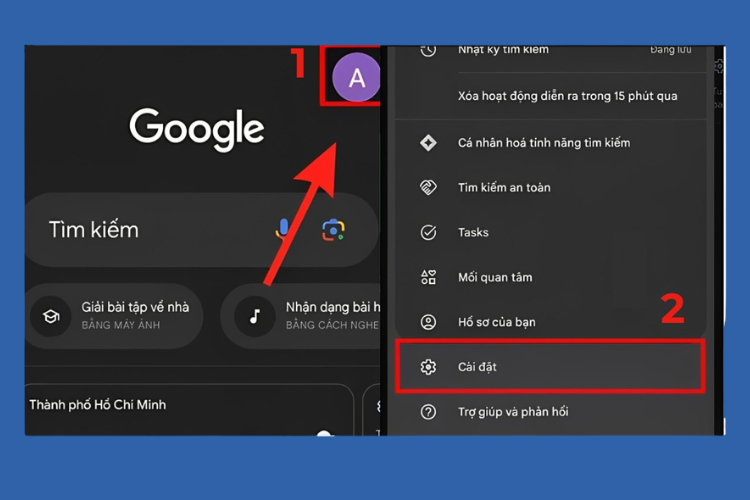
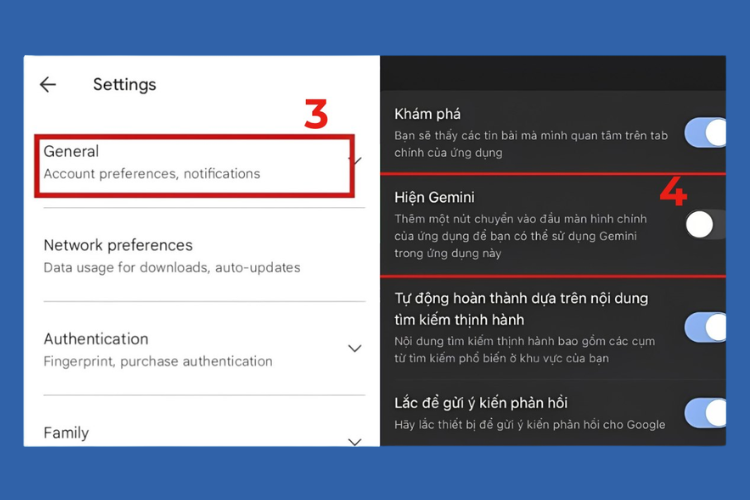
- Bước 3: Kéo xuống và chọn mục Chung.
- Bước 4: Tìm tùy chọn Hiện Gemini → gạt công tắc sang Tắt.
Cách tắt Gemini trong ứng dụng Tin nhắn trên OPPO
Nếu Gemini thường xuyên xuất hiện trong ứng dụng Tin nhắn với các gợi ý trả lời hoặc biểu tượng gây phân tâm, bạn có thể tắt theo các bước sau:
- Bước 1: Mở ứng dụng Tin nhắn → nhấn vào ảnh đại diện ở góc trên cùng để vào Cài đặt.
- Bước 2: Chọn mục Cài đặt tin nhắn (hoặc “Chế độ cài đặt của tin nhắn” tùy phiên bản).
- Bước 3: Tìm và chọn Gemini trong tin nhắn.
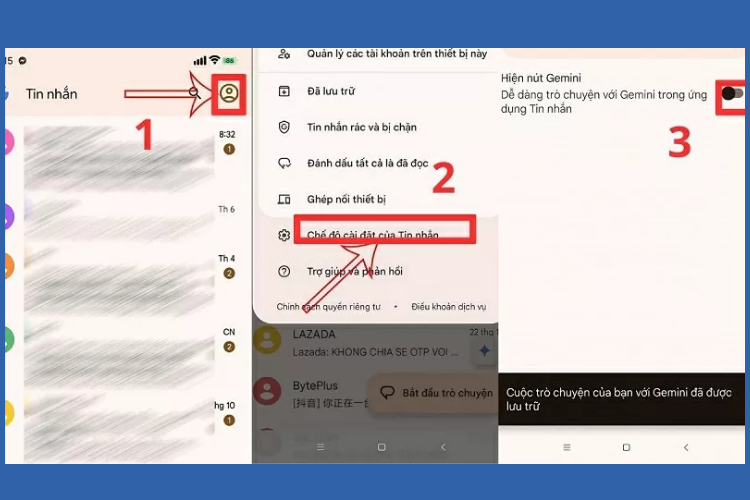
- Bước 4: Gạt tắt tùy chọn Hiện nút Gemini.
Cách chuyển Gemini về Google Assistant trên OPPO
Nếu bạn đã quen sử dụng Google Assistant và muốn thay thế hoàn toàn Gemini, bạn có thể chuyển đổi trợ lý ảo chỉ với vài thao tác đơn giản.
Các bước thực hiện
- Bước 1: Mở ứng dụng Google → nhấn vào ảnh hồ sơ ở góc trên bên phải.
- Bước 2: Chọn Cài đặt.
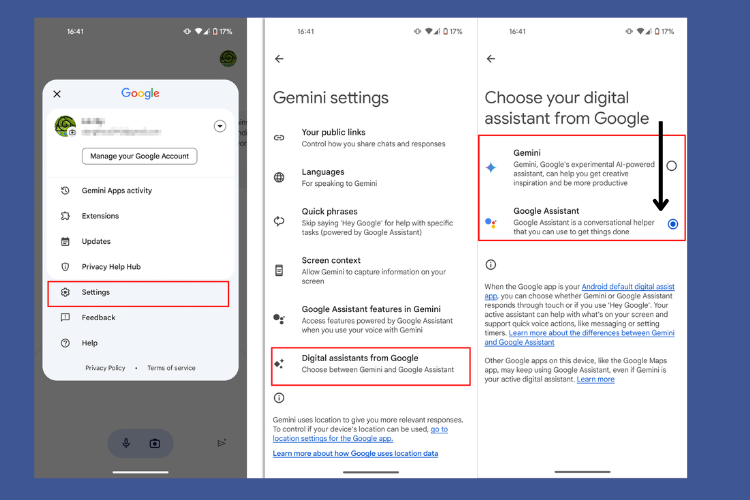
- Bước 3: Nhấn vào mục Digital assistants from Google (Trợ lý kỹ thuật số từ Google).
- Bước 4: Trong danh sách hiển thị, chọn Google Assistant thay cho Gemini.
Những lý do nên nắm được cách tắt Gemini trên OPPO
Việc hiểu và chủ động tắt Gemini trên OPPO không chỉ giúp bạn kiểm soát thiết bị tốt hơn mà còn mang lại nhiều lợi ích thiết thực trong quá trình sử dụng hàng ngày.
- Bảo vệ quyền riêng tư: Gemini hoạt động dựa trên việc thu thập và phân tích dữ liệu để đưa ra gợi ý thông minh. Tuy nhiên, điều này cũng đồng nghĩa một phần thông tin cá nhân của bạn sẽ được xử lý. Tắt Gemini giúp bạn cảm thấy an tâm hơn khi sử dụng thiết bị.
- Tiết kiệm pin: Các tác vụ AI chạy nền của Gemini sẽ tiêu tốn pin đáng kể. Khi tắt tính năng này, bạn có thể kéo dài thời gian sử dụng, đặc biệt hữu ích khi cần dùng điện thoại trong thời gian dài.
- Tăng hiệu suất thiết bị: Gemini sử dụng tài nguyên hệ thống như CPU và RAM để xử lý ngôn ngữ và dữ liệu. Việc tắt tính năng này sẽ giúp giải phóng tài nguyên, từ đó cải thiện độ mượt và giảm tình trạng giật lag.
- Giảm thông báo không mong muốn: Gemini thường đưa ra các gợi ý hoặc thông báo dựa trên thói quen sử dụng. Nếu bạn thấy điều này gây phiền, việc tắt Gemini sẽ giúp giao diện trở nên gọn gàng và ít bị làm phiền hơn.
Các lưu ý khi tắt Gemini trên OPPO
Trước khi áp dụng cách tắt Gemini trên OPPO, bạn nên nắm rõ một số điểm quan trọng để tránh gặp phải những bất tiện không mong muốn trong quá trình sử dụng.
- Kiểm tra kỹ các ứng dụng liên quan: Gemini được tích hợp trong nhiều ứng dụng của Google như Search, Tin nhắn hoặc Assistant. Nếu muốn tắt hoàn toàn, bạn cần kiểm tra và vô hiệu hóa ở từng khu vực liên quan.
- Hiểu rõ các tính năng sẽ bị ảnh hưởng: Khi tắt Gemini, bạn sẽ không còn sử dụng được các tính năng AI như gợi ý thông minh, hỗ trợ tìm kiếm nâng cao hoặc trả lời tự động. Hãy cân nhắc xem bạn có thực sự cần những tiện ích này không.
- Ảnh hưởng đến Google Assistant: Trong một số trường hợp, việc tắt Gemini sẽ làm thay đổi cách Google Assistant hoạt động hoặc khiến một số tính năng không còn khả dụng như trước.
- Kích hoạt lại Gemini: Nếu muốn sử dụng lại Gemini, bạn hoàn toàn có thể kích hoạt lại bằng cách thực hiện các bước ngược lại. Tuy nhiên, hãy ghi nhớ các cài đặt đã thay đổi để thao tác nhanh hơn khi cần.
Lời kết
Hy vọng với trọn bộ bí kíp về cách tắt Gemini trên OPPO vừa rồi, bạn đã có thể tự tay làm chủ thiết bị của mình, tối ưu hóa không gian lưu trữ và nói không với sự phiền nhiễu. Chúc các bạn thực hiện thành công và có những giờ phút sử dụng smartphone thật mượt mà, thoải mái!
Đừng quên khám phá ngay các mẫu điện thoại OPPO A series chính hãng tại FPT Shop để chọn sản phẩm phù hợp với nhu cầu sử dụng của bản thân trong năm 2026 nhé.
Xem thêm
:quality(75)/chuyen_anh_sang_google_docs_4f7b533359.jpg)
:quality(75)/prompt_gemini_tao_anh_sinh_nhat_0_bd60041534.png)
:quality(75)/Cach_tao_tai_khoan_Gemini_Pro_mien_phi_don_gian_d44fd55e29.jpg)
:quality(75)/cach_tao_anh_polaroid_bang_Gemini_9a9a1bc484.png)
:quality(75)/Cach_tao_anh_tuyet_roi_mua_dong_bang_Gemini_6a158c72e7.png)
:quality(75)/google_maps_cap_nhat_them_ai_gemini_va_muc_thinh_hanh_203231_4_11e5f455fc.jpg)


