:quality(75)/estore-v2/img/fptshop-logo.png)
:quality(75)/cach_tat_man_hinh_may_tinh_eac255a6e8.jpg)
:quality(75)/att_f9_P_Fnl_Abje_KSHVOJ_Cz6sd3r81_I_Rx88wecx_Th_eho_V_Nk_745a148e47.jpg)
Cách tắt màn hình máy tính: Chia sẻ 5 cách thực hiện đơn giản chỉ với một cú kích chuột
Cả Windows 10 và Windows 11 đều không cung cấp phím tắt hữu ích để tắt màn hình. Tùy thuộc vào cài đặt của bạn, có thể mất vài phút hoặc vài giờ cho đến khi màn hình tự động tắt. Nhưng dưới đây chúng tôi sẽ chỉ cho bạn những cách tắt màn hình máy tính dễ nhất bất cứ khi nào bạn muốn. Điều này không chỉ giúp tiết kiệm năng lượng mà còn ngăn ngừa hiện tượng lưu ảnh màn hình và hư hỏng lâu dài.
Cách tắt màn hình máy tính chi tiết
1. Tắt màn hình máy tính bằng phím tắt
Mặc dù Windows không có phím tắt để thực hiện chức năng tắt màn hình, nhưng máy tính xách tay của bạn có thể có phím tắt để tắt màn hình. Tùy chọn phím tắt sẽ khác nhau tùy thuộc vào nhà sản xuất và model máy tính xách tay bạn sử dụng.
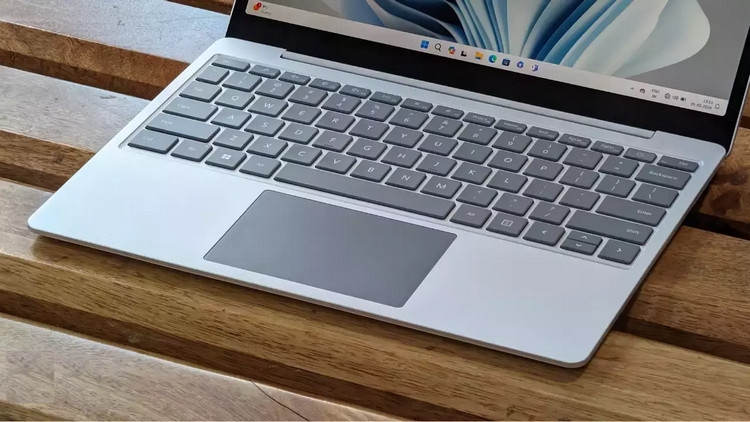
Kiểm tra hàng phím trên cùng của bàn phím, thường là phím F1-12 để tìm biểu tượng tắt màn hình và thử xem. Bạn có thể phải giữ phím Fn (thường ở góc dưới bên trái) để ghi đè phím F và kích hoạt chức năng phím tắt để tắt màn hình.
2. Tắt màn hình máy tính quản lý nguồn điện Windows
Windows cung cấp nhiều cài đặt quản lý nguồn. Hãy cùng xem cách tắt màn hình máy tính mà bạn có thể sử dụng để kiểm soát thời gian bật và tắt màn hình với tính năng này.
Thiết lập màn hình tự động tắt trong Windows 11
Để tắt màn hình trên Windows 11, bạn truy cập vào menu Start > Settings > System > Power > Screen and sleep rồi chọn thời gian chờ mong muốn.
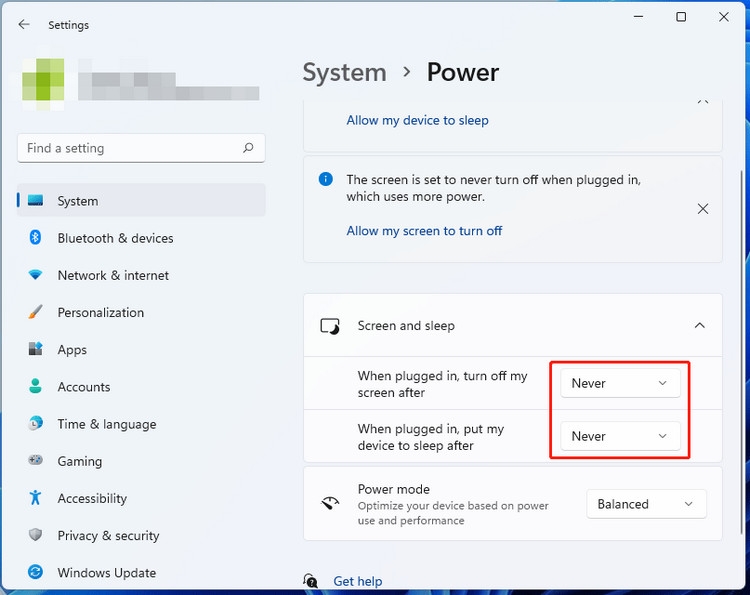
Lưu ý rằng cài đặt này sẽ không ảnh hưởng đến trò chơi hoặc giải trí khi xem phim hoặc video vì tính năng này vẫn sẽ giữ cho màn hình của bạn luôn bật. Điều này có nghĩa là bạn có thể tiếp tục xem phim hoặc chương trình mà không cần tắt màn hình, ngay cả khi thời gian tắt màn hình chỉ được đặt thành vài phút.
Thiết lập màn hình tự động tắt trong Windows 10
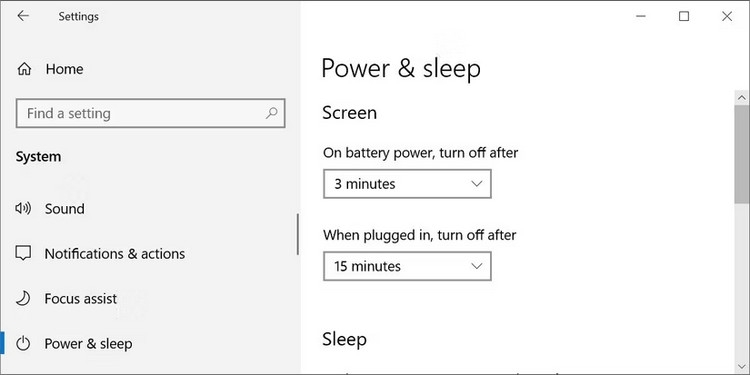
Để kiểm soát tốc độ màn hình tắt trên Windows 10, bạn truy cập menu Start > Settings > System > Power & sleep và tùy chỉnh thời gian bên dưới mục Screen bao gồm: On battery power, chúng tôi khuyên bạn nên để màn hình tắt sau 5 phút hoặc ít hơn. When plugged in, bạn có thể cài đặt để màn hình bật lâu hơn một chút, nhưng tối đa là 10 hoặc 15 phút .
3. Tắt màn hình máy tính bằng nút nguồn
Cách tắt màn hình máy tính bằng nút nguồn cũng là cách phổ biến và dễ thực hiện nhất. Tất nhiên cách này sẽ thực hiện thủ công với chỉ bằng một nút bấm, hãy vào Control Panel và sử dụng nút nguồn trên Windows để tắt màn hình. Tính năng này hoạt động cả trên máy tính xách tay và máy tính để bàn, sẽ là giải pháp giúp bạn tiết kiệm năng lượng hơn so với việc để Windows tự động tắt màn hình sau khi không hoạt động trong vài phút.
Trong Windows 10, hãy vào Start > Settings > System > Power & sleep > Related settings và kích vào tùy chọn Additional power settings. Thao tác này sẽ đưa bạn đến kiểu Control Panel cũ.
Trong Windows 11, bạn sẽ phải điều hướng thủ công đến Control Panel bằng cách nhấn tổ hợp phím Windows + Q, tiếp theo tìm kiếm Control Panel và lựa chọn kết quả tương ứng.
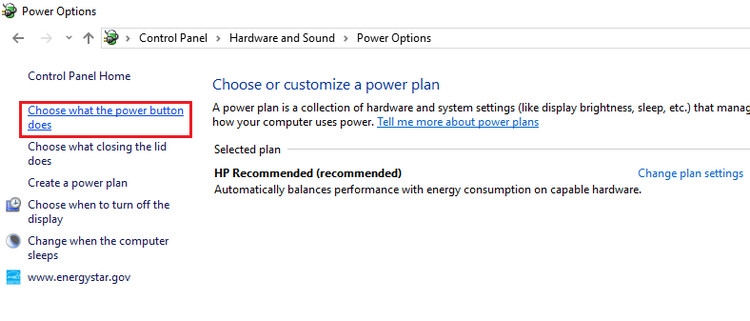
Ở góc trên bên phải của Control Panel, hãy đảm bảo chọn View by: Large icons hoặc View by: Small icons, sau đó kích tùy chọn Power Options. Trong khung bên trái, hãy kích chọn Choose what the power button does.
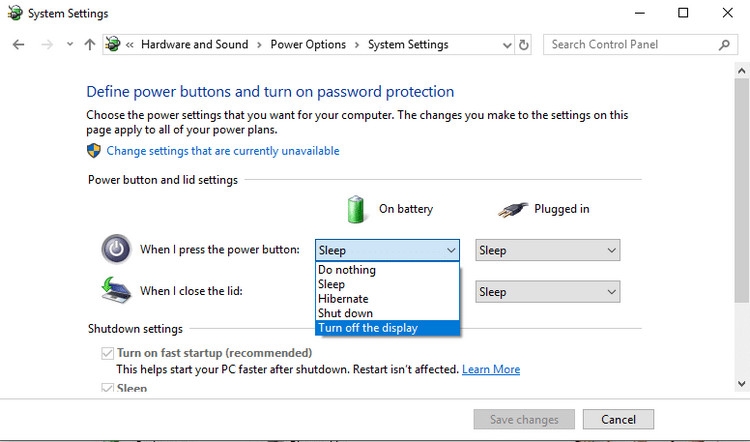
Trong cửa sổ tiếp theo, bên dưới mục When I press the power button, bạn có thể chọn tùy chọn tắt màn hình Turn off the display khi dùng pin On battery hoặc cắm điện Plugged in. Cuối cùng kích nút Save changes để lưu lại tùy chọn thay đổi.
Khi thiết lập này được bật, tất cả những gì bạn phải làm để tắt màn hình Windows là nhấn nút nguồn. Lưu ý rằng bạn vẫn có thể tắt máy tính một cách cưỡng bức (trong trường hợp máy bị khóa) bằng cách giữ nút nguồn trong vài giây.
Trong một số trường, nếu bạn không thấy tùy chọn Turn off the display trong Control Panel. Có thể máy tính của bạn có chế độ chờ hiện đại (Modern Standby). Để tìm hiểu, bạn nhấn tổ hợp phím CTRL+R, nhập cmd vào khung trống và kích nút OK để mở cửa sổ dòng lệnh.
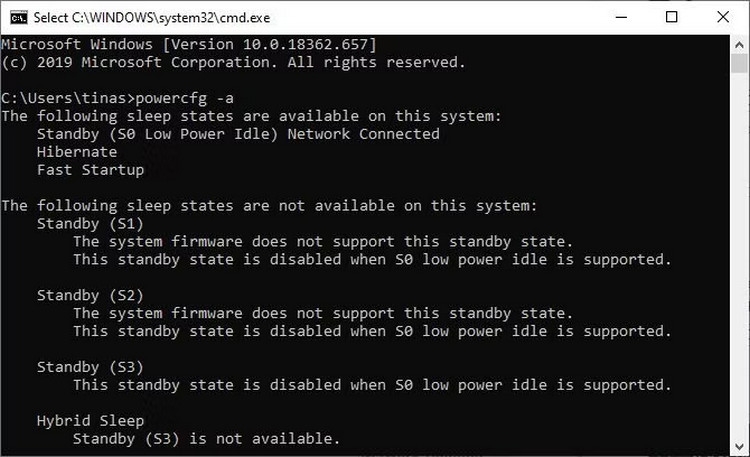
Từ cửa sổ lệnh, bạn nhập powercfg -a và nhấn Enter. Nếu thấy tùy chọn Standby (S0 Low Power Idle) thì có nghĩa máy tính của bạn có chế độ chờ hiện đại.
Cách thêm Turn Off Display trên Windows Modern Standby
Tắt màn hình bằng nút nguồn là một giải pháp tiện lợi và có thể có cách để thêm lại. Nhưng chúng ta sẽ phải vào Registry để thực hiện việc này. Vì vậy hãy làm theo các hướng dẫn dưới đây một cách cẩn thận, vì bạn sẽ không muốn làm hỏng bất kỳ thứ gì quan trọng.
Nhấn Windows+R để khởi chạy menu Run, nhập regedit vào khung trống và kích nút OK để mở Windows Registry Editor. Trong cửa sổ mới hiển thị, bạn hãy truy cập khóa dưới đây:
Computer\HKEY_LOCAL_MACHINE\SYSTEM\ControlSet001\Control\Power
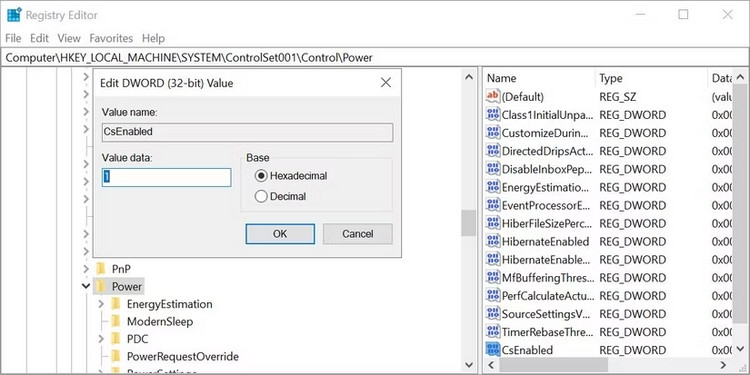
Tiếp theo hãy tìm mục CsEnabled và kích đúp vào khóa này, thay đổi giá trị của mục Value data từ 1 thành 0 và kích nút OK để lưu thay đổi. Nếu mục DWORD (32-bit) Value không tồn tại, bạn có thể tự tạo mục này.
4. Chuyển máy tính sang chế độ ngủ
Để ngăn chặn bất kỳ ai truy cập vào máy tính của bạn khi bạn đi vắng, bạn có thể đặt thiết bị của mình ở chế độ ngủ. Cách này dành cho những ai không ngại nhập mật khẩu đăng nhập khi bạn quay lại. Ngoài bước bổ sung này, đây là điều đơn giản nhất bạn có thể làm khi đang vội. Để đặt máy tính của bạn sang chế độ ngủ và cũng đồng thời tắt màn hình máy tính, bạn thực hiện như sau:
Bước 1: Nhấn tổ hợp phím Windows + D để điều hướng nhanh đến ngoài màn hình desktop.
Bước 2: Nhấn Alt + F4 trên bàn phím để mở hộp thoại Shut Down Windows.
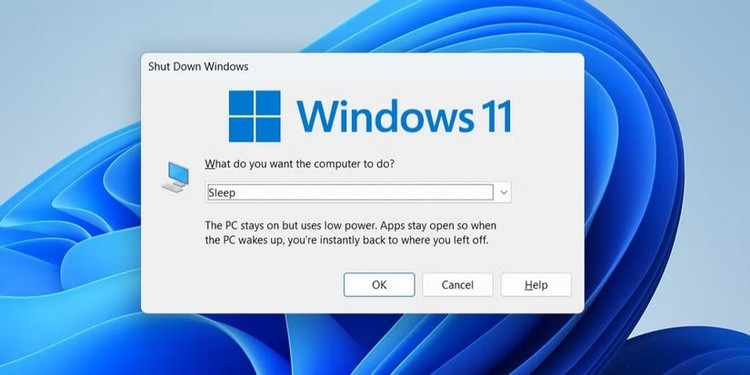
Bước 3: Sử dụng menu thả xuống và chọn tùy chọn Sleep và kích nút OK là xong.
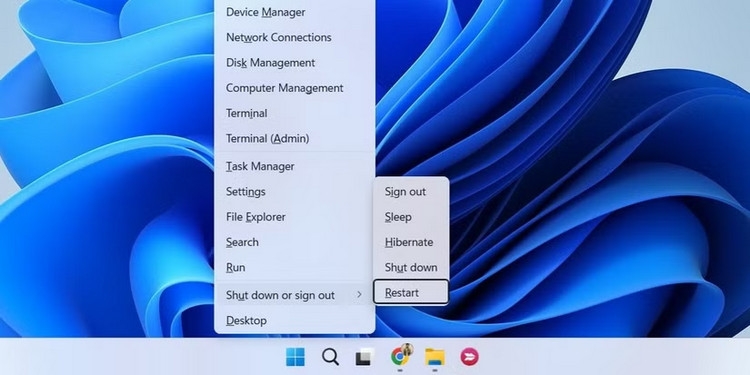
Hoặc bạn cũng có thể kích chuột phải vào menu Start hoặc nhấn tổ hợp phím Windows + X để truy cập menu Power User. Sau đó chọn tùy chọn Shut down or sign out > Sleep.
3. Sử dụng tiện ích bên thứ ba
Cách tắt màn hình máy tính bằng tiện ích bên thứ ba là giải pháp nhanh và tiện dụng nhất nếu bạn không muốn thực hiện theo cách thủ công. Hoặc có thể bạn không muốn thay đổi cài đặt mặc định của nút nguồn. Dưới đây là ba công cụ tốt nhất không nên bỏ qua.
1. Turn Off Monitor
Turn Off Monitor là một tiện ích thực thi nhỏ chỉ thực hiện một công việc duy nhất là tắt màn hình máy tính. Bạn không cần phải cài đặt, chỉ cần tải xuống, giải nén file ZIP, lưu tiện ích trên màn hình nền và chỉ cần kích đúp vào biểu tượng Turn Off Monitor bất cứ khi nào cần. Bạn có thể chỉ định một phím tắt để chạy tiện ích nếu cần.
Nếu bạn thấy cảnh báo bảo mật khi kích hoạt tiện ích này, bạn có thể bỏ qua bằng cách bỏ dấu kiểm bên cạnh mục Always ask before opening this file.
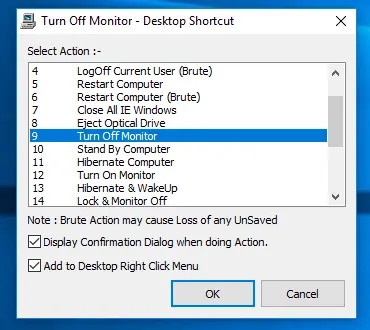
Lưu ý rằng trong Windows 10, khi bạn sử dụng tiện ích này và sẵn sàng tiếp tục làm việc màn hình sẽ đánh thức màn hình khóa. Nếu không muốn nhập thông tin đăng nhập mỗi khi tắt màn hình, bạn có thể tắt màn hình khóa. Tuy nhiên, điều đó có nghĩa là bất kỳ ai cũng có thể truy cập vào màn hình nền của bạn khi bạn không có mặt. Ngoài Turn Off Monitor còn một công cụ tương tự với chức năng tương tự là Display Power Off.
- Tải xuống: Turn Off Monitor (Miễn phí)
- Tải xuống: Display Power Off (Miễn phí)
2. Turn Off Screen
Có lẽ ai đó ở Microsoft đã nhận ra việc có một phím tắt để tắt màn hình máy tính sẽ vô cùng thuận tiện vì vậy họ đã viết một tập lệnh cho nó. Trước đó người dùng có thể tải xuống thông qua TechNet của Microsoft, nhưng tệp lệnh miễn phí này đã bị xóa khỏi trang. Tuy nhiên bây giờ bạn có thể tìm và tải về trên trang GitHub. Tất cả những gì bạn cần làm là tải file ZIP của Turn Off Screen về máy tính.
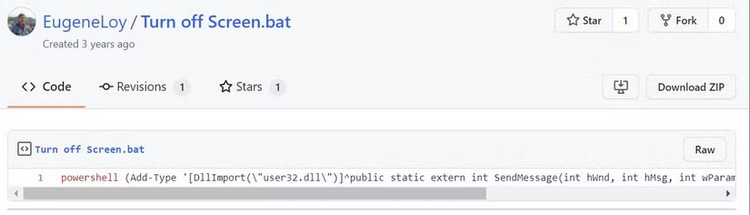
Sau đó giải nén file Turn Off Screen, tìm file BAT bên trong và kích đúp vào file để chạy lệnh. Bạn thậm chí có thể thay đổi biểu tượng và chỉ định phím tắt để tắt nhanh màn hình máy tính nếu muốn.
- Tải xuống: Turn Off Screen (Miễn phí)
3. BlackTop
Bạn không muốn phải bận tâm đến việc gán phím tắt thủ công? BlackTop có phím tắt riêng Ctrl+Alt+B để tắt màn hình máy tính ngay lập tức. Tuy nhiên khá tiếc khi mà bạn không thể thay đổi tổ hợp phím nếu cần. Lưu ý rằng tiện ích này yêu cầu tính năng Windows .NET Framework 3.5. Nếu bạn chưa cài đặt đúng phiên bản .NET Framework, Windows sẽ đề nghị tải xuống và cài đặt sau khi bạn hoàn tất cài đặt.
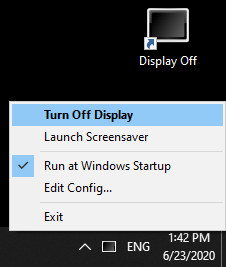
Bạn có thể sử dụng BlackTop để tắt màn hình bằng phím tắt. Sau khi cài đặt, BlackTop sẽ nằm trên khay hệ thống của bạn. Bạn cũng có thể bật hoặc tắt công cụ để chạy khi khởi động Windows. Để tắt màn hình, tất cả những gì bạn cần làm là nhấn Ctrl + Alt + B.
Tải xuống: BlackTop (32 bit) hoặc BlackTop (64 bit)
4. NirCmd
NirCmd là một tiện ích dòng lệnh, có thể hoàn thành một loạt các tác vụ bao gồm cả cách tắt màn hình máy tính của bạn. Bạn có thể chạy NirCmd mà không cần cài đặt. Tuy nhiên nếu muốn sử dụng thường xuyên thì cài đặt sẽ tiện lợi hơn và do đó không phải nhập đường dẫn đầy đủ mỗi khi bạn muốn chạy lệnh.
Để cài đặt NirCmd trong Windows 10, hãy giải nén tệp ZIP, kích chuột phải vào tệp nircmd.exe và chọn Run as administrator. Tiếp theo kích nút Copy To Windows Directory, kích nút Yes trong cửa sổ tiếp theo. Sau khi hoàn tất thao tác, hãy kích nút OK trong cửa sổ trước đó.
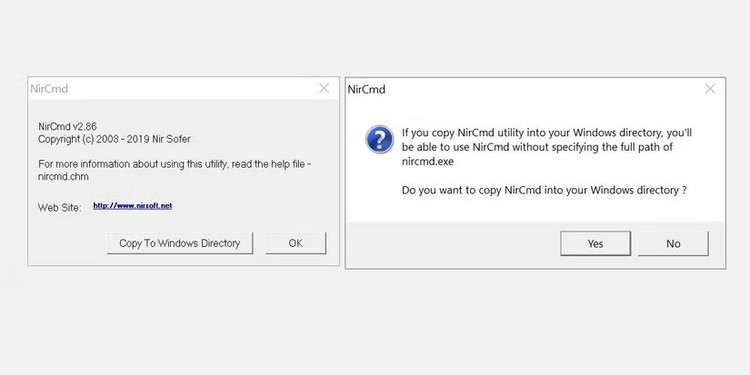
Như vậy đã cài đặt NirCmd hoàn tất, bây giờ bạn có thể sử dụng tiện ích để tắt màn hình và hoàn thành các tác vụ khác. Phải thừa nhận rằng việc mở dòng lệnh và nhập lệnh mỗi lần bạn muốn tắt màn hình có lẽ là giải pháp bất tiện nhất. Tuy nhiên chỉ cần thực hiện một lần để tạo một phím tắt, sau đó có thể gán phím nóng cho phím tắt đó.
Nhấn Windows+R để mở tiện ích Run, sau đó nhập cmd vào khung trống và kích nút OK. Trong cửa sổ dòng lệnh, bạn hãy nhập lệnh dưới đây:
nircmd.exe cmdshortcutkey "c:\temp" "Turn Monitor Off" monitor off
Nhấn Enter để chạy lệnh. Nếu bạn không sao chép nircmd.exe vào Windows Directory, hãy viết đường dẫn đầy đủ. Thay vì c:\temp, bạn có thể chọn bất kỳ vị trí nào khác cho tệp phím tắt. Turn Monitor Off sẽ là tên của tệp phím tắt, nhưng bạn có thể chọn tên khác.
Tải xuống: NirCmd (Miễn phí)
Tạm kết
Trên đây chúng tôi đã chỉ cho bạn những cách tắt màn hình máy tính khác nhau mà bạn có thể lựa chọn và sử dụng tùy theo nhu cầu. Từ tùy chỉnh cài đặt nguồn đến sử dụng tiện ích của bên thứ ba, mỗi cách đều có ưu và nhược điểm khác nhau.
Nếu bạn đang tìm kiếm một chiếc laptop vừa đẹp mắt, vừa có hiệu năng ổn định và giá cả hợp lý, thì laptop HP với các dòng nổi bật như HP Gaming Victus, HP Pavilion, HP Envy x360 chính là lựa chọn hoàn hảo dành cho bạn. Hãy đến ngay FPT Shop để trải nghiệm và sở hữu những mẫu laptop mới nhất với nhiều ưu đãi hấp dẫn.
Xem thêm:
:quality(75)/small/Recycle_Bin_1_c3601a5e12.jpg)
:quality(75)/2024_1_12_638406276098380599_750.jpg)
:quality(75)/2024_6_7_638533570805044218_sound-booster.jpg)
:quality(75)/2021_1_30_637476470645819601_how-to-add-a-printer-on-windows-10.jpg)
:quality(75)/2021_7_6_637612099769000881_bieu-tuong-desktop.jpg)


