:quality(75)/estore-v2/img/fptshop-logo.png)
:quality(75)/small/Recycle_Bin_1_c3601a5e12.jpg)
:quality(75)/2023_10_13_638328073405548695_khunganhonline-com_15ee73d1c22c7.jpg)
Recycle Bin là gì? Hướng dẫn nhanh cách sử dụng Recycle Bin trên Windows 11
Khi sử dụng máy tính, bạn sẽ không thể tránh khỏi việc cần xóa các tệp hoặc dữ liệu không còn cần thiết. Tuy nhiên, việc xóa không hẳn là biến mất mãi mãi, vì máy tính đã cung cấp một nơi tạm giữ cho các tệp đã bị xóa - đó chính là Recycle Bin. Bài viết này của FPT Shop sẽ giới thiệu khái niệm về Recycle Bin và hướng dẫn cách sử dụng tính năng này trên hệ điều hành Windows 11.
Recycle Bin là gì?
Recycle Bin, hay còn được gọi là Thùng rác, là một thư mục đặc biệt trong hệ điều hành Windows nơi lưu trữ tạm thời các tệp mà người dùng đã xóa. Khi bạn xóa tệp khỏi máy tính, tệp này không bị xóa hoàn toàn khỏi ổ cứng mà được chuyển vào Recycle Bin. Điều này mang lại sự tiện lợi khi người dùng có thể phục hồi lại tệp nếu cần thiết.

Việc lưu trữ tạm thời này mang lại một mức độ bảo mật và an toàn khi xử lý dữ liệu. Chẳng hạn, nếu bạn vô tình xóa một tệp quan trọng, bạn có thể vào Recycle Bin và khôi phục lại tệp đó một cách dễ dàng. Tuy nhiên, các tệp trong Recycle Bin sẽ chiếm dung lượng ổ đĩa, vì vậy việc quản lý thư mục này là rất quan trọng để không làm ảnh hưởng đến hiệu suất máy tính.
Cách sử dụng Recycle Bin trên Windows 11 đơn giản
Windows 11 mang lại trải nghiệm tối ưu và trực quan cho người dùng khi thao tác với Recycle Bin. Dưới đây là hướng dẫn chi tiết về cách sử dụng và quản lý Recycle Bin trên hệ điều hành này:
Cách xóa tệp và đưa vào Recycle Bin
Để xóa tệp trên Windows 11, bạn chỉ cần nhấn chuột phải vào tệp mà bạn muốn xóa và chọn biểu tượng Delete từ menu hiện ra. Tệp này sẽ ngay lập tức được chuyển vào Recycle Bin thay vì bị xóa hoàn toàn.
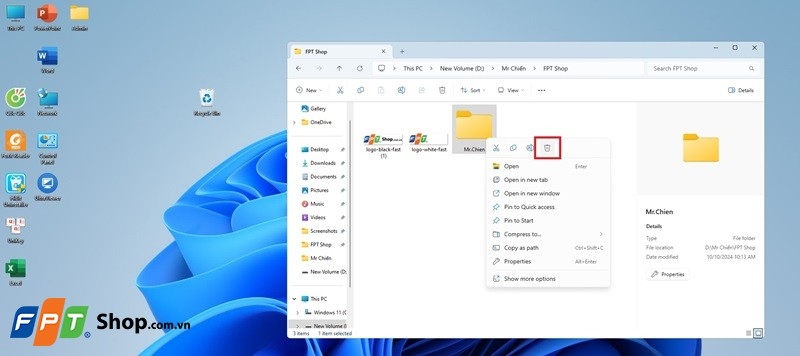
Ngoài ra, bạn cũng có thể kéo và thả trực tiếp các tệp vào biểu tượng Recycle Bin trên màn hình Desktop.
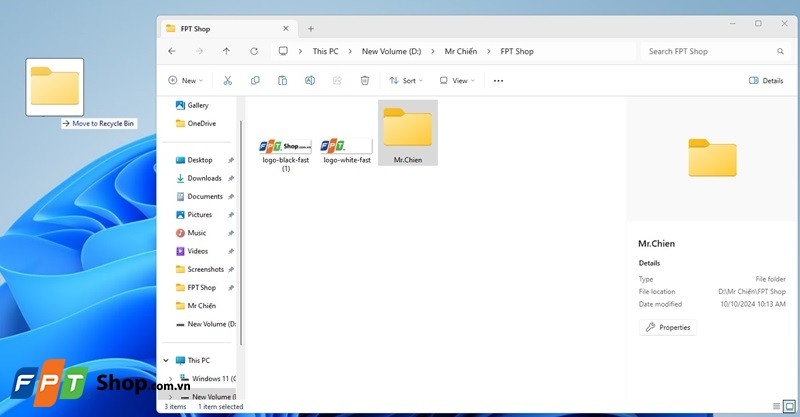
Cách khôi phục tệp từ Recycle Bin
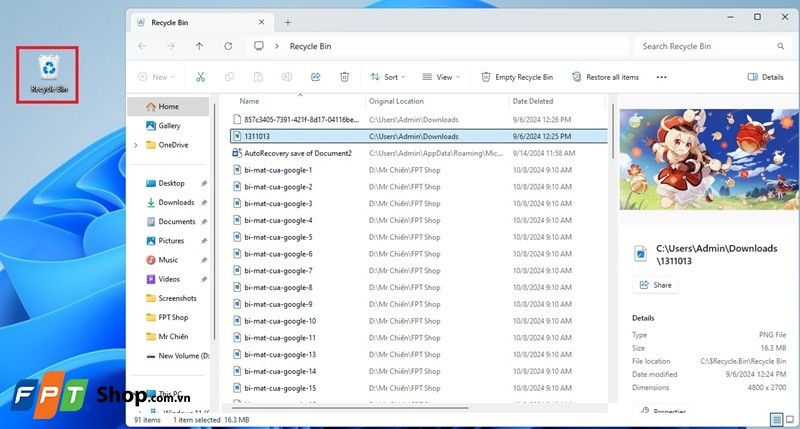
Nếu bạn muốn khôi phục tệp từ Recycle Bin, hãy mở thùng rác bằng cách nhấp đúp vào biểu tượng Recycle Bin trên Desktop. Trong thư mục này, bạn sẽ thấy tất cả các tệp mà bạn đã xóa trước đó.
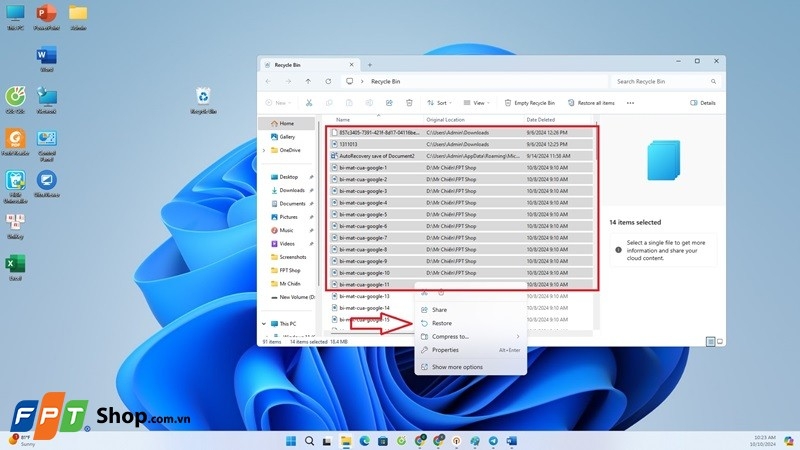
Chọn tệp mà bạn muốn khôi phục, sau đó nhấn chuột phải và chọn Restore. Tệp sẽ được khôi phục về vị trí ban đầu trước khi bị xóa.
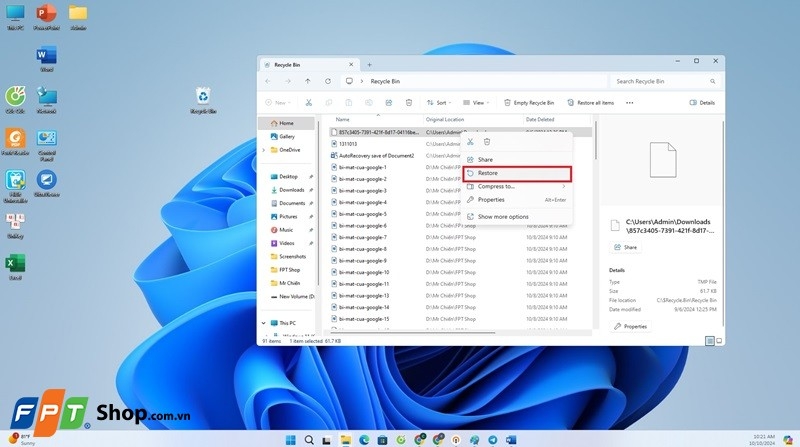
Nếu bạn muốn khôi phục nhiều tệp cùng lúc, bạn có thể chọn tất cả các tệp đó bằng cách giữ phím Ctrl và nhấp chuột vào từng tệp. Sau khi chọn xong, nhấn chuột phải và chọn Restore. Nếu các tệp muốn khôi phục gần nhau, bạn chỉ cần nhấn giữ chuột trái và kéo xuống rồi nhấn chuột phải chọn Restore là được.
Cách xóa tất cả tệp vĩnh viễn khỏi Recycle Bin
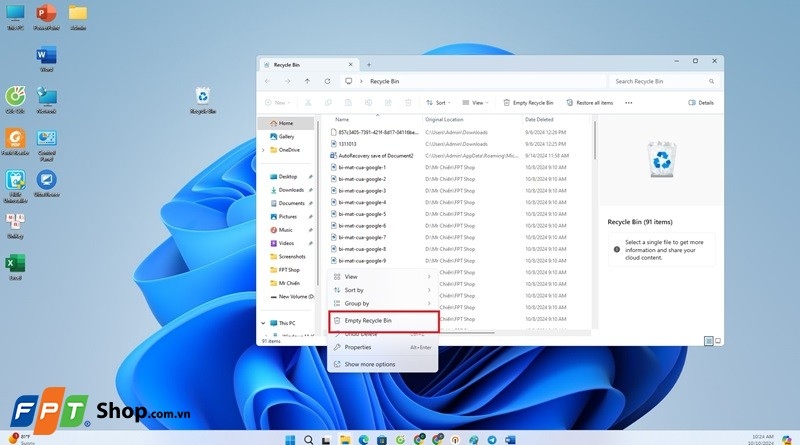
Khi bạn chắc chắn rằng không còn cần đến các tệp trong Recycle Bin, bạn có thể xóa vĩnh viễn chúng để giải phóng dung lượng ổ đĩa. Để làm điều này, mở Recycle Bin, sau đó nhấp chuột phải vào bất kỳ vùng trống nào trong thư mục và chọn Empty Recycle Bin.
Một hộp thoại xác nhận sẽ hiện ra, bạn chỉ cần chọn Yes để xóa toàn bộ các tệp trong thùng rác.
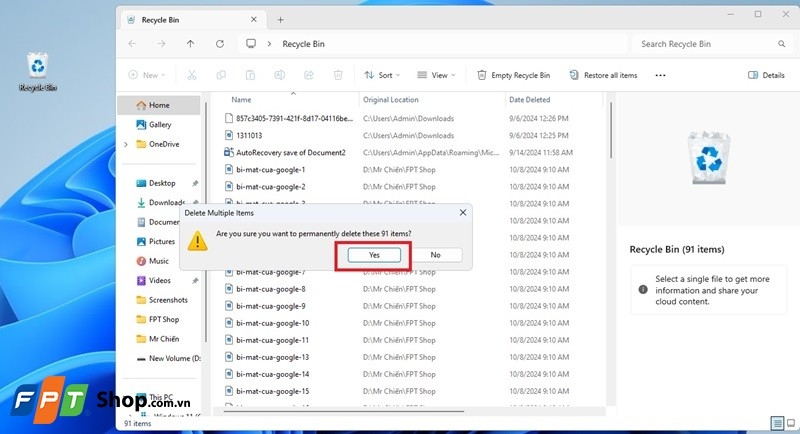
Lưu ý, các tệp sau khi bị xóa khỏi Recycle Bin sẽ không thể khôi phục lại bằng các phương pháp thông thường trên Windows.
Cài đặt dung lượng cho Recycle Bin
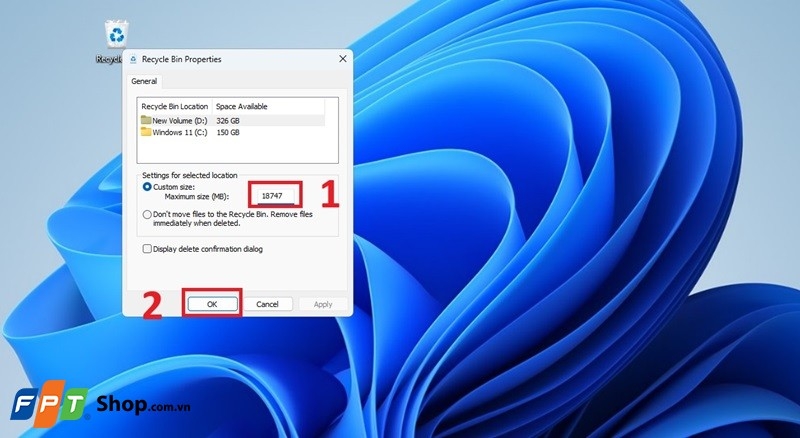
Windows 11 cho phép bạn điều chỉnh dung lượng mà Recycle Bin có thể sử dụng. Nếu bạn thường xuyên làm việc với các tệp lớn, bạn có thể muốn tăng dung lượng của Recycle Bin để đảm bảo nó có thể chứa đủ số lượng tệp xóa.
Để cài đặt dung lượng, hãy nhấn chuột phải vào biểu tượng Recycle Bin trên Desktop, sau đó chọn Properties.
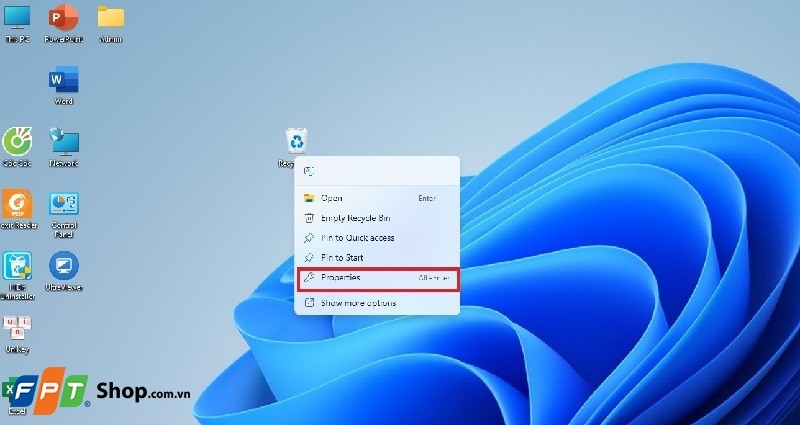
Trong cửa sổ hiện ra, bạn có thể điều chỉnh dung lượng tối đa mà thùng rác có thể chứa. Hãy cẩn thận không để dung lượng này quá nhỏ, vì nếu vượt quá giới hạn, Windows sẽ tự động xóa các tệp cũ nhất trong thùng rác.
Tùy chọn xóa tệp vĩnh viễn không qua Recycle Bin
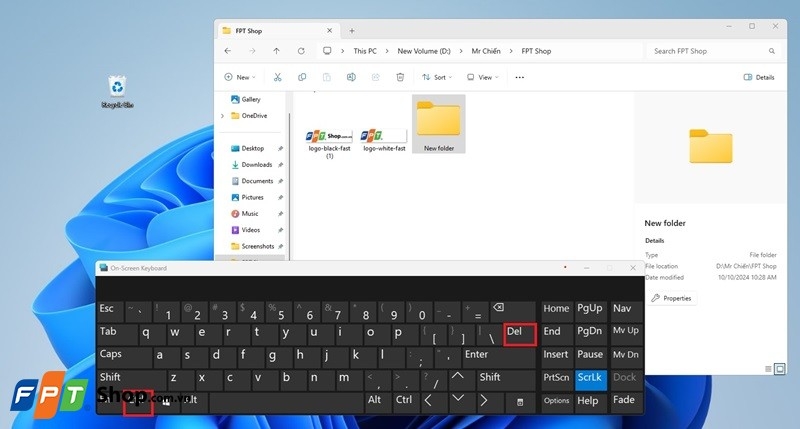
Nếu bạn muốn xóa tệp ngay lập tức mà không đưa vào Recycle Bin, bạn có thể sử dụng tổ hợp phím Shift + Delete. Điều này sẽ giúp bạn xóa tệp mà không cần thông qua bước trung gian là lưu trữ trong thùng rác. Tuy nhiên, bạn nên cẩn thận khi sử dụng phương pháp này vì tệp sẽ bị xóa vĩnh viễn và không thể khôi phục lại.
Tạm kết
Recycle Bin là một tính năng hữu ích giúp người dùng quản lý tệp đã xóa một cách hiệu quả và an toàn. Với khả năng khôi phục tệp đã xóa và xóa vĩnh viễn khi cần thiết, Recycle Bin giúp bạn tránh được những rủi ro không đáng có khi làm việc với dữ liệu. Hãy chắc chắn rằng bạn biết cách tận dụng và quản lý tính năng này để đảm bảo hiệu suất và an toàn cho hệ thống của mình.
Nếu bạn muốn lên đời một chiếc PC văn phòng mới, hãy chọn các cửa hàng của FPT Shop. Tại đây, bạn sẽ nhận được tư vấn tốt nhất, tiết kiệm ngân sách nhất và phù hợp với nhu cầu sử dụng nhất.
Chọn ngay PC văn phòng giá rẻ, bền bỉ tại đây:
Xem thêm:
:quality(75)/2021_7_15_637619888911574908_giai-dap-thac-mac-ve-windows-11.jpg)
:quality(75)/2023_2_4_638111050239637510_10-cach-khac-phuc-windows-11-bi-ket-o-che-do-may-bay.jpg)
:quality(75)/2023_3_14_638143927860210955_cai-dat-driver-am-thanh-windows-11-01.jpg)
:quality(75)/2021_7_6_637612095177820474_an-hien-bieu-tuong-desktop.jpg)
:quality(75)/2022_11_25_638049723768153925_may-in-windows-11.jpg)
:quality(75)/2022_12_1_638055313548422397_phim-tat-01.jpg)


