:quality(75)/estore-v2/img/fptshop-logo.png)
:quality(75)/cach_tat_thoi_gian_su_dung_tren_iphone_5cb25ac731.png)
:quality(75)/2023_10_11_638326602280295567_a4a00ee65f5f8e01d74e-1.jpg)
Hướng dẫn cách tắt thời gian sử dụng trên iPhone đơn giản chỉ với vài thao tác
Thời gian sử dụng là một tính năng trên iPhone giúp người dùng theo dõi và kiểm soát thời lượng dùng thiết bị cũng như các ứng dụng trong ngày, từ đó xây dựng thói quen sử dụng điện thoại hợp lý hơn. Tuy nhiên, việc ghi nhận hoạt động liên tục đôi khi lại gây cảm giác phiền toái đối với một số người dùng không có nhu cầu quản lý chi tiết. Hãy cùng tìm hiểu cách tắt thời gian sử dụng trên iPhone trong bài viết này.
Vì sao nên tắt thời gian sử dụng trên iPhone?
Tính năng Thời gian sử dụng (Screen Time) trên iPhone được Apple phát triển nhằm giúp người dùng theo dõi thời gian sử dụng thiết bị, giới hạn ứng dụng và quản lý thói quen sử dụng điện thoại hiệu quả hơn. Tuy nhiên, trong một số trường hợp, việc duy trì tính năng này có thể gây bất tiện và làm gián đoạn trải nghiệm hằng ngày.
Bạn có thể cân nhắc tắt thời gian sử dụng trên iPhone nếu như:
- Không muốn nhận các báo cáo hoạt động từ hệ thống.
- Muốn sử dụng ứng dụng liên tục mà không bị giới hạn thời gian.
- Không cần theo dõi hoặc quản lý thời lượng sử dụng điện thoại.
- Tăng sự linh hoạt khi làm việc, giải trí hoặc học tập trên iPhone.
Nếu thấy tính năng này không còn phù hợp với nhu cầu hiện tại, bạn hoàn toàn có thể tắt đi và kích hoạt lại bất cứ lúc nào.
Cách tắt thời gian sử dụng trên iPhone
Nếu bạn không còn nhu cầu theo dõi thời gian sử dụng iPhone hoặc cảm thấy tính năng này gây phiền toái trong quá trình trải nghiệm, bạn hoàn toàn có thể tắt nó đi chỉ với vài thao tác đơn giản trong phần Cài đặt. Dưới đây là hướng dẫn chi tiết cách thực hiện:
Bước 1: Truy cập phần Cài đặt. Cuộn xuống và chọn mục Thời gian sử dụng.
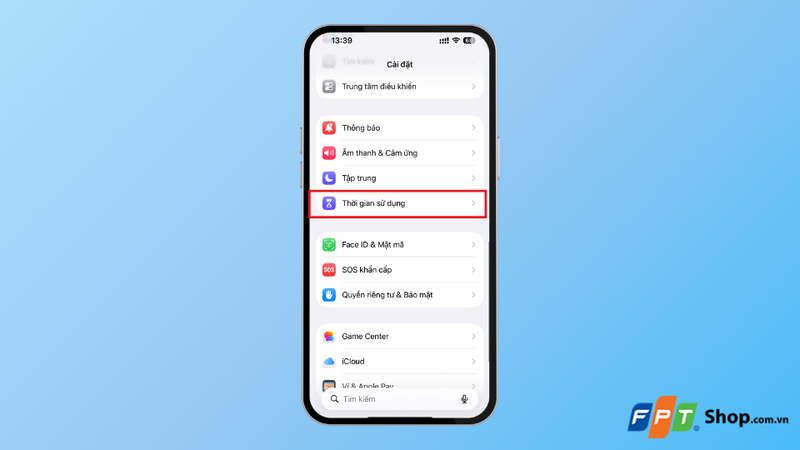
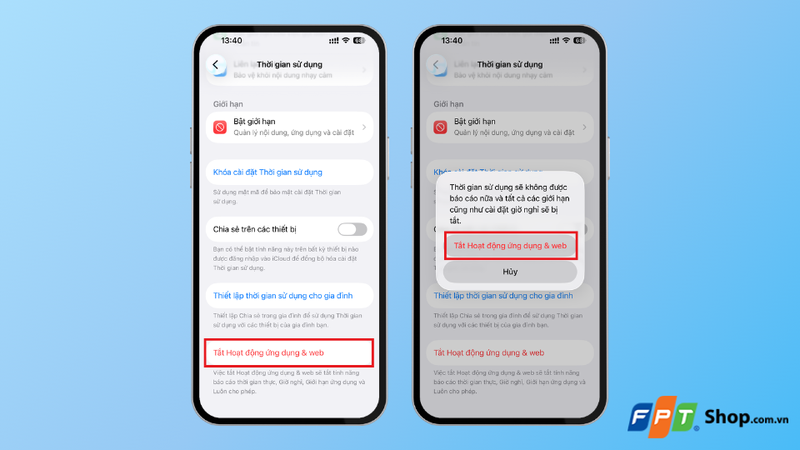
Bước 2: Kéo xuống cuối trang và nhấn vào Tắt Hoạt động ứng dụng & web. Sau đó, xác nhận lại bằng cách chọn Tắt Hoạt động ứng dụng & web một lần nữa để hoàn tất.
Sau khi thực hiện xong, các báo cáo sử dụng, giới hạn ứng dụng và dữ liệu theo dõi thời gian sẽ ngừng hoạt động.
Cách bật lại thời gian sử dụng trên iPhone
Nếu bạn muốn tiếp tục theo dõi thói quen sử dụng điện thoại hoặc thiết lập lại các giới hạn ứng dụng, bạn có thể dễ dàng bật lại tính năng Screen Time bằng các bước dưới đây:
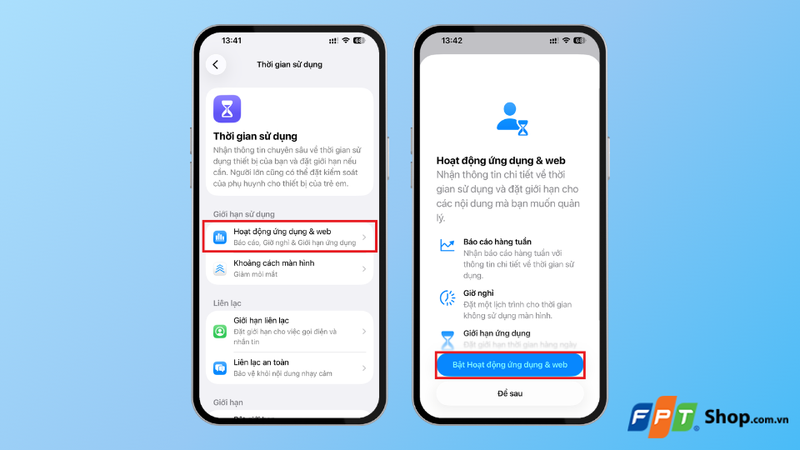
Bước 1: Truy cập Cài đặt trên iPhone, sau đó chọn Thời gian sử dụng.
Bước 2: Trong giao diện Thời gian sử dụng, nhấn vào mục Hoạt động ứng dụng & web để tiếp tục thiết lập.
Bước 3: Chọn Bật Hoạt động ứng dụng & web để kích hoạt lại tính năng Thời gian sử dụng. Sau khi hoàn tất, iPhone sẽ bắt đầu ghi nhận lại toàn bộ thời gian sử dụng ứng dụng.
Cách xem báo cáo thời gian sử dụng trên iPhone
Sau khi kích hoạt tính năng Thời gian sử dụng, bạn có thể dễ dàng theo dõi mức độ sử dụng thiết bị và các ứng dụng trên iPhone thông qua báo cáo chi tiết theo ngày hoặc theo tuần. Đây là công cụ hữu ích giúp bạn hiểu rõ thói quen sử dụng điện thoại và điều chỉnh thời gian sử dụng hợp lý hơn.
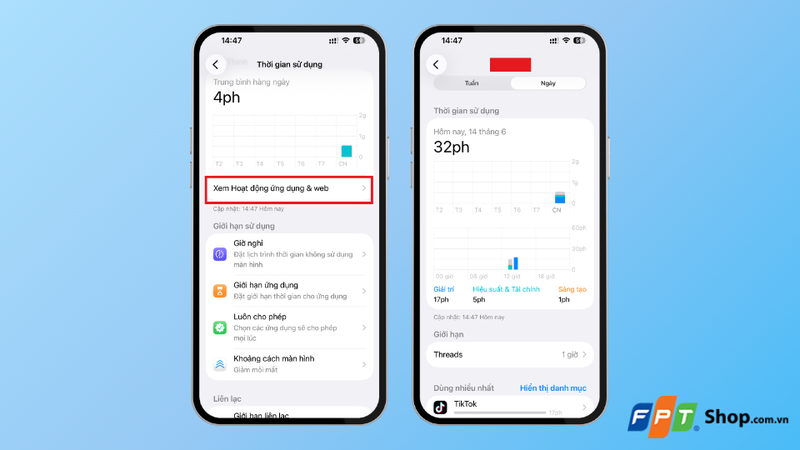
Bước 1: Mở ứng dụng Cài đặt trên iPhone, cuộn xuống và nhấn vào mục Thời gian sử dụng.
Bước 2: Trong giao diện Thời gian sử dụng, bạn nhấn vào mục Xem Hoạt động ứng dụng & web nằm bên dưới biểu đồ thống kê. Tại đây, hệ thống sẽ hiển thị các báo cáo chi tiết về thời gian sử dụng thiết bị.
Bước 3: Sau khi mở báo cáo, bạn có thể xem nhiều thông tin hữu ích như tổng thời gian sử dụng thiết bị trong ngày, thời lượng sử dụng của từng ứng dụng, số lần mở khóa màn hình và số lượng thông báo đã nhận. Ngoài ra, Screen Time còn cho phép chuyển đổi giữa chế độ xem theo ngày hoặc theo tuần để bạn dễ dàng theo dõi và so sánh mức độ sử dụng theo từng giai đoạn.
Những thống kê này sẽ giúp bạn nhận biết ứng dụng nào đang chiếm nhiều thời gian nhất, từ đó xây dựng thói quen sử dụng điện thoại hợp lý và hiệu quả hơn.
Cách bật/tắt giới hạn thời gian ứng dụng trên iPhone
Bên cạnh việc quản lý toàn bộ tính năng Thời gian sử dụng, iPhone còn cho phép người dùng thiết lập giới hạn riêng cho từng ứng dụng hoặc nhóm ứng dụng. Tính năng này đặc biệt hữu ích nếu bạn muốn kiểm soát thời gian sử dụng mạng xã hội, trò chơi hoặc các ứng dụng giải trí mà không ảnh hưởng đến những ứng dụng khác.
Cách bật giới hạn thời gian ứng dụng trên iPhone
Bước 1: Mở ứng dụng Cài đặt trên iPhone, sau đó cuộn xuống và nhấn vào mục Thời gian sử dụng.
Bước 2: Tiếp theo, nhấn vào mục Giới hạn ứng dụng rồi chọn Thêm giới hạn.
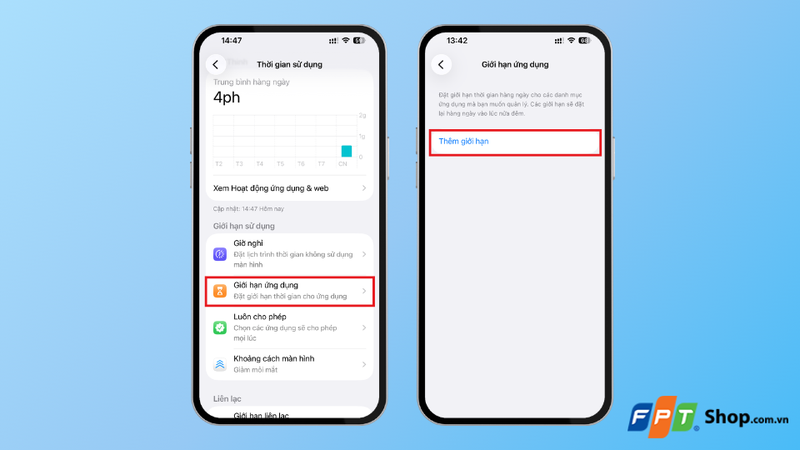
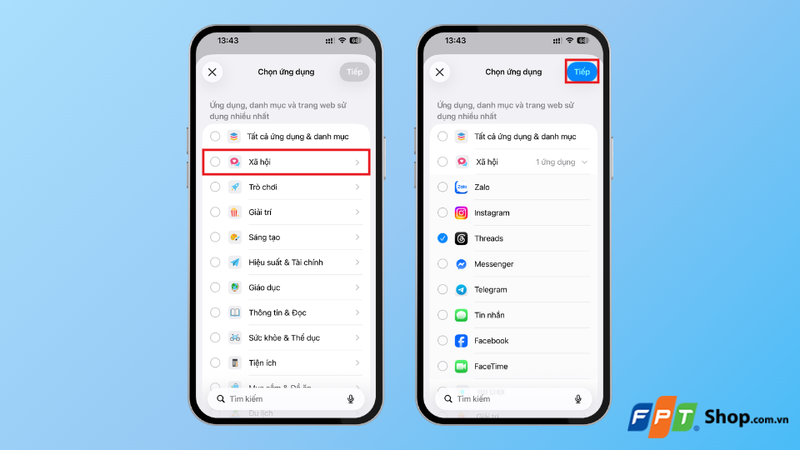
Bước 3: Chọn danh mục ứng dụng như Xã hội, Trò chơi, Giải trí,... sau đó chọn ứng dụng cụ thể mà bạn muốn quản lý thời gian sử dụng.
Nhấn Tiếp để chuyển sang bước thiết lập.
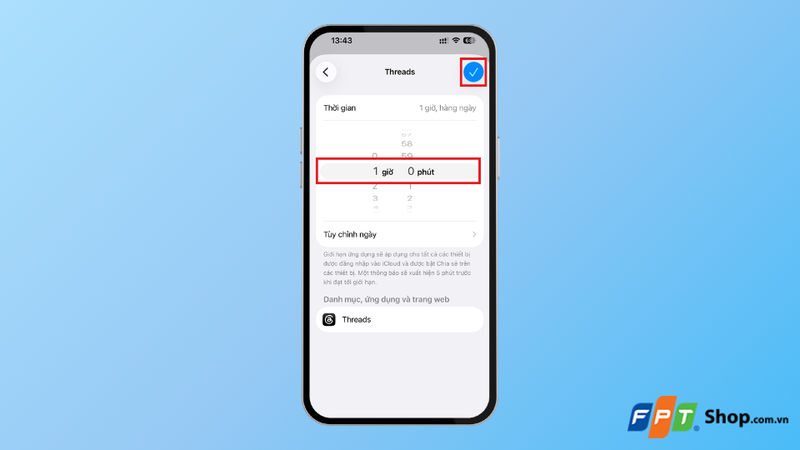
Bước 4: Chọn giới hạn thời gian sử dụng ứng dụng, ví dụ như 1 giờ rồi nhấn dấu tick xanh để lưu cài đặt. Sau khi đạt đến thời lượng đã thiết lập, iPhone sẽ gửi thông báo nhắc nhở và hạn chế quyền truy cập vào ứng dụng đó.
Cách tắt giới hạn thời gian ứng dụng trên iPhone
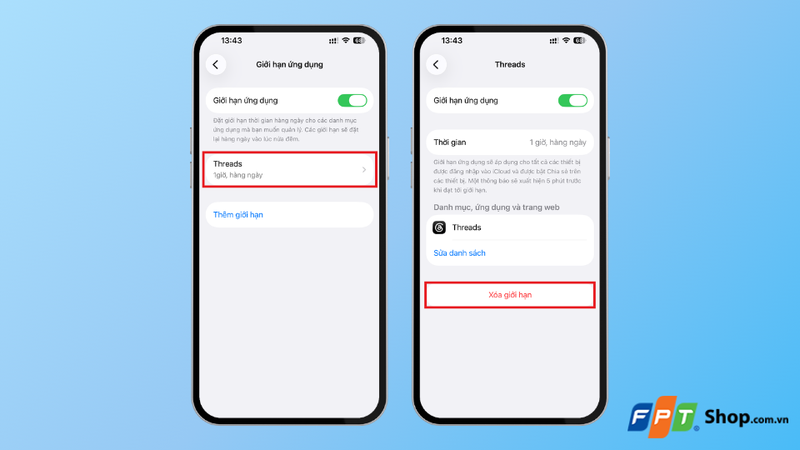
Trong trường hợp không còn nhu cầu giới hạn thời gian sử dụng, bạn chỉ cần quay lại mục Giới hạn ứng dụng, chọn ứng dụng đã được thiết lập trước đó, sau đó nhấn Xóa giới hạn và xác nhận để hoàn tất.
Tạm kết
Chỉ với các bước trên, bạn đã có thể tắt thời gian sử dụng trên iPhone để không bị giám sát các hoạt động. Tuy nhiên, FPT Shop không khuyến khích bạn tắt tính năng này vì điện thoại sẽ không cung cấp báo cáo chuyên sâu về thời lượng pin của bạn và bạn chỉ nên tắt khi không quan tâm đến vấn đề này. Chúc các bạn thành công!
Nếu thường xuyên sử dụng điện thoại để học tập, làm việc hay quản lý công việc cá nhân, một chiếc iPhone với hiệu năng mạnh mẽ và hệ điều hành tối ưu sẽ là trợ thủ đáng tin cậy. Hãy tham khảo các mẫu iPhone chính hãng tại FPT Shop!
Xem thêm:
:quality(75)/dang_xuat_apple_id_tren_iphone_thumb_67e9afe145.png)
:quality(75)/cach_theo_doi_kinh_nguyet_tren_iphone_thumb_40214954b5.png)
:quality(75)/an_noi_dung_tin_nhan_tren_iphone_thumb_e21a15235e.png)
:quality(75)/15_163cf38438.jpg)
:quality(75)/cach_tao_hieu_ung_messenger_tren_iphone_thumb_979fd11cdd.png)
:quality(75)/thay_doi_vi_tri_dong_ho_tren_iphone_thumb_0b2f083659.png)


