:quality(75)/estore-v2/img/fptshop-logo.png)
:quality(75)/dang_xuat_apple_id_tren_iphone_thumb_67e9afe145.png)
:quality(75)/Gemini_Generated_Image_d209idd209idd209_dced0b6e4c.png)
Hướng dẫn cách đăng xuất Apple ID trên iPhone nhanh chóng và đơn giản nhất
Trong nhiều trường hợp như đổi tài khoản iCloud, chuyển nhượng thiết bị hoặc khắc phục lỗi đồng bộ, người dùng sẽ cần đăng xuất tài khoản Apple trên điện thoại. Tuy nhiên, thao tác này có thể ảnh hưởng tới dữ liệu, ứng dụng và các dịch vụ đang liên kết với iPhone. Vì vậy, việc đăng xuất Apple ID trên iPhone cần được thực hiện đúng cách để tránh mất dữ liệu quan trọng.
Tại sao cần biết cách đăng xuất Apple ID trên iPhone?
Apple ID gần như là trung tâm của toàn bộ hệ sinh thái Apple. Tài khoản này liên kết với iCloud, App Store, FaceTime, iMessage, Apple Music và Find My iPhone.
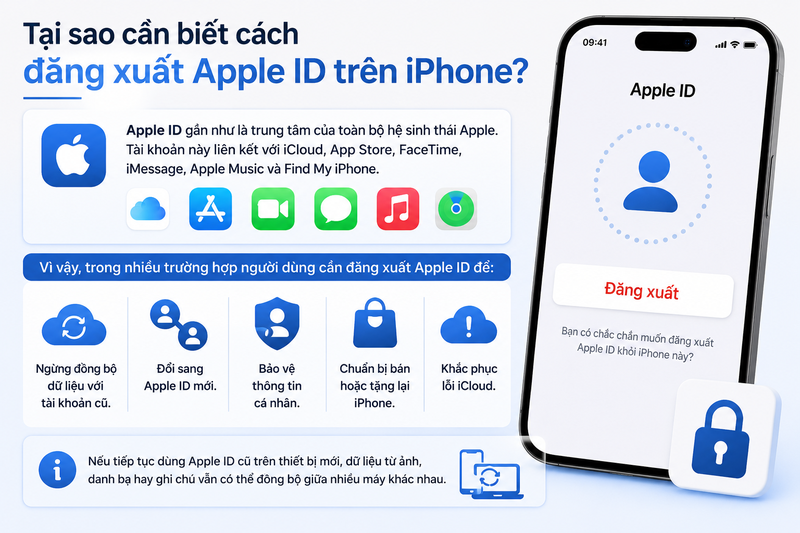
Vì vậy, trong nhiều trường hợp người dùng cần đăng xuất Apple ID để:
- Ngừng đồng bộ dữ liệu với tài khoản cũ.
- Đổi sang Apple ID mới.
- Bảo vệ thông tin cá nhân.
- Chuẩn bị bán hoặc tặng lại iPhone.
- Khắc phục lỗi iCloud.
Ngoài ra, nếu tiếp tục dùng Apple ID cũ trên thiết bị mới, dữ liệu từ ảnh, danh bạ hay ghi chú vẫn có thể đồng bộ giữa nhiều máy khác nhau.
Những điều cần biết trước khi đăng xuất Apple ID trên iPhone
Trước khi đăng xuất Apple ID, bạn nên lưu ý một số vấn đề quan trọng để tránh mất dữ liệu hoặc gián đoạn các tính năng trên iPhone.
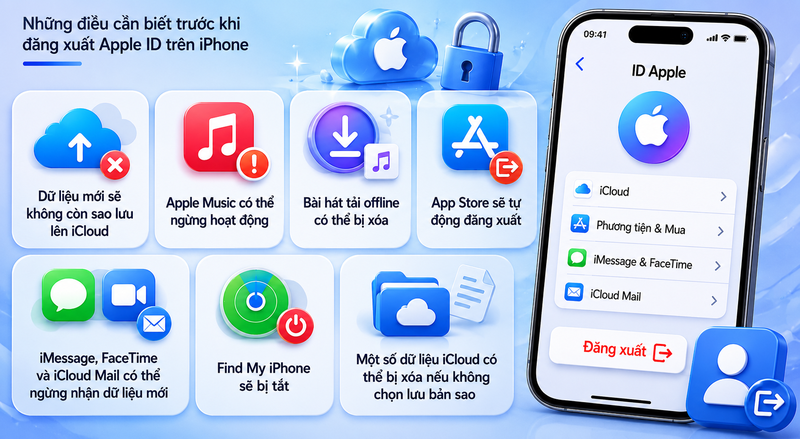
- Sau khi đăng xuất, dữ liệu mới sẽ không còn sao lưu lên iCloud.
- Apple Music có thể ngừng hoạt động nếu chưa đăng nhập lại bằng Apple ID khác.
- Các bài hát tải offline trước đó có thể bị xóa khỏi thiết bị.
- App Store cũng sẽ tự động đăng xuất theo Apple ID.
- Người dùng sẽ không thể tải ứng dụng hoặc game mới nếu chưa đăng nhập lại tài khoản khác.
- iMessage, FaceTime và iCloud Mail có thể ngừng nhận dữ liệu mới.
- Find My iPhone sẽ bị tắt nên không thể định vị thiết bị từ xa.
- Một số dữ liệu đồng bộ iCloud có thể bị xóa khỏi máy nếu không chọn lưu bản sao.
Vì vậy, trước khi đăng xuất Apple ID, bạn nên:
- Kiểm tra sao lưu dữ liệu.
- Ghi nhớ mật khẩu Apple ID.
- Chuẩn bị tài khoản Apple ID mới nếu cần đăng nhập lại ngay.
Hướng dẫn 2 cách đăng xuất Apple ID trên iPhone
Trong Cài đặt
Đây là cách phổ biến và đầy đủ nhất để đăng xuất Apple ID khỏi iPhone.
Bước 1: Mở ứng dụng Cài đặt > Nhấn vào tên tài khoản Apple ID ở phía trên cùng màn hình.
Bước 2: Kéo xuống cuối giao diện, chọn mục Đăng xuất để bắt đầu quá trình đăng xuất Apple ID.
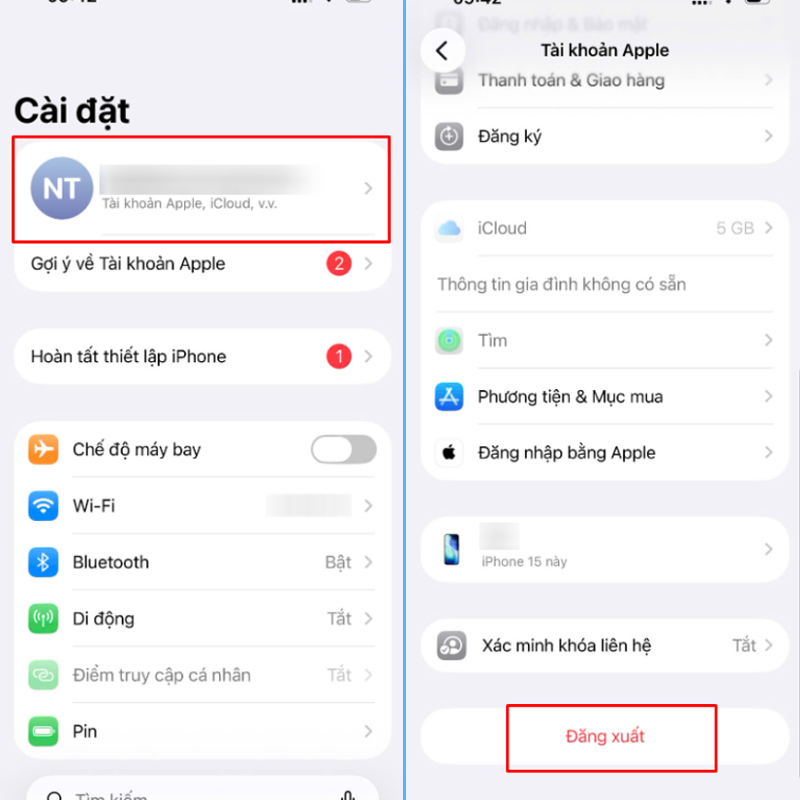
Bước 3: Hệ thống sẽ yêu cầu nhập mật khẩu Apple ID nhằm tắt tính năng Find My iPhone. Sau khi nhập xong, nhấn Tắt ở góc trên màn hình.
Bước 4: Chọn dữ liệu muốn giữ lại trên iPhone như danh bạ, Safari hoặc lịch rồi nhấn Đăng xuất thêm lần nữa để hoàn tất.
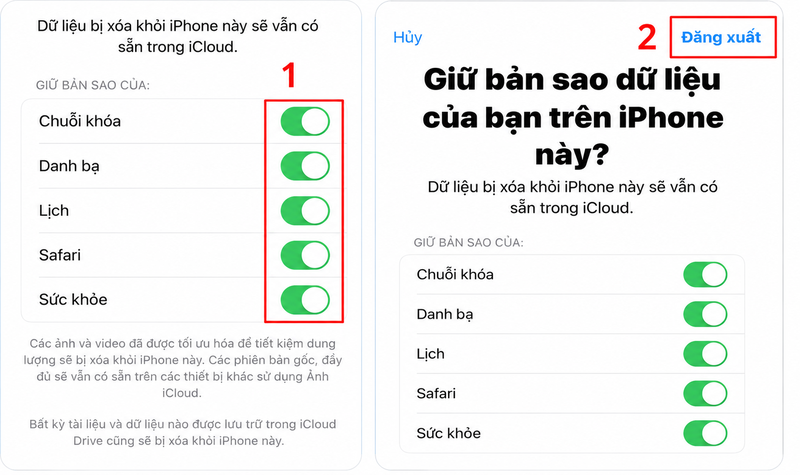
Sau khi hoàn tất, iPhone sẽ thoát hoàn toàn khỏi Apple ID.
Trong App Store
Ngoài phần Cài đặt, người dùng còn có thể đăng xuất nhanh tài khoản App Store trực tiếp trên iPhone.
Bước 1: Mở ứng dụng App Store > Nhấn vào ảnh đại diện tài khoản ở góc trên bên phải màn hình.
Bước 2: Nhấn vào tên tài khoản > Kéo xuống cuối giao diện rồi nhấn vào mục Đăng xuất để thoát Apple ID khỏi App Store.
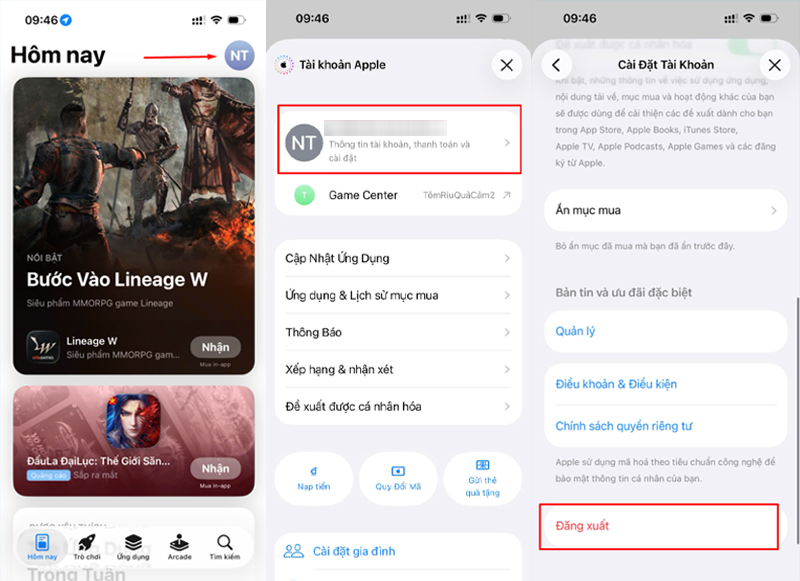
Cách này chỉ đăng xuất App Store chứ không đăng xuất hoàn toàn iCloud trên iPhone.
Đăng xuất Apple ID có làm mất dữ liệu không?
Nhiều người lo lắng rằng đăng xuất Apple ID trên iPhone sẽ làm mất toàn bộ dữ liệu trong máy. Thực tế, điều này còn phụ thuộc vào lựa chọn của bạn trong quá trình đăng xuất. Khi thực hiện thao tác này, iPhone sẽ hỏi có muốn giữ lại bản sao dữ liệu trên thiết bị hay không. Nếu chọn giữ lại, các dữ liệu như danh bạ, lịch, ghi chú hoặc Safari vẫn tiếp tục tồn tại trên iPhone.
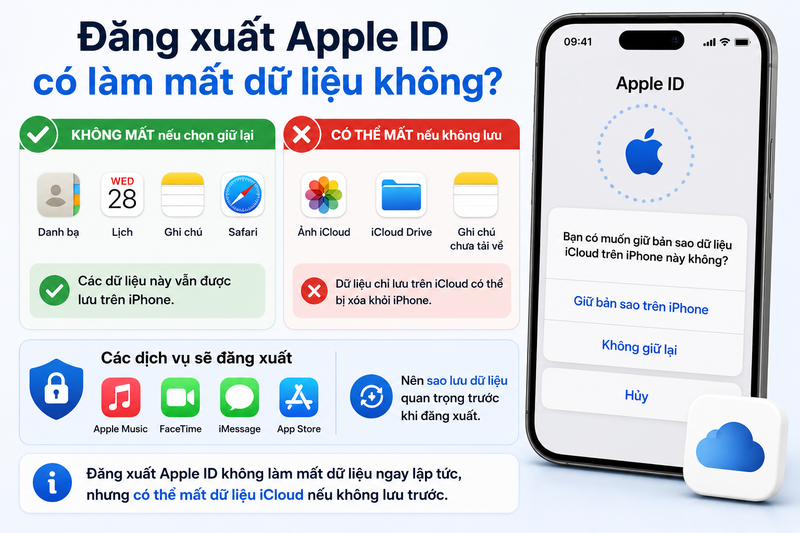
Tuy nhiên, những dữ liệu đồng bộ trực tiếp với iCloud như ảnh iCloud, file trong iCloud Drive hoặc ghi chú chưa tải về máy có thể biến mất nếu bạn không chọn lưu bản sao trước khi đăng xuất. Ngoài ra, Apple Music, FaceTime, iMessage và App Store cũng sẽ tự động thoát khỏi tài khoản cũ cho tới khi đăng nhập lại Apple ID khác. Vì vậy, trước khi đăng xuất Apple ID, bạn nên sao lưu dữ liệu quan trọng để hạn chế rủi ro ngoài ý muốn.
Vì sao không đăng xuất được Apple ID trên iPhone?
Trong một số trường hợp, người dùng có thể gặp lỗi không thể đăng xuất Apple ID. Nguyên nhân phổ biến thường gồm:
- Quên mật khẩu Apple ID.
- Bật giới hạn Screen Time.
- Thiết bị đang dùng cấu hình quản lý doanh nghiệp.
- Lỗi kết nối mạng.
- Hệ thống Apple tạm thời gặp sự cố.
Nếu gặp lỗi, bạn nên:
- Kiểm tra lại mạng Wi-Fi.
- Tắt giới hạn Screen Time.
- Khởi động lại iPhone.
- Cập nhật iOS mới hơn.
- Đặt lại mật khẩu Apple ID nếu cần.
Có nên đăng xuất Apple ID trước khi bán iPhone không?
Đây là thao tác bắt buộc trước khi bán hoặc chuyển nhượng iPhone cho người khác.
Nếu không đăng xuất Apple ID:
- Máy vẫn dính iCloud cũ.
- Người mua không thể kích hoạt thiết bị.
- Tính năng Find My iPhone vẫn hoạt động.
- Dữ liệu cá nhân có thể bị lộ.
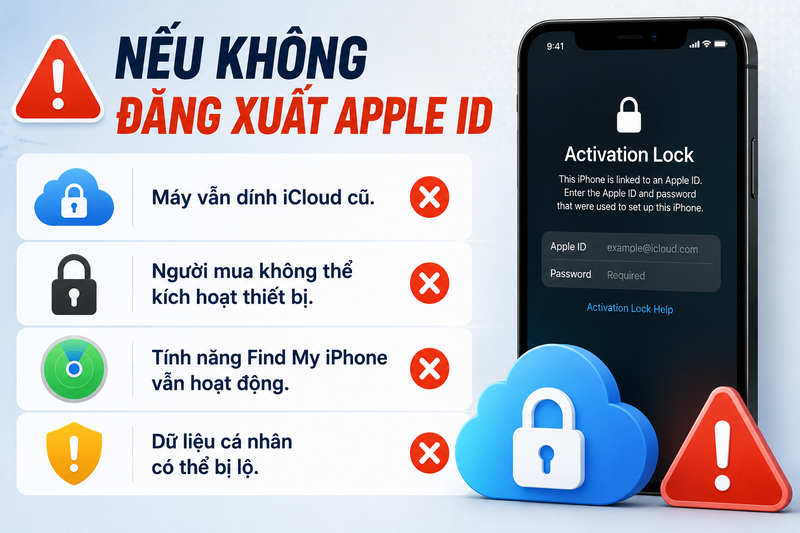
Vì vậy, trước khi bán iPhone, bạn nên:
- Sao lưu dữ liệu.
- Đăng xuất Apple ID.
- Xóa toàn bộ nội dung và cài đặt.
- Kiểm tra lại trạng thái iCloud.
Những lưu ý khi đăng xuất Apple ID trên iPhone
Để quá trình đăng xuất Apple ID diễn ra an toàn hơn, bạn nên lưu ý một số vấn đề dưới đây.
- Sao lưu dữ liệu trước khi đăng xuất: Đây là bước quan trọng để hạn chế mất ảnh, danh bạ hoặc tài liệu quan trọng.
- Ghi nhớ mật khẩu Apple ID: Nếu quên mật khẩu, bạn có thể gặp khó khi đăng nhập lại.
- Tắt Find My iPhone đúng cách: Đây là bước bắt buộc khi bán hoặc chuyển nhượng thiết bị.
- Kiểm tra App Store sau khi đăng xuất: Một số ứng dụng có thể yêu cầu đăng nhập lại để cập nhật.
- Không chia sẻ Apple ID với người lạ: Điều này có thể ảnh hưởng tới dữ liệu cá nhân và bảo mật tài khoản.
Kết luận
Đăng xuất Apple ID trên iPhone là thao tác cần thiết khi đổi tài khoản iCloud, chuyển nhượng thiết bị hoặc muốn ngắt đồng bộ dữ liệu với tài khoản cũ. Trước khi thực hiện, người dùng nên kiểm tra kỹ dữ liệu sao lưu, mật khẩu Apple ID và trạng thái Find My iPhone để tránh phát sinh lỗi không mong muốn. Việc đăng xuất đúng cách cũng góp phần bảo vệ thông tin cá nhân và hạn chế rủi ro khi thiết bị đổi chủ.
Nếu đang tìm kiếm các mẫu iPhone chính hãng tại FPT Shop với hiệu năng mạnh, hệ sinh thái iOS mượt mà và nhiều tính năng bảo mật tiện lợi từ Apple ID, iCloud hay Face ID, bạn có thể tham khảo nhiều dòng iPhone phù hợp cho cả công việc lẫn giải trí.
Xem thêm:
:quality(75)/chia_se_anh_video_qua_Airdrop_tren_i_Phone_Xs_c1a82a7546.png)
:quality(75)/cach_cat_doan_ghi_am_tren_iphone_1_2a95914e41.jpg)
:quality(75)/cach_cat_anh_tu_video_tren_iphone_1_3673d561d8.jpg)
:quality(75)/Ram_i_Phone_17_bao_nhieu_9e564b0d7e.jpg)
:quality(75)/Bi_quyet_xoa_du_lieu_ban_do_tren_i_Phone_de_dang_877c43c82c.png)
:quality(75)/cach_chia_se_ung_dung_tren_iphone_3c8bd6d62a.jpg)


