:quality(75)/estore-v2/img/fptshop-logo.png)
:quality(75)/cach_tat_thong_bao_quan_trong_ve_nha_cung_cap_tren_iphone_e26980491f.png)
:quality(75)/att_z_Dmq_NZ_8_4tyb_Mrl_bynx0s_J2xd_T30d_X5p_WXQV_3c04e_A_9e5bc519b9.jpg)
Cách tắt thông báo quan trọng về nhà cung cấp trên iPhone nhanh chóng và dễ dàng nhất
Việc nhận quá nhiều thông báo không cần thiết trên iPhone có thể khiến bạn cảm thấy phiền toái, nhất là khi các thông báo quan trọng về nhà cung cấp liên tục xuất hiện. Điều này không chỉ gây mất tập trung mà còn làm giảm trải nghiệm sử dụng thiết bị của bạn.
Đừng lo lắng, bài viết này sẽ hướng dẫn bạn cách tắt thông báo quan trọng về nhà cung cấp trên iPhone với các bước thực hiện cực kỳ dễ hiểu. Cùng FPT Shop khám phá ngay để tối ưu hóa trải nghiệm sử dụng iPhone của bạn nhé!
Thông báo cập nhật cài đặt nhà cung cấp trên iPhone là gì?
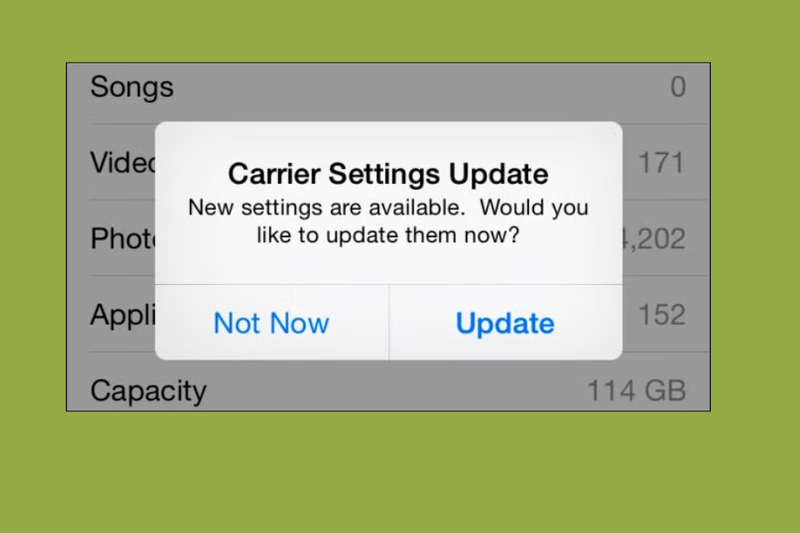
Trong quá trình sử dụng iPhone, nhiều người dùng thường nhận được thông báo có nội dung "Cập nhật cài đặt nhà cung cấp dịch vụ". Đây là một thông báo hệ thống từ Apple hoặc nhà mạng (Viettel, Mobifone, Vinaphone…) nhằm cập nhật các thông tin quan trọng liên quan đến kết nối mạng di động.
Thông báo này xuất hiện khi có bản cập nhật mới giúp tối ưu khả năng kết nối, bổ sung tính năng như VoLTE, gọi Wi-Fi, 5G hoặc sửa lỗi liên quan đến mạng. Mặc dù quan trọng, nhưng nhiều người cảm thấy thông báo này gây phiền toái vì xuất hiện lặp đi lặp lại.
Có nên tắt thông báo cập nhật nhà cung cấp trên iPhone không?
Việc cập nhật cài đặt nhà cung cấp giúp iPhone duy trì kết nối ổn định hơn. Tuy nhiên, nếu bạn thấy thông báo xuất hiện quá thường xuyên, bạn có thể tìm cách tắt thông báo quan trọng về nhà cung cấp trên iPhone mà không ảnh hưởng đến hiệu suất thiết bị.
Khi nào nên tắt?
- Bạn không có nhu cầu cập nhật ngay.
- iPhone vẫn kết nối mạng ổn định và không gặp lỗi gì.
- Bạn cảm thấy bị làm phiền bởi thông báo lặp đi lặp lại.
Khi nào nên cập nhật?
- Khi gặp lỗi mất sóng, chập chờn, không vào được mạng di động.
- Khi muốn sử dụng các tính năng mới như gọi Wi-Fi, 5G.
- Khi nhận được thông báo từ Apple hoặc nhà mạng khuyến nghị cập nhật.
Nếu bạn quyết định tắt thông báo quan trọng về nhà cung cấp trên iPhone, hãy thực hiện theo các cách dưới đây.
Hướng dẫn cách tắt thông báo quan trọng về nhà cung cấp trên iPhone
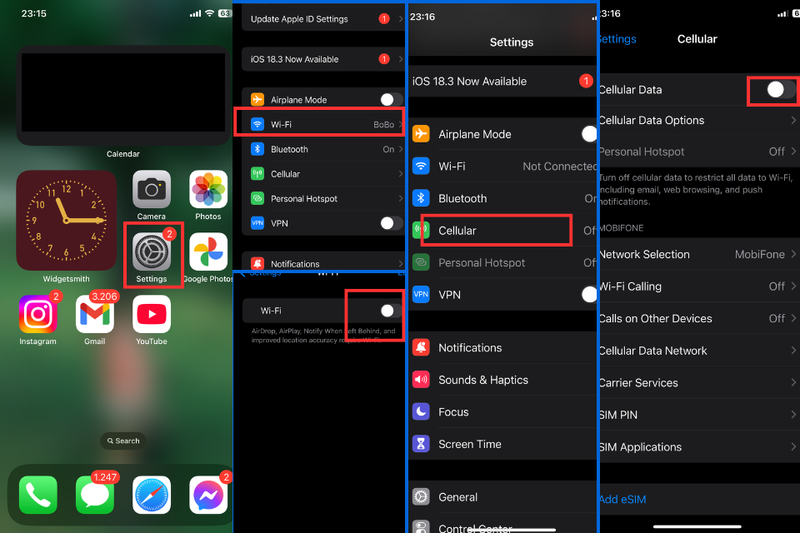
Cách 1: Tắt Wi-Fi và Dữ liệu di động tạm thời
Một trong những cách đơn giản nhất để ngăn chặn thông báo cập nhật nhà cung cấp xuất hiện là tắt kết nối mạng.
Các bước thực hiện:
- Mở Cài đặt > Wi-Fi > Tắt Wi-Fi.
- Tiếp tục vào Cài đặt > Di động > Tắt Dữ liệu di động.
- Khởi động lại iPhone để thay đổi có hiệu lực.
Lưu ý: Cách này chỉ giúp tạm thời chặn thông báo, khi bật lại mạng, thông báo có thể xuất hiện trở lại.
Cách 2: Cập nhật cài đặt nhà cung cấp để tránh thông báo lặp lại
Nếu thông báo liên tục xuất hiện, cách tốt nhất là cập nhật một lần để tránh bị làm phiền về sau.
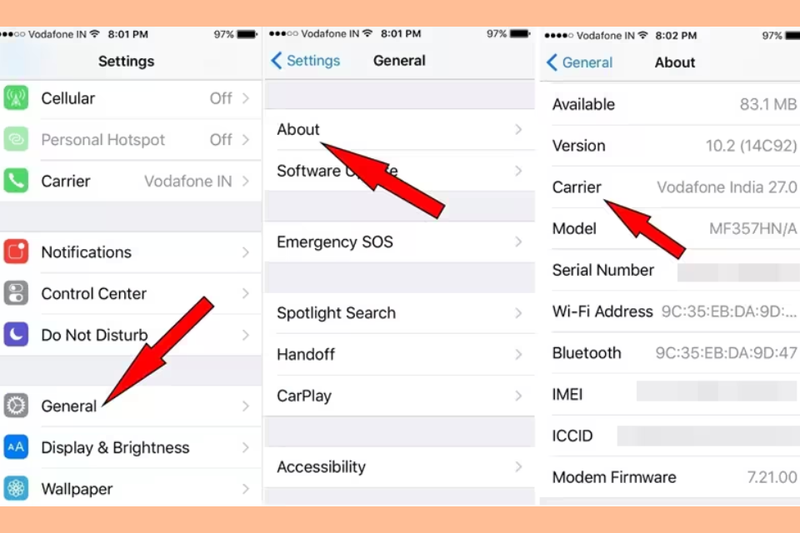
Hướng dẫn cập nhật:
- Mở Cài đặt, sau đó vào Cài đặt chung và bấm vào phần Giới thiệu.
- Nếu có bản cập nhật mới, một hộp thoại thông báo sẽ xuất hiện. Nhấn Cập nhật.
- Đợi quá trình hoàn tất, sau đó khởi động lại iPhone.
Sau khi cập nhật, iPhone sẽ không còn hiển thị thông báo liên tục nữa.

Cách 3: Đặt lại cài đặt mạng nếu vẫn nhận thông báo
Nếu bạn đã cập nhật nhưng vẫn nhận thông báo, hãy thử đặt lại cài đặt mạng.
Cách thực hiện:
- Mở Cài đặt và vào phần Cài đặt chung rồi tìm chọn Đặt lại.
- Chọn Đặt lại cài đặt mạng.
- Xác nhận và đợi iPhone khởi động lại.
Lưu ý: Cách này sẽ xóa toàn bộ cài đặt Wi-Fi, VPN, Bluetooth nhưng không ảnh hưởng đến dữ liệu cá nhân.

Cách kiểm tra xem iPhone đã cập nhật cài đặt nhà mạng chưa?
Nếu bạn đã cập nhật nhưng vẫn nhận thông báo, hãy kiểm tra lại bằng cách:
- Mở Cài đặt rồi chọn Cài đặt chung, tiếp theo là chọn phần Giới thiệu.
- Chờ khoảng 30 giây. Nếu không có cửa sổ cập nhật xuất hiện, nghĩa là iPhone đã được cập nhật.
Nếu vẫn còn thông báo, có thể thử khởi động lại iPhone hoặc đặt lại cài đặt mạng.
Câu hỏi thường gặp về việc tắt thông báo trên iPhone
Cách tắt thông báo quan trọng về nhà cung cấp trên iPhone này có ảnh hưởng đến các tính năng khác không?
Không, việc tắt thông báo không ảnh hưởng đến hiệu suất hoặc kết nối mạng của iPhone. Tuy nhiên, nếu bạn bỏ lỡ bản cập nhật quan trọng, có thể sẽ gặp một số lỗi khi sử dụng dịch vụ di động.
Có thể tắt vĩnh viễn thông báo cập nhật nhà cung cấp không?
Không có cách tắt hoàn toàn, nhưng bạn có thể hạn chế nó xuất hiện bằng cách cập nhật một lần hoặc sử dụng iTunes.
Không cập nhật có ảnh hưởng gì không?
Nếu iPhone của bạn vẫn hoạt động bình thường, bạn có thể bỏ qua cập nhật. Tuy nhiên, trong một số trường hợp, cập nhật giúp sửa lỗi và cải thiện kết nối mạng.
Tạm kết
Hy vọng với hướng dẫn chi tiết về cách tắt thông báo quan trọng về nhà cung cấp trên iPhone, bạn đã dễ dàng kiểm soát các thông báo không cần thiết, mang lại trải nghiệm sử dụng thoải mái hơn. Đừng để những thông báo phiền toái làm gián đoạn cuộc sống hàng ngày của bạn!
Nếu bạn đang tìm kiếm một chiếc iPhone hiện đại với hiệu năng vượt trội và nhiều tính năng thông minh, hãy ghé ngay FPT Shop. Tại đây, bạn không chỉ được trải nghiệm công nghệ đỉnh cao mà còn nhận hàng loạt ưu đãi hấp dẫn. Nhanh tay tận dụng cơ hội hấp dẫn này ngay bây giờ!
Xem thêm:
:quality(75)/xoa_danh_ba_trung_lap_tren_iphone_0fa4fbf6d8.jpg)
:quality(75)/RESIZE_1_8845ee3995.jpg)
:quality(75)/Quan_ly_tu_xa_i_Phone_f23004dd3a.png)
:quality(75)/cach_cai_video_lam_man_hinh_khoa_cho_iphone_1_98a12e1587.jpg)
:quality(75)/cach_de_inlove_ra_man_hinh_chinh_f0a4b5f926.png)
:quality(75)/luu_mat_khau_iphone_01_a94f54dbe4.jpg)


