:quality(75)/estore-v2/img/fptshop-logo.png)
:quality(75)/cach_thay_doi_am_thanh_thong_bao_tren_messenger_0_1_1_099200aec5.jpg)
:quality(75)/small/tuong_vy_88d2cecce1.jpg)
Cách thay đổi âm thanh thông báo Messenger và Facebook cực đơn giản chỉ với vài bước
Messenger là một trong số ứng dụng nhắn tin, gọi điện được đông đảo người dùng toàn cầu yêu thích và tin tưởng lựa chọn. Ứng dụng không chỉ cho phép người dùng gửi tin nhắn văn bản, gọi thoại, gọi video, mà còn cung cấp nhiều tiện ích như gửi file, chia sẻ hình ảnh, tạo nhóm trò chuyện hay tùy chỉnh giao diện… Nếu bạn đang tìm cách thay đổi âm thanh thông báo Messenger để cá nhân hóa trải nghiệm sử dụng, hãy tham khảo các hướng dẫn chi tiết dưới đây.
Cách thay đổi âm thanh thông báo Messenger
Hướng dẫn nhanh
- Mở ứng dụng Messenger bằng điện thoại.
- Nhấn vào ảnh đại diện của bạn.
- Nhấn vào mục Thông báo & âm thanh và chọn Tùy chỉnh thông báo.
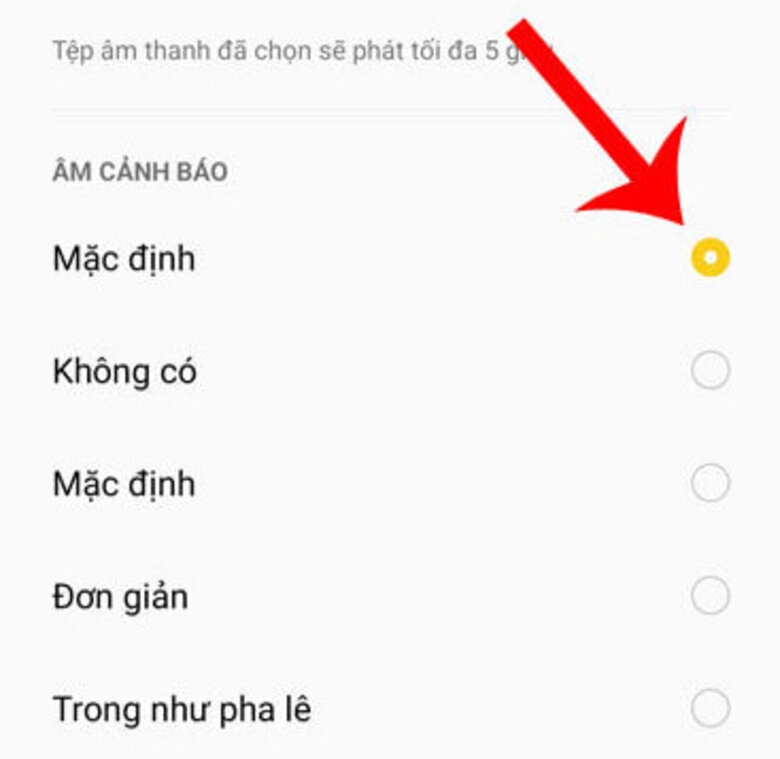
- Tiếp tục nhấp vào Nhạc chuông và lựa chọn âm thanh bạn muốn đặt làm thông báo.
Hướng dẫn chi tiết
Bước 1: Bạn truy cập vào ứng dụng Messenger trên điện thoại, nhấn vào ảnh đại diện cá nhân nằm ở góc trên cùng bên trái để mở phần cài đặt tài khoản.
Bước 2: Tại giao diện cài đặt, bạn di chuyển xuống phía dưới để tìm các tùy chọn nâng cao. Nhấn chọn mục Thông báo & âm thanh để bắt đầu các thiết lập liên quan đến thông báo.
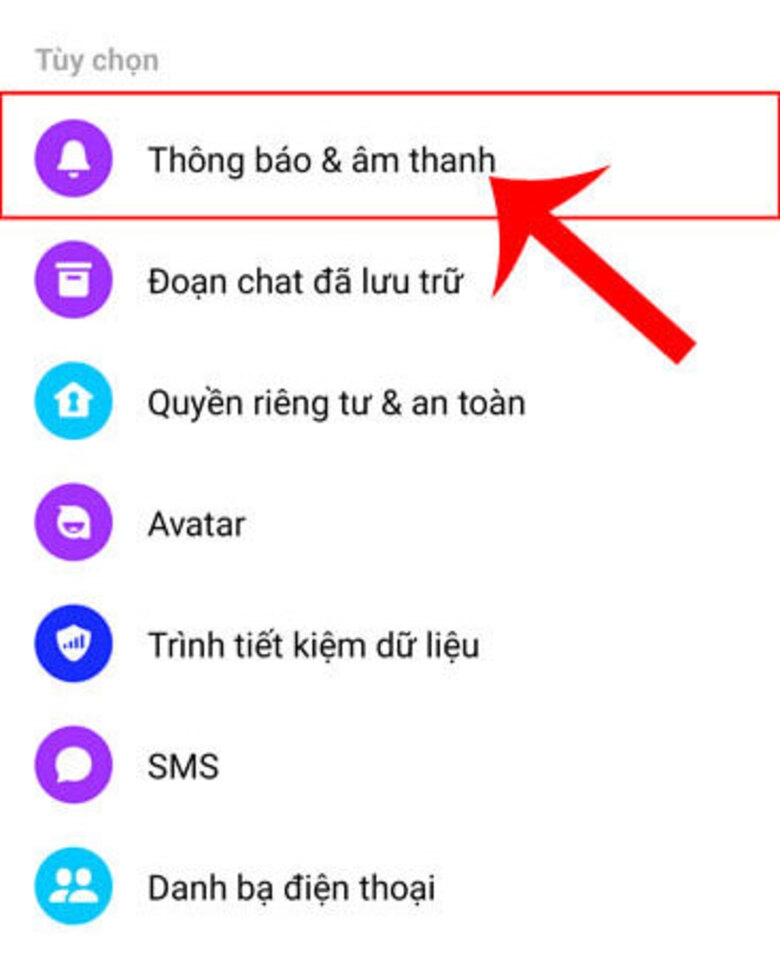
Bước 3: Tiếp tục tìm và chọn mục Tùy chỉnh thông báo để thay đổi chi tiết các kiểu thông báo theo ý muốn.
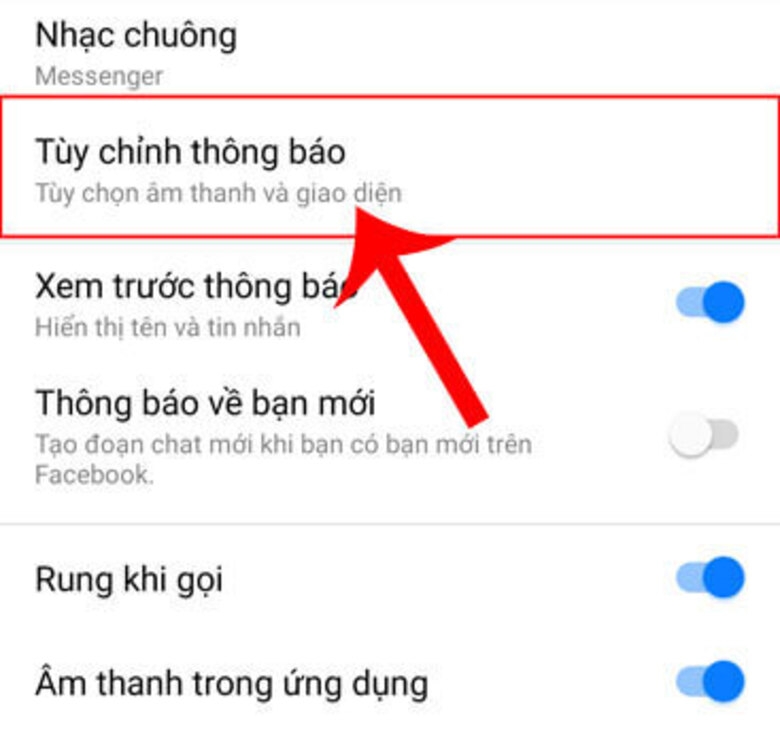
Bước 4: Nhấn vào mục Nhạc chuông để xem danh sách các âm thanh có sẵn trên thiết bị.
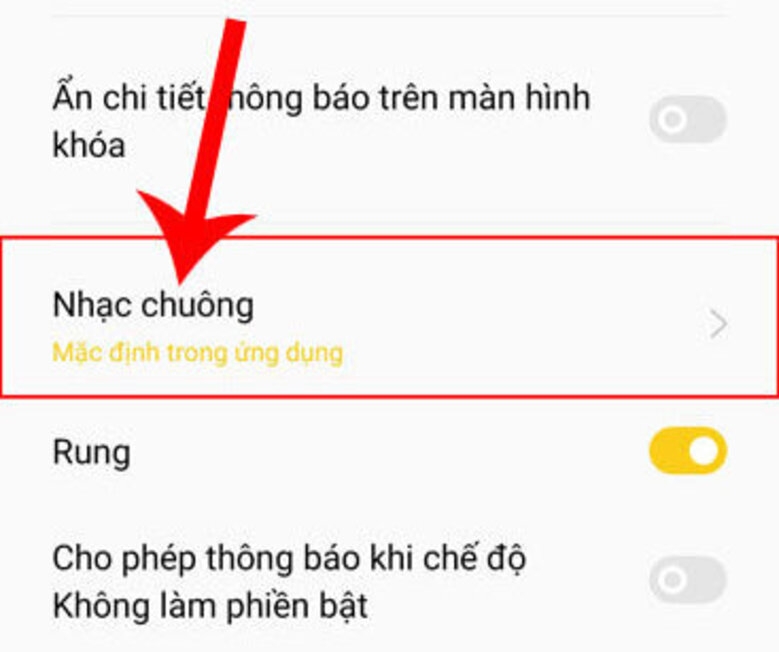
Bước 5: Cuối cùng, chọn một nhạc chuông mà bạn yêu thích để áp dụng làm nhạc thông báo mới cho Messenger.
Cách thay đổi âm thanh thông báo Messenger cho từng cuộc trò chuyện
Bạn cũng có thể thực hiện cách thay đổi âm thanh thông báo Messenger cho từng cuộc trò chuyện bất kỳ bằng cách:
Hướng dẫn nhanh
- Mở một cuộc trò chuyện mà bạn muốn thay đổi âm thanh thông báo.
- Nhấn vào biểu tượng dấu “!”.
- Chọn mục Thông báo & Âm thanh.
- Chọn tiếp Tùy chỉnh thông báo.
- Nhấn vào Nhạc chuông và lựa chọn âm thanh yêu thích.
Hướng dẫn chi tiết
Bước 1: Mở ứng dụng Messenger trên điện thoại, truy cập vào cuộc trò chuyện bất kỳ mà bạn muốn thay đổi âm thanh thông báo. Có thể là cuộc trò chuyện với bạn bè, người thân hoặc nhóm chat.
Bước 2: Trong giao diện cuộc trò chuyện, bạn nhấn vào biểu tượng dấu “!” nằm ở góc trên bên phải màn hình. Thông tin chi tiết của cuộc hội thoại sẽ hiển thị gồm nhiều tùy chọn liên quan đến cuộc trò chuyện.
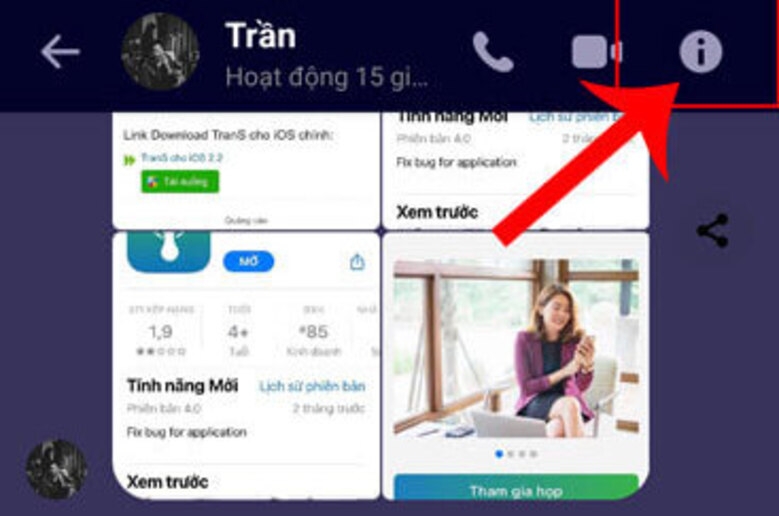
Bước 3: Bạn kéo màn hình xuống phía dưới và nhấn vào mục Thông báo & Âm thanh để bắt đầu tùy chỉnh các thiết lập nâng cao.
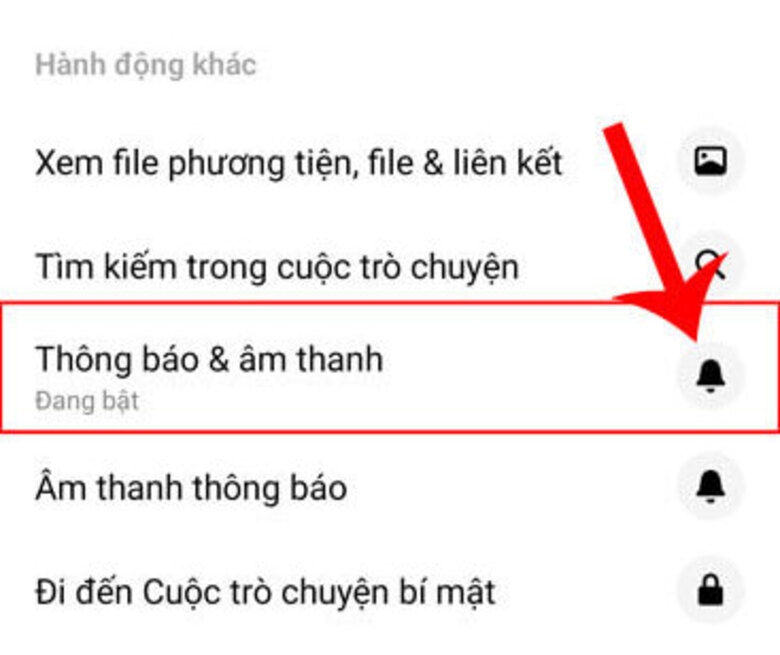
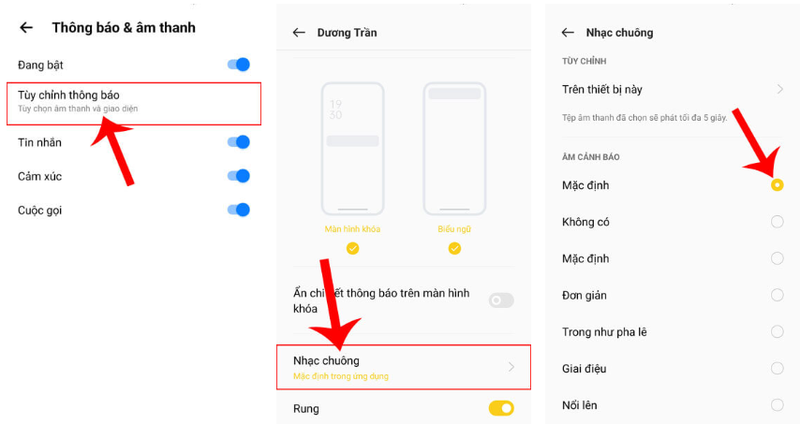
Bước 4: Trong giao diện mới, bạn chọn Tùy chỉnh thông báo để tiến hành thay đổi âm thanh cho cuộc trò chuyện này mà không ảnh hưởng đến các cuộc trò chuyện khác.
Bước 5: Tìm và nhấn vào mục Nhạc chuông để hiển thị danh sách các âm thanh có thể lựa chọn.
Bước 6: Cuối cùng, click chọn một âm thanh thông báo theo sở thích để làm nhạc chuông cho cuộc trò chuyện Messenger. Sau khi thiết lập, điện thoại sẽ phát ra âm thanh mới bạn vừa cài đặt.
Cách thay đổi âm thanh thông báo Facebook
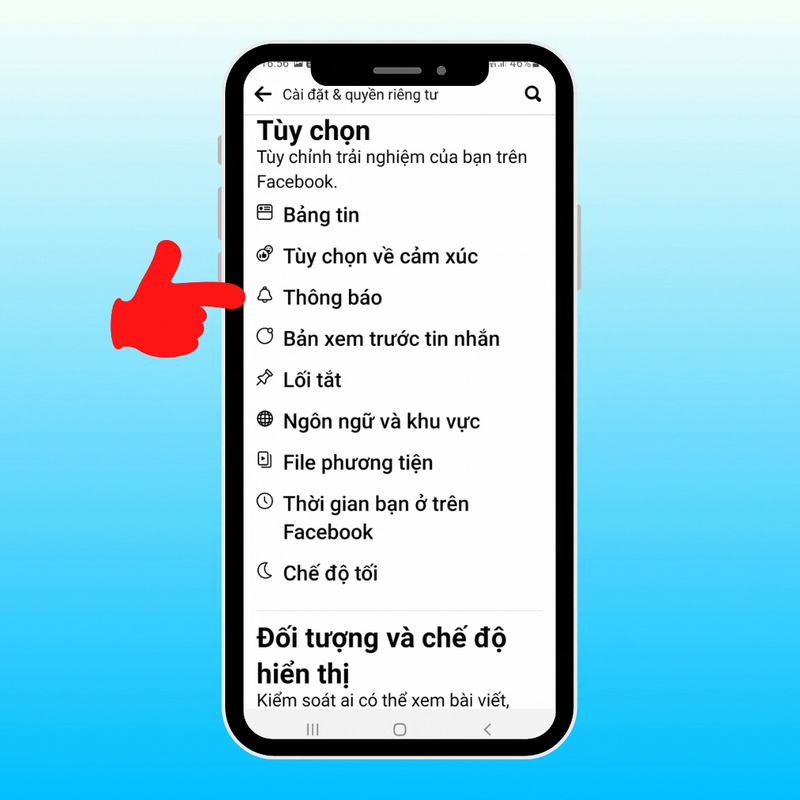
Bước 1: Mở ứng dụng Facebook trên thiết bị di động. Tìm và nhấn vào biểu tượng ba dấu gạch ngang nằm ở góc trên màn hình. Các tùy chọn cài đặt và quản lý tài khoản sẽ hiển thị.
Bước 2: Chọn mục Cài đặt & quyền riêng tư để mở danh sách các tùy chọn. Nhấn tiếp vào Cài đặt để truy cập vào phần thiết lập chi tiết.
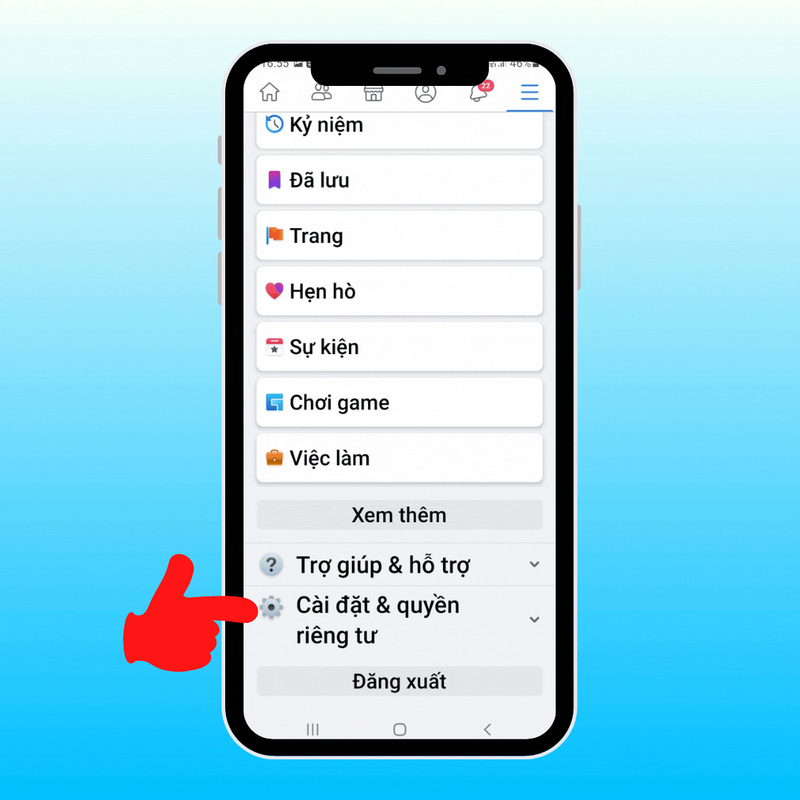
Bước 3: Kéo xuống và tìm đến mục Thông báo để xem tất cả các loại thông báo khác nhau. Trượt màn hình xuống phía dưới và nhấp vào phần Thông báo đẩy để tùy chỉnh thông báo hiển thị trên điện thoại.
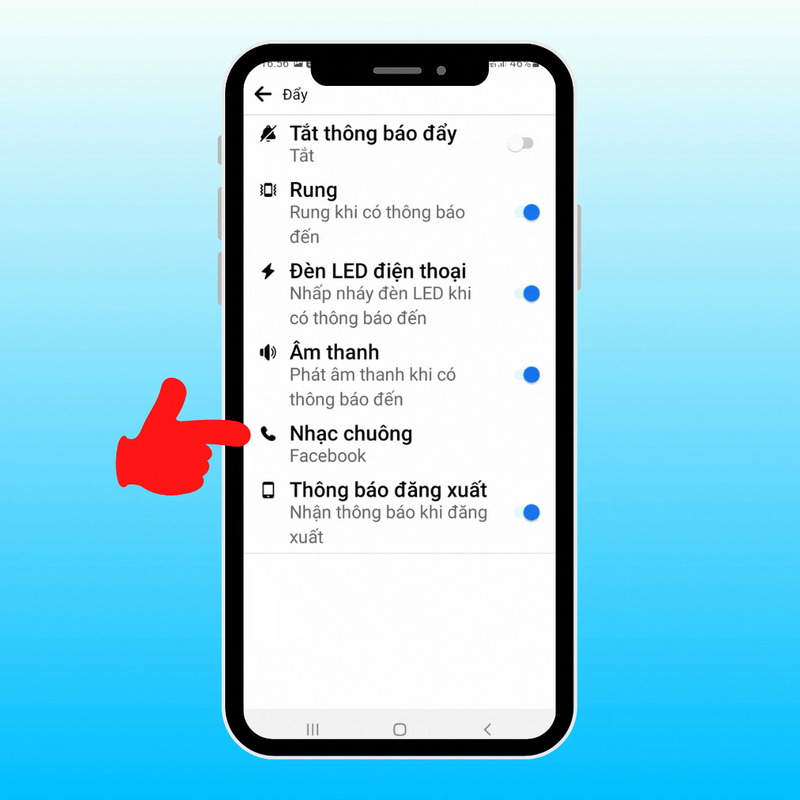
Bước 4: Nếu bạn muốn bật thông báo đẩy để nhận thông tin mới nhất từ Facebook, hãy gạt công tắc sang bên phải. Ngược lại, nếu không muốn bị làm phiền, hãy gạt sang bên trái để tắt thông báo.
Bước 5: Mở mục Nhạc chuông trong phần thông báo và lựa chọn âm thanh theo sở thích, giúp nhận diện nhanh các hoạt động mới từ Facebook.
Vì sao nên thay đổi âm thanh thông báo Messenger?
Thông thường mọi người muốn tìm hiểu cách thay đổi âm thanh thông báo Messenger là để phân loại mức độ quan trọng của từng cuộc trò chuyện. Chẳng hạn, bạn có thể đặt âm thanh riêng cho nhóm đồng nghiệp, gia đình, bạn thân hoặc người quen. Như vậy nếu không nhìn vào màn hình, bạn vẫn có thể biết được ai là người nhắn tin và quyết định có cần phản hồi ngay hay không.
Ngoài yếu tố tiện ích, việc thay đổi âm thanh thông báo Messenger còn mang tính cá nhân hóa cao. Mỗi người sẽ có gu âm nhạc riêng, do đó bạn có quyền lựa chọn một đoạn nhạc yêu thích, một âm thanh vui nhộn hay câu nói độc đáo nào đó để làm âm thanh thông báo, vừa giúp chiếc điện thoại có dấu ấn riêng, vừa thể hiện phong cách cá nhân trong cuộc sống hàng ngày.
Không chỉ vậy, làm mới âm báo còn giảm bớt cảm giác nhàm chán khi nghe đi nghe lại một âm thanh mặc định trong thời gian dài. Theo nghiên cứu, nghe một âm thanh mới có thể giúp người dùng cảm thấy hào hứng hơn khi sử dụng ứng dụng, nhất là với những ai thường xuyên sử dụng Messenger để liên lạc.
Mặt khác, chủ động thay đổi âm thanh thông báo Messenger có thể đem đến cho người dùng sự dễ chịu, bởi vì một số âm báo mặc định có thể quá to, chói tai hoặc dễ gây giật mình trong không gian yên tĩnh. Chuyển sang âm thanh nhẹ nhàng sẽ giúp bạn cảm thấy thư giãn, quen thuộc, tránh bị làm phiền không cần thiết và phù hợp hơn với thói quen sinh hoạt hằng ngày.
Tạm kết
Nhìn chung, thay đổi âm thanh thông báo Messenger không đơn giản là một tùy chỉnh nhỏ, mà còn đem đến sự tiện lợi, cá nhân hóa trải nghiệm sử dụng trong cuộc sống thường ngày. Hy vọng hướng dẫn cách thay đổi âm thanh thông báo Messenger trong bài viết sẽ giúp bạn biết cách thao tác và sử dụng ứng dụng linh hoạt hơn.
FPT Shop đang phân phối nhiều mẫu iPhone có hiệu năng mạnh mẽ, âm thanh sống động, hỗ trợ lướt các ứng dụng nhắn tin, nghe gọi mượt mà. Hãy đến trực tiếp cửa hàng hoặc truy cập website để được đội ngũ tư vấn viên hỗ trợ tận tình, vừa giúp bạn sở hữu thiết bị với giá bán ưu đãi, vừa mang lại trải nghiệm mua sắm hài lòng nhất.
Xem thêm:
:quality(75)/khi_nao_messenger_thong_bao_cho_nguoi_khac_ve_anh_chup_man_hinh_1_214cf46147.png)
:quality(75)/cach_cap_nhat_messenger_6_63079258a4.jpg)
:quality(75)/loi_khong_chuyen_doi_tai_khoan_messenger_a3160d35cb.jpg)
:quality(75)/cach_tat_thong_bao_messenger_khi_dang_xuat_e383563cc0.jpg)
:quality(75)/Messenger_khong_dang_nhap_duoc_47bb089c89.jpg)
:quality(75)/small/bot_messenger_la_gi_4761e22701.jpg)


