:quality(75)/estore-v2/img/fptshop-logo.png)
:quality(75)/Cach_thay_doi_dinh_dang_ngay_thang_Google_Sheets_bf5aaba554.png)
:quality(75)/f32103d8_20db_45e7_834d_5268cf18d45e_9b2a705f13.jpg)
Mẹo hay: Cách thay đổi định dạng ngày tháng Google Sheets nhanh chóng và chính xác
Làm việc với dữ liệu ngày tháng trong bảng tính đôi khi khiến nhiều người đau đầu, đặc biệt khi định dạng hiển thị không đúng như mong muốn. Chẳng hạn, bạn nhập 06/08/2026 nhưng Google Sheets lại hiểu thành 08/06/2026, khiến dữ liệu trở nên rối rắm và khó kiểm soát. Nếu bạn từng gặp tình huống này, bài viết dưới đây sẽ giúp bạn xử lý từng bước một cách dễ hiểu.
Trong hướng dẫn dưới đây, FPT Shop sẽ giúp bạn tìm hiểu cách thay đổi định dạng ngày tháng Google Sheets một cách rõ ràng và dễ áp dụng. Từ những thao tác chỉnh sửa nhanh bằng vài cú nhấp chuột, bạn có thể kiểm soát định dạng ngày tháng chính xác hơn. Sau khi nắm được các mẹo này, việc quản lý dữ liệu thời gian trong bảng tính sẽ trở nên đơn giản và gọn gàng hơn rất nhiều.
Google Sheets định dạng ngày tháng như thế nào?
Trước khi đi vào cách thay đổi định dạng ngày tháng Google Sheets, người dùng cần hiểu nguyên tắc cơ bản về cách Google Sheets lưu trữ dữ liệu thời gian. Đây là yếu tố quan trọng giúp tránh các lỗi hiển thị hoặc tính toán sai khi làm việc với ngày tháng.
Ngày tháng thực chất được lưu dưới dạng số
Trong hệ thống dữ liệu nội bộ, Google Sheets lưu trữ ngày tháng dưới dạng các số nguyên, thay vì lưu theo định dạng quen thuộc như ngày, tháng, năm mà người dùng thường nhìn thấy trên màn hình.
Ví dụ:
- Số 1 tương ứng với ngày 31/12/1899
- Số 2 tương ứng với ngày 01/01/1900
- Số 102 tương ứng với ngày 11/04/1900 (tức 100 ngày sau 01/01/1900)
Nói cách khác, mỗi ngày sẽ được biểu diễn bằng một con số tăng dần theo thời gian.
Google Sheets cho phép lưu ngày tháng trước mốc năm 1899
Khác với Microsoft Excel, Google Sheets vẫn có thể lưu ngày tháng trước mốc 31/12/1899 dưới dạng số âm. Ví dụ:
- Số -1 tương ứng 29/12/1899
- Số -2 tương ứng 28/12/1899
- Số -102 tương ứng 19/09/1899
Điều này giúp Google Sheets linh hoạt hơn khi xử lý dữ liệu lịch sử hoặc các mốc thời gian rất cũ.
Dù người dùng nhìn thấy ngày tháng dưới nhiều kiểu hiển thị khác nhau (như dd/mm/yyyy hay mm/dd/yyyy), nhưng thực tế Google Sheets vẫn lưu trữ chúng dưới dạng số nguyên. Việc chuyển đổi sang định dạng ngày tháng chỉ là cách hệ thống hiển thị dữ liệu cho dễ đọc. Cơ chế này giúp bảng tính có thể tính toán, so sánh hoặc trừ ngày tháng một cách chính xác.
Thời gian được lưu dưới dạng số thập phân
Tương tự ngày tháng, thời gian trong Google Sheets được lưu dưới dạng số thập phân của một ngày.
Ví dụ:
- 0.00 tương ứng 12:00 AM
- 0.50 tương ứng 12:00 PM
- 0.125 tương ứng 03:00 AM
- 0.573 tương ứng 01:45 PM
Kết hợp Ngày và giờ
Nếu một ô dữ liệu chứa cả ngày và giờ, Google Sheets sẽ lưu dưới dạng số nguyên kèm phần thập phân.
Ví dụ:
- 31,528.058 tương ứng 26/04/1986, 01:23 AM
- 43,679.813 tương ứng 02/08/2019, 07:30 PM
Locale ảnh hưởng thế nào đến định dạng ngày tháng?
Một yếu tố quan trọng khi làm việc với ngày tháng trong Google Sheets là cài đặt khu vực (Locale) của bảng tính. Locale là thiết lập giúp Google Sheets xác định quy tắc hiển thị ngày tháng dựa trên khu vực địa lý. Điều này có nghĩa cùng một ngày nhưng có thể được hiển thị khác nhau tùy quốc gia.
Ví dụ:
- Tại Mỹ (US), ngày 06-Aug-2019 sẽ được hiển thị thành 8/6/2019 (tháng/ngày/năm).
- Trong khi đó tại Anh (UK), cùng ngày này lại hiển thị thành 6/8/2019 (ngày/tháng/năm).
Vì vậy, nếu bảng tính được tạo ở một quốc gia khác, định dạng ngày tháng có thể bị đảo thứ tự, dẫn đến nhầm lẫn hoặc tính toán sai.
Cách thay đổi Locale trong Google Sheets
Để đảm bảo định dạng ngày tháng hiển thị đúng, bạn có thể điều chỉnh cài đặt khu vực theo các bước sau:
- Mở bảng tính Google Sheets.
- Chọn File trên thanh menu.
- Nhấn Settings (Cài đặt).
- Trong tab General, tìm mục Locale.
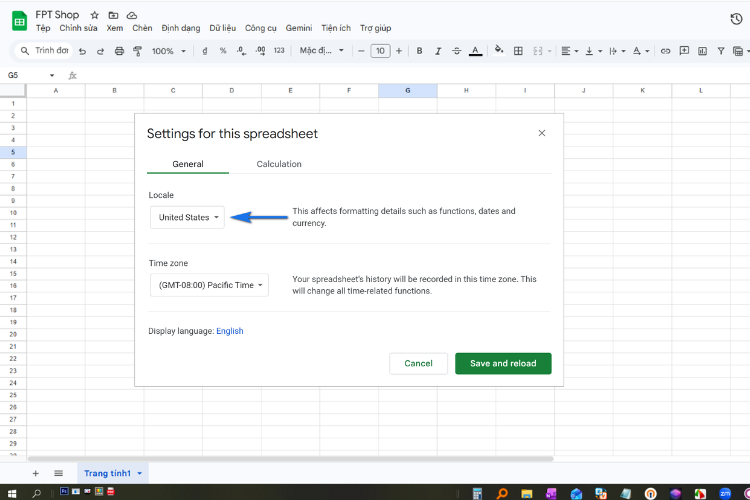
- Chọn quốc gia hoặc khu vực phù hợp từ danh sách thả xuống.
- Lưu thay đổi để áp dụng.
Sau khi cập nhật, định dạng ngày tháng trong toàn bộ bảng tính sẽ tự động thay đổi theo khu vực mới.
Lưu ý khi thay đổi Locale
- Việc thay đổi Locale không ảnh hưởng đến ngôn ngữ hiển thị của Google Sheets.
- Thiết lập này chỉ thay đổi cách hiển thị ngày tháng và một số định dạng dữ liệu.
- Tất cả người dùng cùng làm việc trên bảng tính sẽ nhìn thấy định dạng mới, dù họ đang ở bất kỳ quốc gia nào.
Ngoài Locale, bạn cũng có thể thiết lập múi giờ (Time zone) ngay trong phần Settings. Điều này giúp hệ thống ghi nhận lịch sử chỉnh sửa và thời gian hoạt động chính xác hơn theo khu vực bạn đang làm việc.
Cách thay đổi định dạng ngày tháng Google Sheets
Nếu các ngày trong bảng tính của bạn hiển thị không đồng nhất hoặc chỉ xuất hiện dưới dạng những dãy số khó hiểu, bạn không cần quá lo lắng. Đây thường là do định dạng ngày tháng chưa được thiết lập đúng. Tin vui là Google Sheets đã cung cấp sẵn các công cụ giúp bạn chỉnh lại định dạng này rất nhanh chóng.
Sử dụng định dạng ngày mặc định của Google Sheets
Bạn có thể nắm cách thay đổi định dạng ngày tháng Google Sheets chỉ với vài bước đơn giản:
- Chọn các ô dữ liệu chứa ngày tháng mà bạn muốn chỉnh sửa.
- Trên thanh menu, nhấp vào Format (Định dạng).
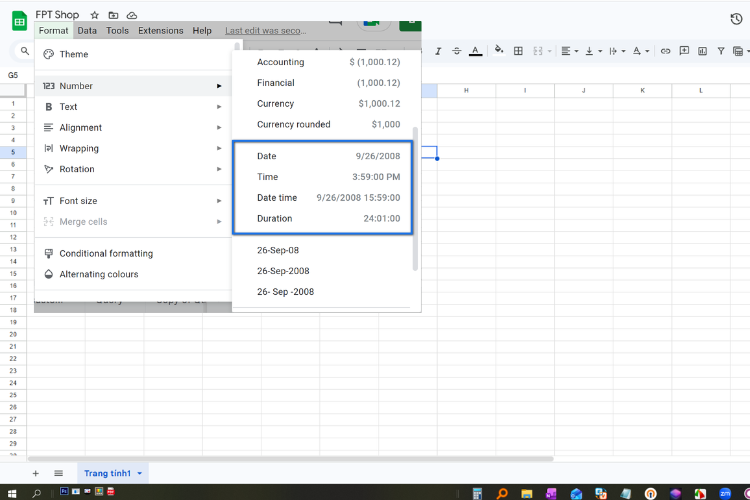
- Chọn Number (Số).
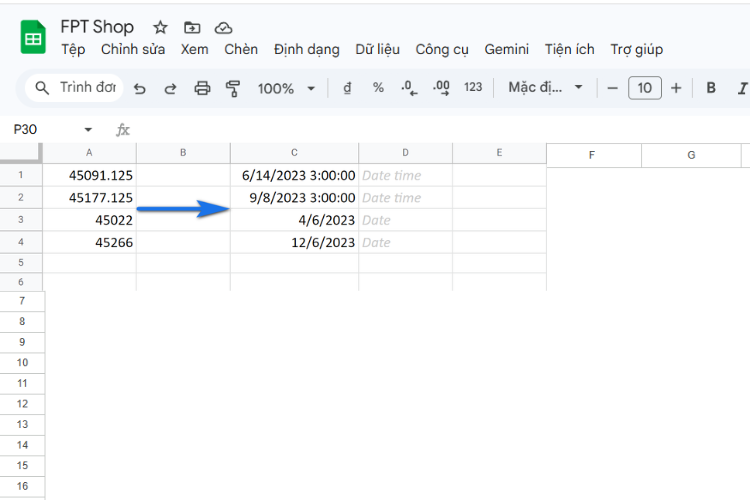
Tại đây, bạn có thể chọn:
- Date: chỉ hiển thị ngày tháng.
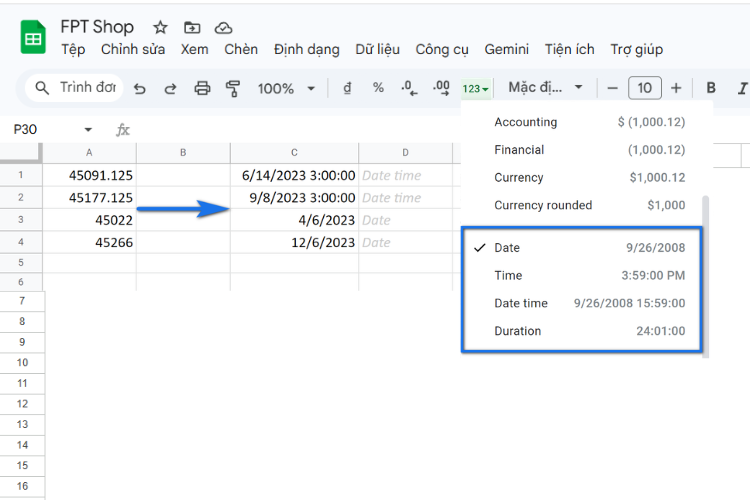
- Date time: hiển thị cả ngày và giờ trong cùng một ô.
Sau khi áp dụng, các số nguyên trước đó sẽ được chuyển thành định dạng ngày tháng quen thuộc, giúp bạn dễ đọc và dễ quản lý dữ liệu hơn. Bạn cũng có thể thực hiện thao tác tương tự bằng cách:
- Nhấp vào biểu tượng “123” trên thanh công cụ của Google Sheets.
- Sau đó chọn Date hoặc Date time trong danh sách định dạng.
Cách này giúp bạn chuyển đổi nhanh giữa định dạng số và ngày tháng, đặc biệt hữu ích khi xử lý bảng dữ liệu lớn.
Tùy chỉnh định dạng ngày tháng trong Google Sheets
Nếu bạn cảm thấy định dạng ngày tháng mặc định của Google Sheets chưa phù hợp với nhu cầu, bạn hoàn toàn có thể thay đổi theo ý muốn bằng cách sử dụng Custom date formats (định dạng ngày tùy chỉnh). Tính năng này cho phép bạn linh hoạt điều chỉnh cách hiển thị ngày, tháng và năm.
Truy cập định dạng ngày tùy chỉnh
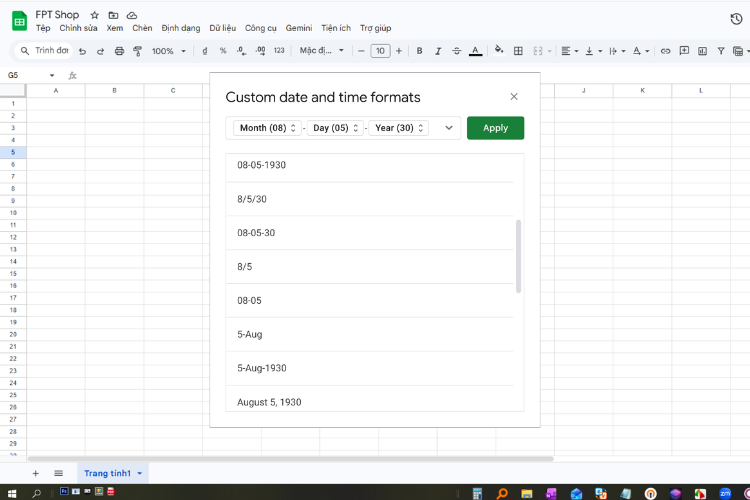
Để mở phần tùy chỉnh định dạng ngày tháng, hãy thực hiện các bước sau:
- Chọn các ô dữ liệu chứa ngày tháng cần chỉnh sửa.
- Trên thanh menu, chọn Format (Định dạng).
- Nhấp vào Number (Số).
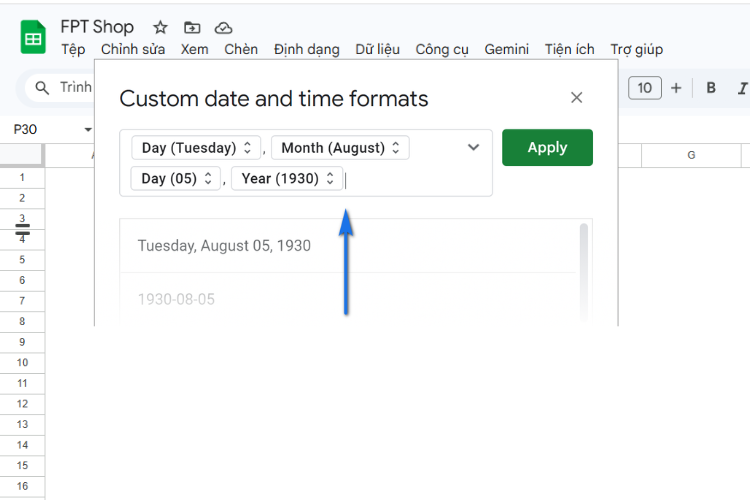
Chọn Custom date and time (Ngày và giờ tùy chỉnh). Một cửa sổ mới sẽ xuất hiện với nhiều mẫu định dạng ngày tháng có sẵn. Bạn chỉ cần chọn một kiểu phù hợp và áp dụng, dữ liệu trong bảng sẽ tự động hiển thị theo định dạng đó.
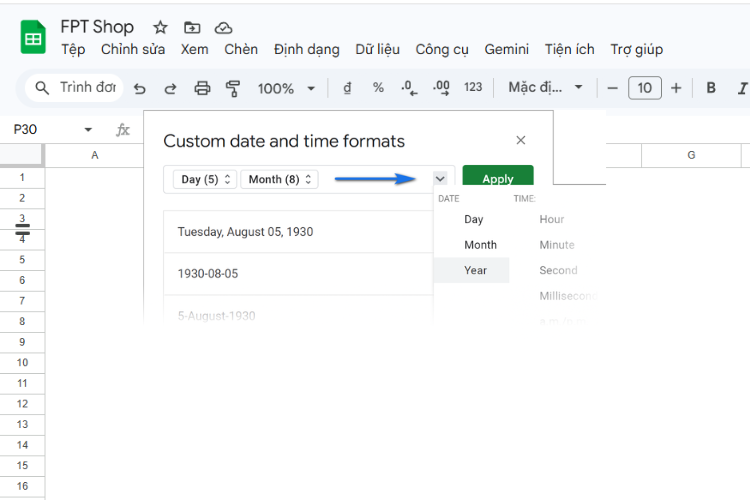
Tạo định dạng ngày tháng riêng
Nếu các mẫu có sẵn vẫn chưa đáp ứng nhu cầu, bạn có thể tạo định dạng hoàn toàn mới theo cách sau:
- Chọn các ô cần thay đổi định dạng.
- Vào Format → Number → Custom date and time.
- Trong ô định dạng phía trên, xóa toàn bộ nội dung hiện có bằng phím Backspace hoặc Delete.
- Nhấn vào mũi tên bên phải để chọn đơn vị thời gian muốn hiển thị trước, chẳng hạn như Day (ngày), Month (tháng), Year (năm).
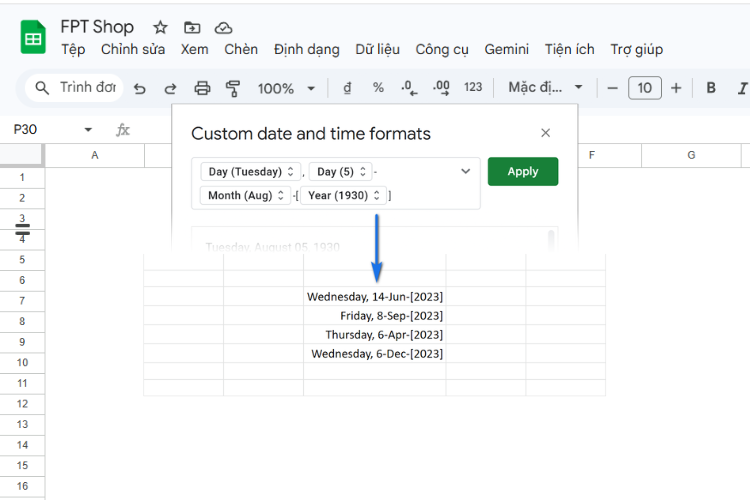
Sau mỗi đơn vị, bạn có thể thêm ký tự phân cách như dấu gạch chéo (/), dấu gạch ngang (-), dấu chấm hoặc dấu phẩy.
Lặp lại bước này cho đến khi đủ các thành phần cần thiết.
Điều chỉnh cách hiển thị chi tiết
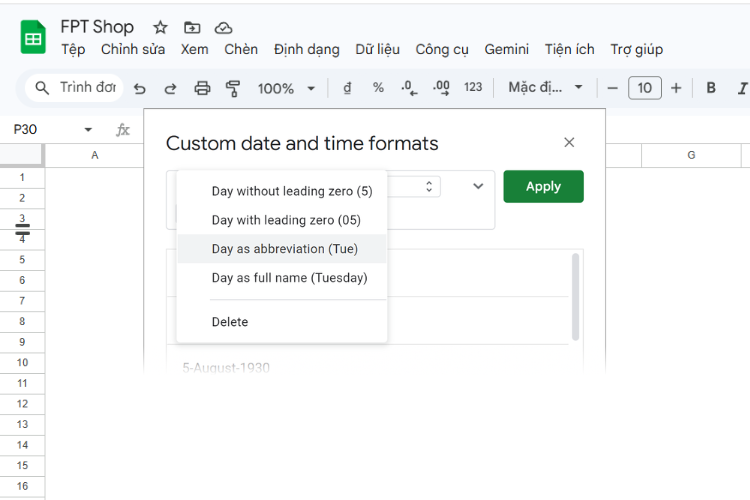
Mỗi đơn vị thời gian (ngày, tháng, năm) đều có biểu tượng mũi tên đôi bên cạnh. Khi nhấp vào đó, bạn có thể chọn cách hiển thị chi tiết hơn, ví dụ:
- Ngày có thể hiển thị dạng 1, 01, Mon hoặc Monday
- Tháng có thể hiển thị dạng 8, 08, Aug hoặc August
- Năm có thể hiển thị 24 hoặc 2024
Bạn cũng có thể thêm, xóa hoặc sắp xếp lại các thành phần bất cứ lúc nào để phù hợp với cách hiển thị mong muốn.
Hoàn tất định dạng
Sau khi thiết lập xong định dạng mong muốn, chỉ cần nhấn Apply (Áp dụng). Ngay lập tức, các ngày trong bảng tính sẽ hiển thị theo định dạng mới mà bạn vừa tạo. Nhờ tính năng tùy chỉnh này, người dùng có thể thiết kế cách hiển thị ngày tháng phù hợp với từng mục đích sử dụng, từ báo cáo dữ liệu, quản lý lịch làm việc cho đến phân tích số liệu.
Lời kết
Hy vọng những hướng dẫn trên đã giúp bạn hiểu rõ hơn cách thay đổi định dạng ngày tháng Google Sheets. Khi nắm được các cách thay đổi định dạng ngày tháng trong Google Sheets, bạn sẽ dễ dàng sắp xếp dữ liệu rõ ràng hơn, hạn chế nhầm lẫn và giúp bảng tính trông chuyên nghiệp hơn.
Hãy thử áp dụng ngay các phương pháp này để việc quản lý và xử lý dữ liệu thời gian trở nên đơn giản, chính xác và hiệu quả hơn.
Nếu bạn đang tìm kiếm một chiếc laptop AI có thể dễ dàng xử lý các tác vụ trên các ứng dụng Google hay phần mềm Microsoft, hãy tham khảo ngay các dòng máy tính xách tay tại cửa hàng FPT Shop.
Xem thêm
:quality(75)/cach_tao_bang_trong_google_sheet_c75f07a03e.jpg)
:quality(75)/cach_tao_bo_loc_trong_google_sheet_e9532411d8.jpg)
:quality(75)/google_sheets_hay_excel_tot_hon_thumb_11f78caec2.png)
:quality(75)/ham_ARRAYFORMULA_432ec8c67c.png)
:quality(75)/tao_checkbox_trong_google_sheet_6bc4b6a4a4.png)
:quality(75)/Cach_tao_bieu_do_waterfall_bia_0e2c35e46a.png)


