:quality(75)/estore-v2/img/fptshop-logo.png)
:quality(75)/cach_thay_doi_ngon_ngu_Microsoft_Edge_sang_tieng_Viet_8b9efbb05a.jpg)
:quality(75)/Thu_Phuong_c6ff1c9803.jpg)
Cách thay đổi ngôn ngữ Microsoft Edge sang tiếng Việt nhanh chóng, ai cũng làm được
Nếu giao diện trình duyệt web của bạn đang hiển thị bằng tiếng Anh hoặc ngôn ngữ khác, việc thay đổi sang tiếng Việt sẽ giúp bạn sử dụng thuận tiện hơn. Vậy với Microsoft Edge, làm thế nào để bạn có trải nghiệm tiếng Việt dễ dàng? Cùng FPT Shop tìm hiểu ngay cách thay đổi ngôn ngữ Microsoft Edge sang tiếng Việt một cách đơn giản, nhanh chóng chỉ với vài bước thiết lập trong phần cài đặt.
Vì sao nên thay đổi ngôn ngữ Microsoft Edge sang tiếng Việt?
Trình duyệt Microsoft Edge được phát triển với khả năng hỗ trợ rất nhiều ngôn ngữ khác nhau. Tuy nhiên, không phải lúc nào ngôn ngữ mặc định cũng phù hợp với người dùng. Khi chuyển sang tiếng Việt, bạn sẽ nhận được nhiều lợi ích trong quá trình sử dụng như:
Dễ dàng thao tác và sử dụng trình duyệt
Khi giao diện hiển thị bằng tiếng Việt, các mục như cài đặt, tiện ích mở rộng hay quản lý tab đều trở nên dễ hiểu hơn. Người dùng không cần mất thời gian dịch hoặc suy đoán ý nghĩa của từng mục trong trình duyệt.
Phù hợp với người dùng không quen tiếng Anh
Đối với nhiều người dùng phổ thông, đặc biệt là người lớn tuổi hoặc người ít sử dụng máy tính, giao diện tiếng Anh có thể gây khó khăn khi thao tác. Việc thay đổi ngôn ngữ Microsoft Edge sang tiếng Việt giúp họ sử dụng Internet thuận tiện hơn.
Cá nhân hóa trải nghiệm duyệt web
Một trong những điểm mạnh của Microsoft Edge là khả năng tùy chỉnh linh hoạt. Khi sử dụng trình duyệt bằng tiếng mẹ đẻ, bạn có thể đọc nội dung, quản lý cài đặt và truy cập các tính năng nhanh chóng hơn.

Microsoft Edge hỗ trợ những ngôn ngữ nào?
Microsoft Edge là trình duyệt hiện đại được phát triển dựa trên nền tảng Chromium. Vì vậy, nó hỗ trợ hàng trăm ngôn ngữ khác nhau trên toàn thế giới, bao gồm:
- Tiếng Việt
- Tiếng Anh
- Tiếng Nhật
- Tiếng Hàn
- Tiếng Trung
- Tiếng Pháp
- Tiếng Đức
Người dùng có thể thêm nhiều ngôn ngữ vào danh sách và lựa chọn ngôn ngữ hiển thị phù hợp. Việc thay đổi ngôn ngữ hoàn toàn miễn phí và chỉ mất vài phút để thực hiện.
Cách thay đổi ngôn ngữ Microsoft Edge sang tiếng Việt chi tiết
Nếu bạn đang sử dụng trình duyệt với ngôn ngữ khác và muốn chuyển sang tiếng Việt, hãy thực hiện theo các bước dưới đây.
Bước 1: Mở trình duyệt Microsoft Edge
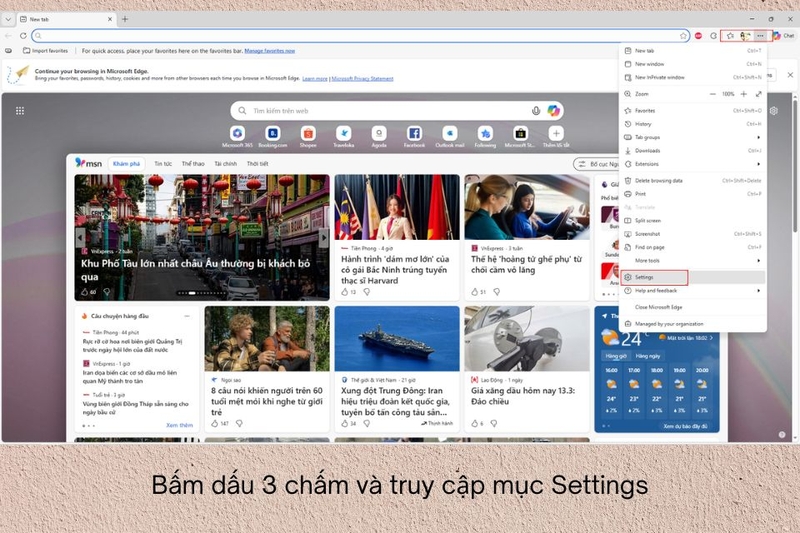
Trước tiên, hãy khởi chạy trình duyệt Microsoft Edge trên máy tính. Sau đó, nhìn lên góc trên bên phải của cửa sổ trình duyệt, bạn sẽ thấy biểu tượng ba dấu chấm (menu). Nhấp vào biểu tượng này để mở danh sách các tùy chọn.
Bước 2: Truy cập mục Settings
Trong menu vừa mở, hãy chọn Settings (Cài đặt). Đây là nơi cho phép người dùng quản lý các thiết lập của trình duyệt như:
- Giao diện
- Quyền riêng tư
- Đồng bộ dữ liệu
- Ngôn ngữ
- Tiện ích mở rộng
Sau khi nhấp vào Settings, giao diện cài đặt của Microsoft Edge sẽ được mở trong một tab mới.
Bước 3: Tìm mục Languages
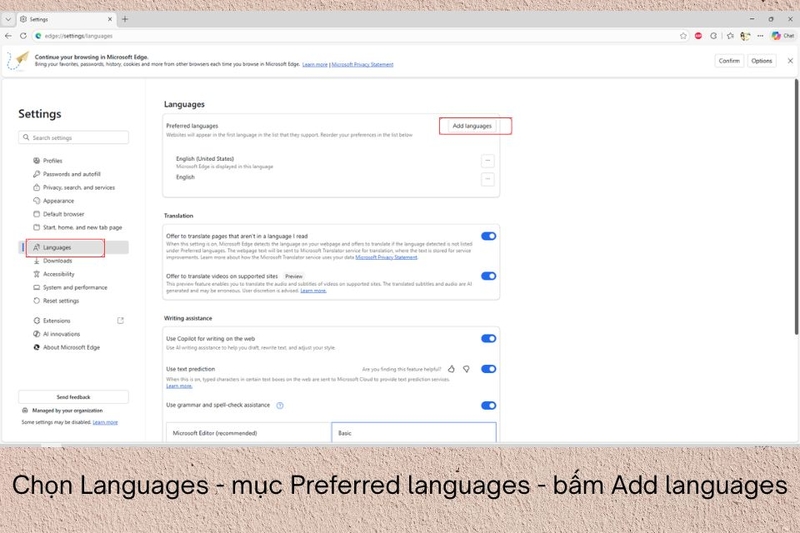
Ở cột bên trái của trang cài đặt, hãy cuộn xuống và chọn Languages (Ngôn ngữ). Tại đây, bạn sẽ thấy danh sách các ngôn ngữ đang được sử dụng trong trình duyệt. Nếu tiếng Việt chưa xuất hiện trong danh sách, bạn cần thêm ngôn ngữ này vào hệ thống.
Bước 4: Thêm tiếng Việt vào trình duyệt
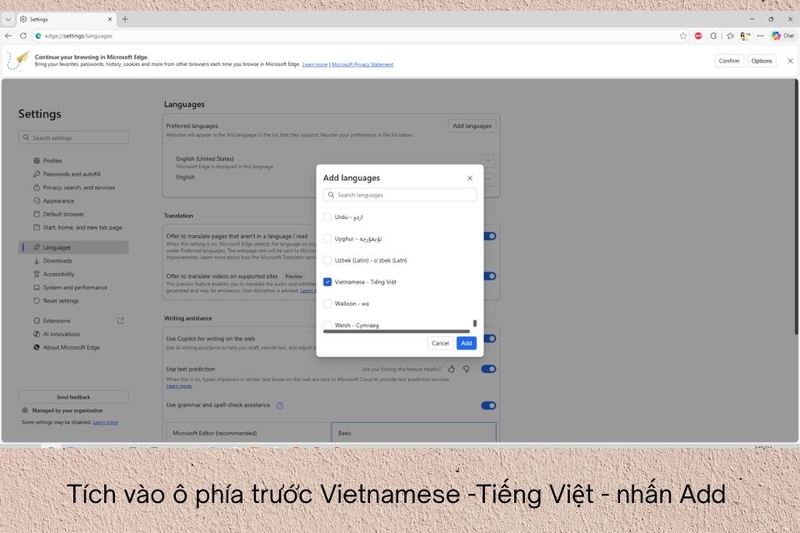
Trong mục Preferred languages, hãy nhấn vào nút Add languages để thêm ngôn ngữ mới. Một cửa sổ nhỏ sẽ xuất hiện cho phép bạn tìm kiếm ngôn ngữ muốn thêm. Bạn có thể thực hiện gõ Vietnamese vào ô tìm kiếm hoặc gõ Tiếng Việt.
Sau khi tìm thấy ngôn ngữ mong muốn, hãy tích vào ô phía trước Vietnamese (Tiếng Việt) rồi nhấn Add để thêm vào danh sách ngôn ngữ của Microsoft Edge.
Bước 5: Đặt tiếng Việt làm ngôn ngữ hiển thị
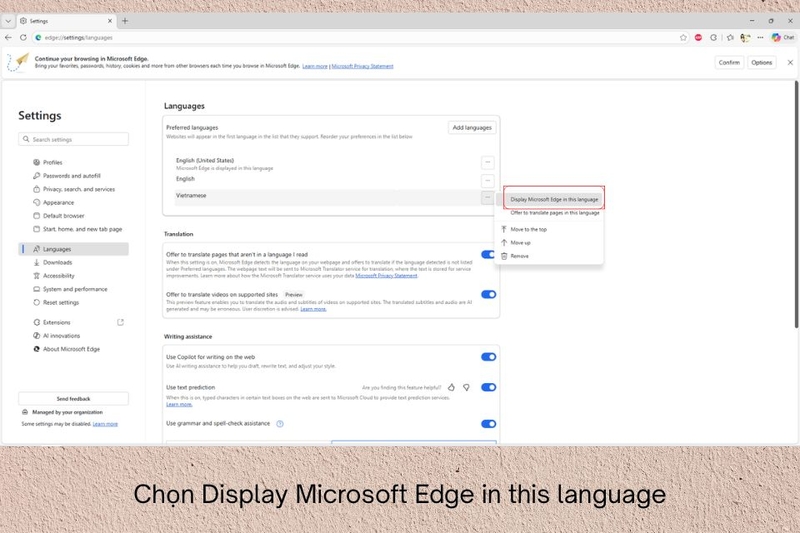
Sau khi thêm thành công, tiếng Việt sẽ xuất hiện trong danh sách ngôn ngữ. Hãy nhấn vào biểu tượng ba dấu chấm bên cạnh mục Vietnamese, sau đó chọn: Display Microsoft Edge in this language. Thao tác này sẽ đặt tiếng Việt làm ngôn ngữ hiển thị mặc định của trình duyệt.
Bước 6: Khởi động lại trình duyệt
Sau khi thay đổi ngôn ngữ, Microsoft Edge sẽ yêu cầu khởi động lại trình duyệt để áp dụng thiết lập mới. Chỉ cần nhấn Restart, trình duyệt sẽ tự động đóng và mở lại. Khi Edge khởi động lại, toàn bộ giao diện như menu, cài đặt và thông báo sẽ hiển thị bằng tiếng Việt.
Cách bật tính năng dịch trang web sang tiếng Việt
Ngoài việc thay đổi ngôn ngữ giao diện, Microsoft Edge còn có tính năng dịch trang web tự động. Điều này rất hữu ích khi bạn truy cập các website nước ngoài.
Để bật tính năng này, hãy thực hiện như sau: Truy cập Settings - Chọn Languages - Bật tùy chọn “Offer to translate pages that aren't in a language I read”
Khi bật tính năng này, trình duyệt sẽ tự động đề xuất dịch các trang web sang tiếng Việt nếu nội dung không phải ngôn ngữ bạn sử dụng.
Cách xóa ngôn ngữ không cần thiết trong Microsoft Edge
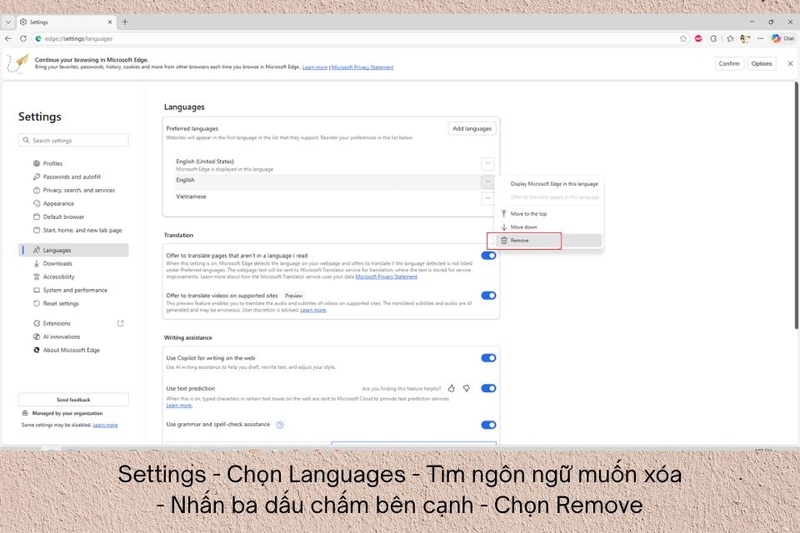
Sau khi thực hiện cách thay đổi ngôn ngữ Microsoft Edge sang tiếng Việt, bạn có thể đã thêm một số ngôn ngữ khác vào trình duyệt để phục vụ nhu cầu sử dụng. Tuy nhiên, nếu không còn cần thiết, bạn hoàn toàn có thể xóa bớt các ngôn ngữ này để danh sách ngôn ngữ trong Edge gọn gàng và dễ quản lý hơn.
Các bước thực hiện rất đơn giản:
Bước 1: Vào Settings
Bước 2: Chọn Languages
Bước 3: Tìm ngôn ngữ muốn xóa
Bước 4: Nhấn ba dấu chấm bên cạnh
Bước 5: Chọn Remove
Sau khi xóa, ngôn ngữ đó sẽ không còn hiển thị trong danh sách của Microsoft Edge.
Một số lưu ý khi thay đổi ngôn ngữ Microsoft Edge
Trong quá trình thực hiện cách thay đổi ngôn ngữ Microsoft Edge sang tiếng Việt, người dùng nên chú ý một vài điểm quan trọng để việc thiết lập diễn ra thuận lợi. Những lưu ý dưới đây sẽ giúp bạn tránh các lỗi thường gặp và đảm bảo trình duyệt hiển thị đúng ngôn ngữ mong muốn.
Cần khởi động lại trình duyệt
Sau khi chọn tiếng Việt làm ngôn ngữ hiển thị, Microsoft Edge thường yêu cầu khởi động lại trình duyệt để áp dụng thay đổi. Nếu chưa thực hiện bước này, giao diện Edge có thể vẫn hiển thị bằng ngôn ngữ cũ. Vì vậy, sau khi hoàn tất thiết lập, bạn nên nhấn Restart để trình duyệt tải lại toàn bộ giao diện bằng tiếng Việt.
Có thể thêm nhiều ngôn ngữ cùng lúc
Microsoft Edge cho phép người dùng thêm nhiều ngôn ngữ khác nhau trong danh sách Preferred languages. Điều này khá hữu ích đối với những người thường xuyên truy cập các trang web quốc tế hoặc làm việc với nội dung đa ngôn ngữ. Bạn có thể sắp xếp thứ tự ưu tiên để trình duyệt lựa chọn ngôn ngữ phù hợp khi hiển thị nội dung.
Một số trang web vẫn hiển thị ngôn ngữ gốc
Việc thay đổi ngôn ngữ trình duyệt không có nghĩa là tất cả website đều tự động hiển thị tiếng Việt. Một số trang chỉ hỗ trợ nội dung bằng ngôn ngữ gốc như tiếng Anh hoặc tiếng Nhật. Trong trường hợp này, bạn có thể sử dụng tính năng dịch trang tự động của Microsoft Edge để chuyển nội dung sang tiếng Việt, giúp việc đọc và tìm kiếm thông tin trở nên dễ dàng hơn.
Tạm kết
Với các bước cài đặt đơn giản, bạn hoàn toàn có thể thực hiện cách thay đổi ngôn ngữ Microsoft Edge sang tiếng Việt chỉ trong vài phút. Sau khi thiết lập thành công, giao diện trình duyệt, menu và các thông báo sẽ hiển thị bằng tiếng Việt. Ngoài ra, bạn cũng có thể bật tính năng dịch trang web để đọc nội dung từ nhiều nguồn khác nhau trên Internet. Hy vọng hướng dẫn trên từ FPT Shop đã giúp bạn hiểu rõ cách tùy chỉnh ngôn ngữ trong Microsoft Edge.
Nếu thường xuyên sử dụng máy tính để làm việc, học tập hoặc giải trí, bạn nên đầu tư cho mình một sản phẩm chính hãng. Đến với FPT Shop, bạn có thể chọn ngay những chiếc máy tính để bàn từ nhiều thương hiệu khác nhau với giá cả phải chăng, chính sách bảo hành minh bạch cùng dịch vụ hậu mãi chuyên nghiệp.
Xem thêm:
:quality(75)/thay_doi_ngon_ngu_gamma_ai_f87fc29c9c.jpg)
:quality(75)/microsoft_se_ngung_lam_phien_nguoi_dung_tren_trinh_duyet_edge_nhung_chi_o_chau_au_407033b48a.jpg)
:quality(75)/uc_mini_01_000775b8ed.jpg)
:quality(75)/microsoft_edge_thu_nghiem_lich_su_duyet_web_dung_ai_ho_tro_ca_sai_chinh_ta_94d64ad8f5.jpg)
:quality(75)/cach_doi_ngon_ngu_tren_canva_9cd76aaf73.jpg)
:quality(75)/Trinh_duyet_nao_nhe_nhat_PC_cau_hinh_thap_b06bf1beeb.png)


