:quality(75)/estore-v2/img/fptshop-logo.png)
:quality(75)/cach_doi_ngon_ngu_tren_canva_9cd76aaf73.jpg)
:quality(75)/451658943_1617135435795914_6174881384314150341_n_f1bb8387de.jpg)
Hướng dẫn cách đổi ngôn ngữ trên Canva sang tiếng Việt đơn giản chỉ trong 1 phút
Canva là nền tảng thiết kế trực tuyến phổ biến với giao diện hiện đại và kho công cụ phong phú. Tuy nhiên, không phải người dùng nào cũng quen thuộc với ngôn ngữ mặc định của hệ thống. Vì vậy, việc nắm rõ cách đổi ngôn ngữ trên Canva sẽ giúp bạn sử dụng nền tảng này hiệu quả và chuyên nghiệp hơn. Trong bài viết dưới đây, hãy cùng FPT Shop tìm hiểu từng bước cụ thể để chuyển đổi giao diện sang tiếng Việt hoặc bất kỳ ngôn ngữ nào mà bạn mong muốn.
Tại sao nên chuyển đổi ngôn ngữ trên Canva?
Cách đổi ngôn ngữ trên Canva mang lại nhiều lợi ích thiết thực cho người dùng, đặc biệt trong quá trình thiết kế và làm việc hằng ngày:
Tối ưu hóa quy trình làm việc và thao tác nhanh chóng
Khi giao diện hiển thị bằng ngôn ngữ quen thuộc, bạn có thể nhận diện ngay lập tức các công cụ cần thiết mà không mất thời gian đoán mò hay tra từ điển. Điều này giúp rút ngắn đáng kể thời gian tìm kiếm chức năng, từ đó nâng cao hiệu suất thiết kế.
Khai thác triệt để các tính năng chuyên sâu
Canva sở hữu hàng loạt tính năng mạnh mẽ từ chỉnh sửa ảnh, dựng video đến thiết kế bộ nhận diện thương hiệu. Nếu không rành ngoại ngữ, bạn rất dễ bỏ qua các tùy chọn nâng cao hoặc hiểu sai công dụng của các bộ lọc hay hiệu ứng. Trong trường hợp này, việc áp dụng cách đổi ngôn ngữ trên Canva sang Tiếng Việt sẽ giúp bạn sử dụng chính xác từng công cụ.
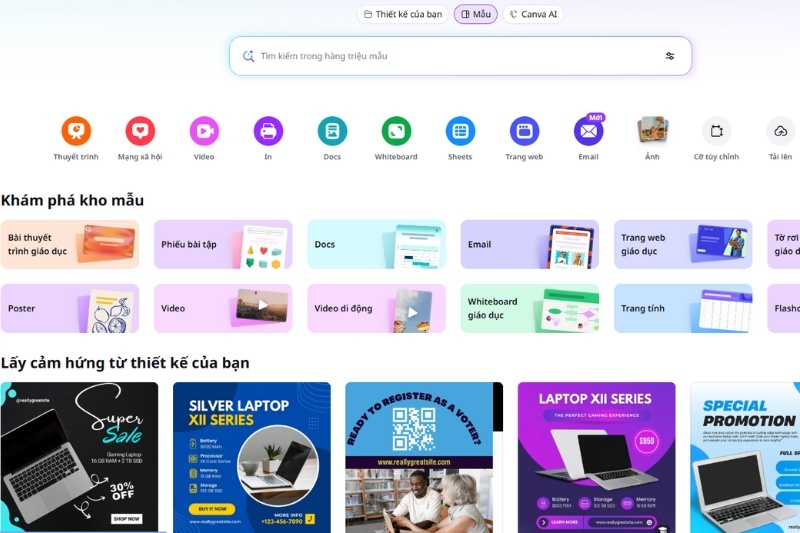
Xóa bỏ rào cản cho người mới bắt đầu
Rào cản ngôn ngữ đôi khi là trở ngại lớn khiến người dùng, đặc biệt là những người mới bắt đầu không thể tận dụng hết các tính năng ưu việt của Canva. Trong đó, các thuật ngữ về thiết kế, bố cục hay hiệu ứng có thể gây bối rối, khiến người dùng tốn nhiều thời gian để tìm hiểu. Lúc này, việc chuyển đổi ngôn ngữ sẽ giúp quá trình làm quen với Canva trở nên dễ dàng, trực quan và thuận tiện hơn.
Dễ tìm kiếm hướng dẫn hoặc trợ giúp
Khi gặp sự cố trong quá trình sử dụng Canva, việc tìm kiếm hướng dẫn sẽ thuận tiện hơn nếu giao diện hiển thị cùng ngôn ngữ. Đồng thời, các bài viết hướng dẫn và tài liệu hỗ trợ cũng trở nên dễ hiểu hơn, giúp bạn nhanh chóng khắc phục vấn đề gặp phải trong quá trình thiết kế.
Đảm bảo trải nghiệm thiết kế liền mạch
Trong quá trình sử dụng Canva, bạn sẽ thường xuyên làm việc với các mẫu thiết kế và chỉnh sửa nội dung. Khi giao diện hiển thị bằng ngôn ngữ không quen thuộc, bạn sẽ phải mất thêm thời gian tra cứu hoặc thử nghiệm để tìm hiểu chức năng. Điều này không chỉ làm giảm hiệu suất mà còn ảnh hưởng đến trải nghiệm làm việc.

Hướng dẫn cách đổi ngôn ngữ trên Canva chi tiết
Việc đổi ngôn ngữ trên Canva có thể thực hiện nhanh chóng ngay trong phần cài đặt tài khoản mà không cần thao tác phức tạp. Để thay đổi ngôn ngữ hiển thị trên Canva, bạn chỉ cần thực hiện theo các bước đơn giản sau:
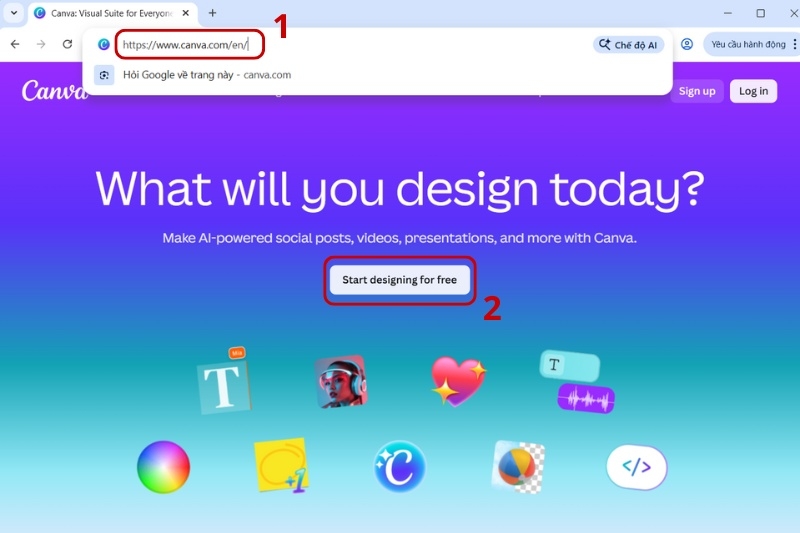
Bước 1: Truy cập vàp đường link www.canva.com để mở Canva trên máy tính → Nhấn vào Start designing for free.
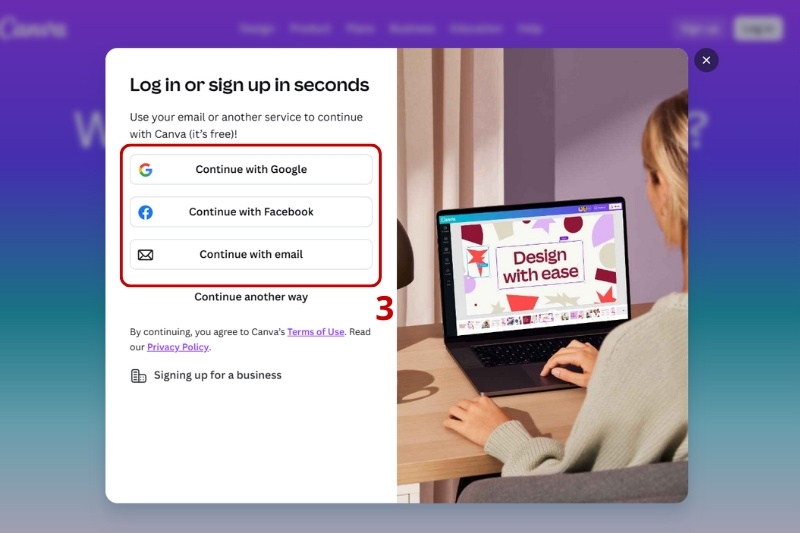
Bước 2: Đăng nhập hoặc đăng ký vào tài khoản Canva bằng Google, Facebook hoặc Mail.
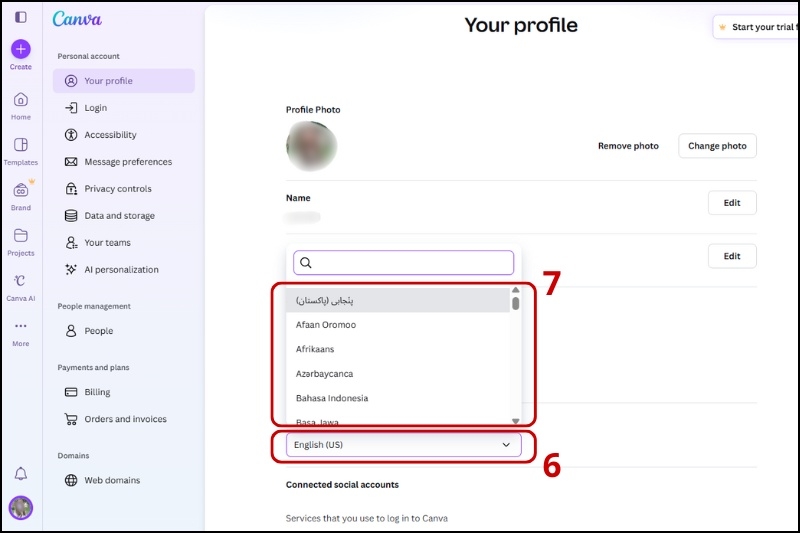
Bước 3: Sau khi đã đăng nhập, nhấn vào ảnh đại diện ở góc dưới bên trái → Chọn Settings (Cài đặt).
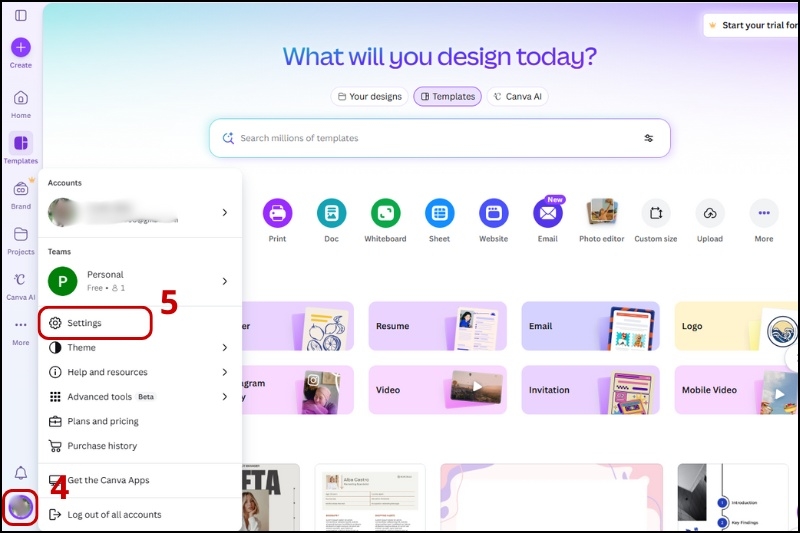
Bước 4: Nhấp vào nút thả xuống trong phần Language → Chọn ngôn ngữ mà bạn muốn thay đổi → Sau đó, Canva sẽ tự động chuyển đổi toàn bộ giao diện sang ngôn ngữ cài đặt.
Một số lưu ý khi thực hiện đổi ngôn ngữ trên Canva
Khi thực hiện thay đổi ngôn ngữ trên Canva, có một vài lưu ý nhỏ mà bạn không nên bỏ qua:
- Đồng bộ trên mọi thiết bị: Cài đặt ngôn ngữ Canva áp dụng cho tất cả các thiết bị dùng chung một tài khoản nên khi đổi trên máy tính, ứng dụng trên điện thoại cũng sẽ tự động cập nhật theo.
- Kết quả tìm kiếm mẫu: Hệ thống sẽ ưu tiên gợi ý các mẫu thiết kế phù hợp với văn hóa của ngôn ngữ đó. Nếu không tìm thấy mẫu ưng ý, hãy thử tìm lại bằng từ khóa tiếng Anh.
- Lỗi phông chữ tiếng Việt: Việc đổi ngôn ngữ giao diện không giúp sửa lỗi font trong thiết kế. Bạn cần chủ động chọn các font Việt hóa Canva để tránh bị lỗi dấu.
- Thay đổi định dạng: Đơn vị đo lường (cm, inch) và định dạng ngày tháng có thể tự động điều chỉnh để phù hợp với quy chuẩn của quốc gia/ngôn ngữ bạn vừa chọn.
Câu hỏi thường gặp về cách đổi ngôn ngữ trên Canva
Trong quá trình thay đổi ngôn ngữ trên Canva, người dùng thường gặp một số thắc mắc phổ biến như sau:
Tại sao đã đổi ngôn ngữ nhưng giao diện vẫn là tiếng Anh?
Tình trạng này thường xảy ra do trình duyệt web vẫn lưu trữ bộ nhớ đệm (cache) cũ, khiến giao diện chưa kịp cập nhật sự thay đổi. Để khắc phục, bạn hãy thử tải lại trang (nhấn phím F5) hoặc đăng xuất rồi đăng nhập lại tài khoản để hệ thống áp dụng tất cả các thay đổi.
Việc đổi ngôn ngữ có làm thay đổi nội dung thiết kế cũ không?
Việc thay đổi ngôn ngữ trên Canva hoàn toàn không ảnh hưởng đến hình ảnh, bố cục hay văn bản trong các thiết kế bạn đã tạo trước đó. Bởi vì cài đặt ngôn ngữ mới chỉ được áp dụng cho giao diện hệ thống, các thanh menu và công cụ hỗ trợ để bạn thao tác thuận tiện hơn.
Tạm kết
Như vậy, FPT Shop đã chia sẻ đến bạn cách đổi ngôn ngữ trên Canva một cách đơn giản và dễ thực hiện. Hy vọng những hướng dẫn trên sẽ giúp bạn sử dụng Canva thuận tiện hơn, tối ưu trải nghiệm thiết kế và nâng cao hiệu quả công việc.
Để quá trình thiết kế trên Canva luôn mượt mà với khả năng hiển thị màu sắc chuẩn xác nhất, bạn đừng quên trang bị cho mình một chiếc laptop đồ họa chất lượng cao. Hãy ghé ngay FPT Shop để tham khảo và sở hữu các mẫu laptop màn hình đẹp, cấu hình mạnh mẽ với mức giá vô cùng ưu đãi nhé!
Xem thêm:
:quality(75)/cach_lam_mo_anh_trong_canva_1_fc5f397d64.png)
:quality(75)/canva_ai_9_00a7450848.jpg)
:quality(75)/cach_tao_ban_sao_tren_canva_thumb_dccc6becea.jpg)
:quality(75)/cach_ket_hop_chatgpt_va_canva_b2e6e8a59f.jpg)
:quality(75)/Khoi_phuc_du_lieu_bi_xoa_tren_Canva_cover_0fec6923cc.png)
:quality(75)/canva_education_la_gi_7_268dda979c.png)


