:quality(75)/estore-v2/img/fptshop-logo.png)
:quality(75)/5_cba8179de1.jpg)
:quality(75)/small/l_f5095523f4.jpg)
Chia sẻ cách thay đổi thời gian tự động lưu trong Word để tăng cường hiệu suất làm việc của bạn
Trong quá trình soạn thảo văn bản, việc tự động lưu là một tính năng hết sức hữu ích giúp bảo vệ các tài liệu quan trọng. Tuy nhiên, thời gian tự động lưu mặc định có thể không phù hợp với nhu cầu sử dụng của nhiều người. Hãy cùng FPT Shop tìm hiểu cách thay đổi thời gian tự động lưu trong Word để tối ưu hóa quy trình làm việc của bạn!
Cách thay đổi thời gian tự động lưu trong Word
- Bước 1: Truy cập vào menu File.
Để bắt đầu quá trình tùy chỉnh, đầu tiên bạn hãy di chuyển chuột đến góc trên cùng bên trái của cửa sổ chương trình Word và nhấp vào thẻ (tab) có tên là File. Thao tác này sẽ đưa bạn ra khỏi giao diện soạn thảo văn bản và mở ra màn hình quản lý tệp tin hay còn gọi là Backstage view.

- Bước 2: Mở cửa sổ tùy chỉnh (Options).
Sau khi vào giao diện File, hãy nhìn vào danh sách các mục ở cột điều hướng bên trái. Bạn hãy tìm và nhấp vào mục Options (Tùy chọn).
Lưu ý rằng, tùy thuộc vào phiên bản Word hoặc kích thước cửa sổ của bạn, mục "Options" có thể nằm ẩn bên trong mục More... (Thêm...), vì vậy bạn có thể cần phải nhấp vào "More..." ở phía dưới cùng trước để "Options" xuất hiện.

- Bước 3: Chọn hạng mục lưu trữ (Save)
Theo cách thay đổi thời gian tự động lưu trong Word, hộp thoại có tên Word Options sẽ xuất hiện trên màn hình, đây là trung tâm chứa tất cả các cài đặt nâng cao của Word. Trong danh sách các hạng mục ở phía bên trái của hộp thoại này, hãy tìm và nhấp vào mục Save (Lưu) để truy cập vào các thiết lập liên quan đến việc lưu tài liệu.

- Bước 4: Điều chỉnh thời gian tự động lưu (AutoRecover).
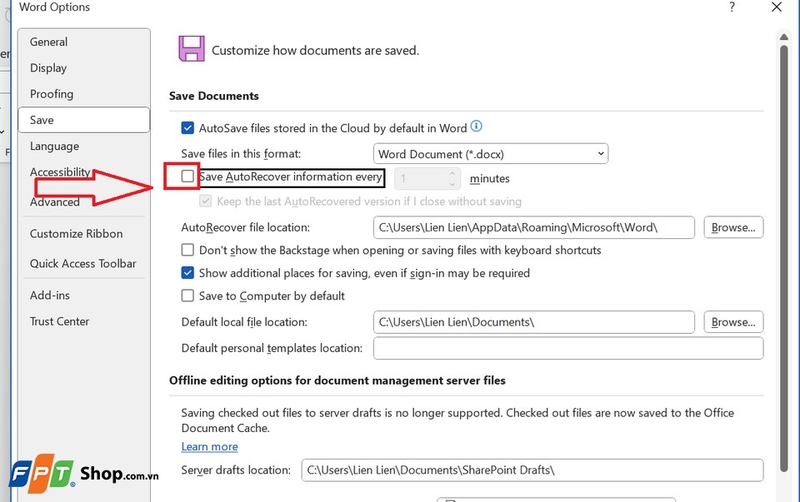
Bây giờ, bạn sẽ thấy các tùy chọn chi tiết về việc lưu tài liệu ở khung bên phải. Hãy tập trung vào phần có tiêu đề "Save documents". Tại đây, hãy đảm bảo rằng ô vuông bên cạnh dòng chữ "Save AutoRecover information every" (Lưu thông tin Tự động Khôi phục sau mỗi) đang được tích chọn.
Tiếp theo, bạn có thể điều chỉnh khoảng thời gian tự động lưu bằng cách thay đổi con số trong ô phút ("minutes"). Bạn có thể nhập trực tiếp một con số mới (ví dụ: 5 cho 5 phút) hoặc sử dụng hai mũi tên lên/xuống bên cạnh để tăng hoặc giảm giá trị này.

- Bước 5: Xác nhận và lưu thay đổi.
Sau khi bạn đã thiết lập xong khoảng thời gian tự động lưu theo ý muốn, hãy di chuyển chuột xuống góc dưới cùng bên phải của hộp thoại "Word Options" và nhấn vào nút OK. Thao tác này sẽ xác nhận, lưu lại các thay đổi bạn vừa thực hiện và đóng cửa sổ cài đặt lại.

- Bước 6: Tùy chọn tắt hoàn toàn tính năng tự động lưu.
Trong trường hợp ngược lại, nếu bạn không muốn Word tự động lưu một bản sao phục hồi cho tài liệu đang làm việc, bạn chỉ cần thực hiện lại các bước trên. Tại mục thiết lập ở Bước 4, thay vì thay đổi số phút, bạn hãy bỏ dấu tích khỏi ô "Save AutoRecover information every" để vô hiệu hóa hoàn toàn tính năng này.
Sơ lược về tính năng tự động lưu trong Word
Tính năng tự động lưu là gì?
Auto recover (Tự động lưu) là một tính năng an toàn được tích hợp sẵn trong Microsoft Word và các ứng dụng Office khác với mục đích chính là tự động tạo và lưu một phiên bản sao lưu tạm thời của tài liệu bạn đang làm việc. Nó hoạt động như một "chiếc phao cứu sinh" được thiết kế để bảo vệ công sức của bạn khỏi những sự cố không mong muốn.

Theo một khoảng thời gian định sẵn (mặc định thường là 10 phút), Word sẽ thầm lặng tạo ra một tệp tin phục hồi đặc biệt và lưu nó vào một thư mục tạm trên máy tính của bạn. Quá trình này hoàn toàn tự động và chạy nền mà bạn không cần phải thực hiện bất kỳ thao tác nào.
Một số lưu ý cần biết
Khi áp dụng cách thay đổi thời gian tự động lưu trong Word, bạn nên lưu ý một số điểm sau:

- Thời gian tự động lưu: Chọn thời gian phù hợp để tự động lưu tài liệu. Nếu quá ngắn, nó có thể gây gián đoạn trong khi làm việc, còn nếu quá dài có thể dẫn đến mất dữ liệu.
- Lưu tài liệu thường xuyên: Mặc dù chế độ tự động lưu giúp bảo vệ dữ liệu, bạn vẫn nên lưu tài liệu thủ công thường xuyên để đảm bảo không bỏ lỡ các thay đổi quan trọng.
- Kiểm tra định dạng file: Hãy đảm bảo rằng tài liệu của bạn được lưu ở định dạng tương thích với các phiên bản Word khác, để tránh mất mát dữ liệu khi chia sẻ.
- Diện tích lưu trữ: Kiểm tra không gian lưu trữ trên ổ đĩa của bạn vì chế độ tự động lưu sẽ tạo ra nhiều phiên bản lưu trữ.
- Cấu hình mạng: Nếu bạn sử dụng tính năng tự động lưu lên đám mây (như OneDrive), hãy đảm bảo kết nối Internet ổn định để tránh gián đoạn.
- Định kỳ sao lưu dữ liệu: Bên cạnh chế độ tự động lưu, việc định kỳ sao lưu tài liệu cũng rất quan trọng để bảo vệ dữ liệu khỏi mất mát.
- Tương thích giữa phiên bản: Kiểm tra rằng tính năng tự động lưu hoạt động tốt trên các thiết bị và phiên bản Word mà bạn sử dụng.
Tạm kết
Việc nắm vững cách thay đổi thời gian tự động lưu trong Word là một kỹ năng nhỏ nhưng vô cùng quan trọng để bảo vệ dữ liệu của bạn. Bằng cách chủ động rút ngắn khoảng thời gian này, bạn sẽ luôn an tâm làm việc mà không còn lo lắng về các sự cố bất ngờ như mất điện hay treo máy.
Để mỗi giờ soạn thảo văn bản đều trở nên thoải mái và hiệu quả hơn, việc đầu tư vào một chiếc màn hình chất lượng là không thể thiếu. Hãy ghé ngay FPT Shop để khám phá đa dạng các mẫu màn hình máy tính sắc nét, giúp bảo vệ mắt và nâng tầm không gian làm việc của bạn.
Xem thêm:
:quality(75)/Cover_4608938a81.jpg)
:quality(75)/xoa_nhanh_bang_trong_word_thumb_ba950f4786.jpg)
:quality(75)/tao_bang_bieu_trong_word_01_82c3710b4d.jpg)
:quality(75)/chen_Block_Quotes_word_01_d7f4a57f5b.jpg)
:quality(75)/chen_watermark_trong_word_01_8a6df9e12a.jpg)
:quality(75)/cach_tao_bookmark_trong_word_01_52f48751c3.jpg)


