:quality(75)/estore-v2/img/fptshop-logo.png)
:quality(75)/cach_tim_ung_dung_bi_an_1_c22f907d2e.png)
:quality(75)/Dong_My_d9a8b398dd.jpg)
Cách tìm ứng dụng bị ẩn trên điện thoại Android và iOS nhanh chóng và hiệu quả
Nếu bạn tìm và không thấy ứng dụng xuất hiện trên điện thoại như mọi khi thì có lẽ ứng dụng đã bị ẩn, lúc này bạn có thể áp dụng các cách tìm ứng dụng bị ẩn như dưới đây nhé.
Tại sao ứng dụng trên điện thoại bị ẩn?
- Do lỗi cài đặt hệ điều hành: Trên một số dòng điện thoại Android như Samsung, OPPO, Xiaomi, hay hệ điều hành iOS như iPhone, có thể bị ẩn ứng dụng do bạn vô tình thay đổi cài đặt trong Trình quản lý ứng dụng.
- Ứng dụng bị vô hiệu hóa (Disabled): Nếu bạn tắt ứng dụng, app có thể bị vô hiệu hóa và chỉ hoạt động khi bạn bật lại tính năng.
- Ứng dụng bị giới hạn quyền truy cập: Đối với những smartphone có tính bảo mật cao, một số ứng dụng mới tải về sẽ bị ẩn hoặc hạn chế quyền truy cập, bạn có thể cấp quyền truy cập nếu biết chắc rằng ứng dụng vừa tải về an toàn.
- Do cài đặt khu vực hoặc tài khoản người dùng: Một số ứng dụng trên điện thoại không xuất hiện nếu tài khoản của bạn được đặt ở một khu vực hoặc quốc gia không hỗ trợ ứng dụng đó, hoặc bạn sử dụng Tài khoản khách (Guest Account), có thể ứng dụng không được hiển thị.
- Lỗi phần mềm: Điện thoại của bạn có thể gặp lỗi phần mềm hoặc xung đột hệ thống, khiến ứng dụng bị ẩn khỏi màn hình chính hoặc danh sách ứng dụng.
- Cài đặt phần mềm ẩn ứng dụng: Một số ứng dụng như App Hider hoặc các trình khởi chạy đặc biệt cho phép người dùng ẩn ứng dụng để bảo mật hoặc tạo không gian riêng tư.
Để khắc phục lỗi ẩn ứng dụng, bạn có thể thực hiện các cách tìm ứng dụng bị ẩn được FPT Shop gợi ý dưới đây.
Cách tìm ứng dụng bị ẩn trên Android
Ứng dụng bị ẩn trên Samsung, OPPO hay bạn cần tìm ứng dụng bị ẩn trên Xiaomi, bạn có thể áp dụng các thao tác chung bên dưới, sử dụng chung cho hệ điều hành Android.
Tìm ứng dụng bị ẩn trong mục Cài đặt của Android
Bước 1: Bạn mở Cài đặt, cuộn xuống và chọn Ứng dụng.
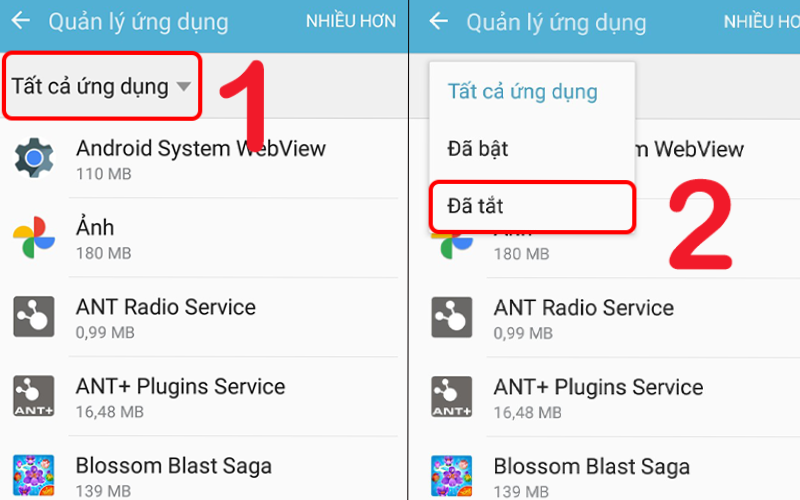
Bước 2: Nhấn vào dấu 3 chấm phía góc phải màn hình điện thoại và chọn hiển thị toàn bộ ứng dụng nếu ứng dụng của bạn chưa hiện hết, một số dòng smartphone mới như Samsung ứng dụng sẽ tự động hiển thị đủ mà không cần bước này.
Bước 3: Sau khi hiển thị đầy đủ ứng dụng, tìm các ứng dụng có trạng thái Đã tắt, Disabled. Nếu thấy ứng dụng bạn cần, nhấn vào ứng dụng đó và chọn Bật.
Tìm ứng dụng bị ẩn trong Launcher
Nếu ứng dụng không hiển thị trong danh sách, nó có thể đã bị ẩn trong trình khởi chạy Launcher, lúc này bạn cần quay về màn hình chính, nhấn và giữ một điểm cố định trong khoảng trống màn hình, lúc này thanh công cụ xuất hiện, bạn chọn Cài đặt màn hình chính. Tìm mục Ẩn ứng dụng và bỏ chọn các ứng dụng bạn muốn hiện lại.
Tìm ứng dụng bị ẩn qua thanh tìm kiếm trên Android
Sau khi biết rõ tên ứng dụng bị ẩn, bạn vuốt xuống trên Màn hình chính để mở Thanh tìm kiếm và nhập tên ứng dụng. Nếu ứng dụng xuất hiện, bạn nhấn giữ và chọn Thêm vào màn hình chính, đây cũng là một trong những cách tìm ứng dụng bị ẩn nhanh nhất.
Hướng dẫn cách tìm ứng dụng bị ẩn trên iOS
Tìm ứng dụng bị ẩn trong thanh tìm kiếm trên iOS
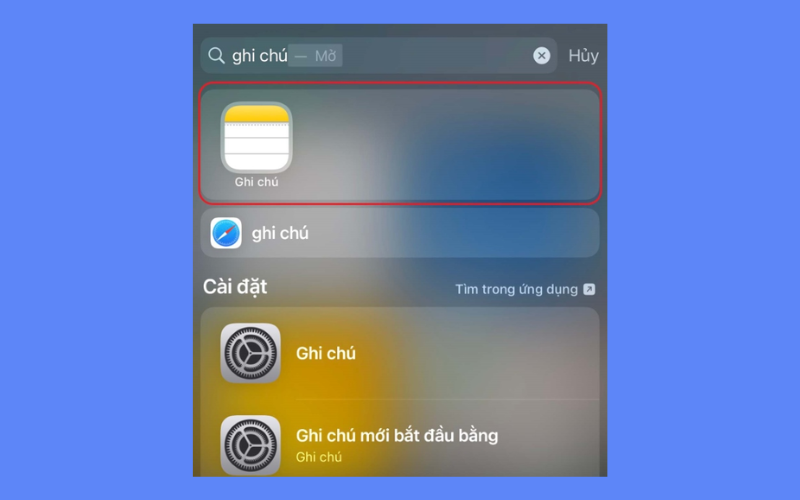
Tương tự như cách tìm ứng dụng bị ẩn trên Android, bạn vuốt từ giữa màn hình chính xuống để mở thanh tìm kiếm và nhập tên ứng dụng mà bạn nghĩ đã bị ẩn vào ô tìm kiếm. Nếu ứng dụng tồn tại, nó sẽ xuất hiện trong kết quả tìm kiếm, lúc này bạn cho ứng dụng hiển thị trên nền.
Mở ứng dụng bị ẩn trong App Library
Một điểm đặc biệt trên iOS là khả năng bảo mật cao, vì vậy bạn có thể bật hoặc ẩn ứng dụng để đảm bảo tính riêng tư, bạn có thể mở lại ứng dụng bị ẩn bằng các bước dưới đây.
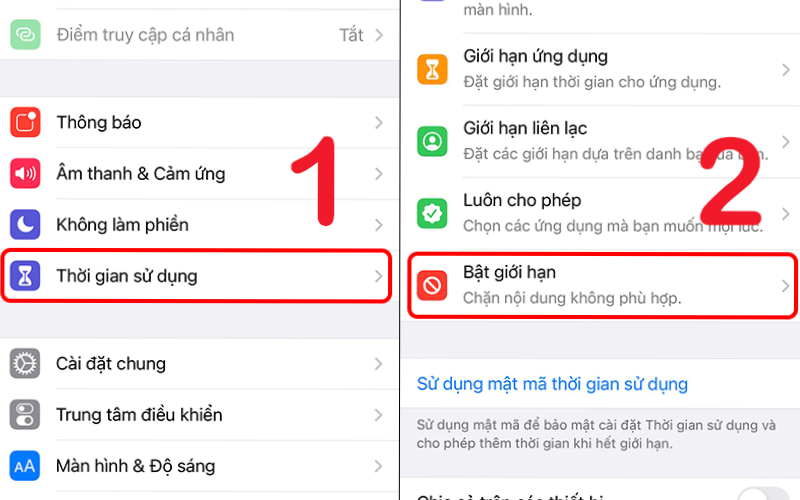
Bước 1: Xác định ứng dụng bị ẩn trong App Library, vào Cài đặt chọn mục Thời gian sử dụng, sau đó Bật giới hạn.
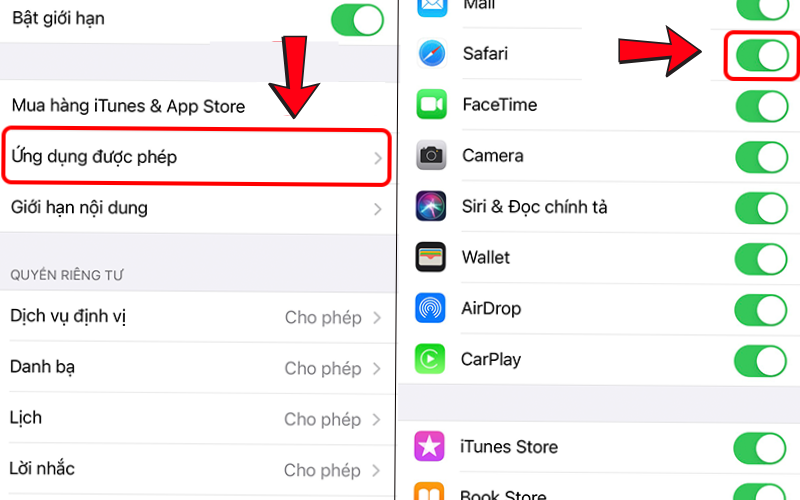
Bước 2: Tại mục Bật giới hạn bạn tìm Ứng dụng được phép và kiểm tra ứng dụng có bị ẩn hoặc bị hạn chế hay không, sau đó kích hoạt lại.
Một số cách khác để tìm ứng dụng bị ẩn trên điện thoại
Nếu như thử tất cả các cách trên mà vẫn không thấy ứng dụng bị mất, bạn có thể tải lại ứng dụng hoặc khôi phục cài đặt ứng dụng để tìm lại.
Sử dụng tìm kiếm trên cửa hàng ứng dụng
Cách tìm ứng dụng bị ẩn không hiệu quả, bạn truy cập Google Play Store trên Android hoặc App Store trên iOS, tìm tên ứng dụng trong thanh tìm kiếm. Nếu ứng dụng đã được cài đặt, bạn ấn nút mở, trường hợp chưa có, bạn có thể tải lại ứng dụng đó.
Khôi phục ứng dụng bị ẩn hoặc bị xóa
Trên Android, điển hình như Samsung, bạn vào màn hình chính, nhấn giữ khoảng trống, chọn Cài đặt màn hình chính, tìm mục Ẩn ứng dụng và bỏ ẩn ứng dụng trong danh sách. Hoặc vào Cài đặt đi đến Ứng dụng và tìm Ứng dụng đã gỡ cài đặt để khôi phục lại.
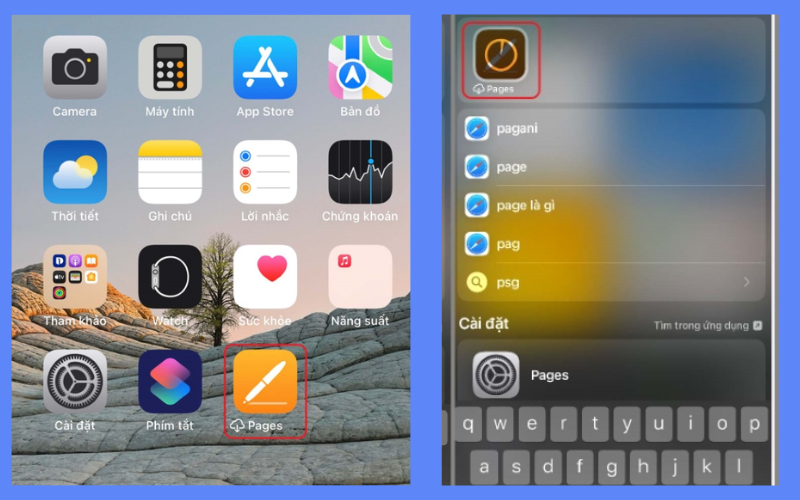
Đối với iOS, một số ứng dụng được bật chế độ Giảm tải ứng dụng, sẽ có biểu tượng đám mây hiện ở phía góc trái ứng dụng, lúc này bạn nhấn vào biểu tượng đó để bắt đầu tải và sử dụng lại.
Tạm kết
Đôi khi ứng dụng bị ẩn do không cần thiết hoặc không sử dụng thường xuyên, với các cách tìm ứng dụng bị ẩn trên Android và iOS như hướng dẫn trên đây, hy vọng có thể giúp bạn mở lại các ứng dụng vô tình bị ẩn một cách nhanh nhất để không làm gián đoạn công việc cũng như các hoạt động trải nghiệm khác trên điện thoại.
Để việc bảo mật thông tin trở nên chặt chẽ và an toàn, các smartphone mới hiện nay đều được tích hợp tính năng hạn chế quyền hạn truy cập đối với một số ứng dụng nhất định, nhất là trên iPhone với hệ điều hành iOS được nâng cấp liên tục, là một trong những thiết bị điện thoại có cấp độ bảo mật thông tin an toàn với bộ lưu trữ và khóa bảo mật iCloud.
Mời bạn tham khảo các dòng iPhone mới ra mắt ở FPT Shop tại đây:
Xem thêm
:quality(75)/connect_multiple_bluetooth_speakers_0_440616f844.jpg)
:quality(75)/Anh_dai_dien_49002f5348.jpg)
:quality(75)/free_storage_space_6d7dabcbb7.jpg)
:quality(75)/ios_183_se_tam_thoi_loai_bo_mot_tinh_nang_tren_iphone_c4af6857e6.jpg)
:quality(75)/cach_de_inlove_ra_man_hinh_chinh_f0a4b5f926.png)
:quality(75)/phan_mem_format_the_nho_cho_dien_thoai_android_0_96d5683a07.jpg)


