:quality(75)/estore-v2/img/fptshop-logo.png)
:quality(75)/phan_mem_format_the_nho_cho_dien_thoai_android_0_96d5683a07.jpg)
:quality(75)/att_f9_P_Fnl_Abje_KSHVOJ_Cz6sd3r81_I_Rx88wecx_Th_eho_V_Nk_745a148e47.jpg)
Top phần mềm Format thẻ nhớ cho điện thoại Android và cách định dạng thẻ nhớ
Format (định dạng) thẻ nhớ sẽ giúp bạn xử lý nhiều tình huống khác nhau, bao gồm cả việc truyền dữ liệu chậm và thông báo cảnh báo bất ngờ cũng như những sự cố vật lý có liên quan. Nếu bạn gặp tình huống tương tự, hãy chọn một trong các phần mềm Format thẻ nhớ cho điện thoại Android dưới đây để thực hiện.
Format thẻ nhớ là gì?
Nói một cách đơn giản Format thẻ nhớ có nghĩa là xóa tất cả dữ liệu hiện có được lưu trữ trên thẻ nhớ và toàn bộ dữ liệu đó sẽ không thể truy cập được nữa. Theo cách này, thẻ nhớ lúc này sẽ trở thành thẻ mới hoàn toàn và sẵn sàng để lưu trữ dữ liệu mới.
Điều gì xảy ra khi định dạng thẻ SD trên Android
Quá trình định dạng thẻ SD trên Android tương tự như định dạng ổ đĩa trong Windows và cũng sẽ trải qua hai quá trình.
1. Xóa tất cả dữ liệu hiện có trên thẻ SD
Nếu thẻ SD là thẻ đã qua sử dụng và bạn đã lưu trữ một số dữ liệu cá nhân quan trọng trên đó, bạn nên sao lưu thẻ SD và lưu trữ bản sao lưu ở một nơi an toàn khác trước.
2. Reset lại hệ thống tập tin vào thẻ SD
Nếu hệ thống tệp hiện tại của thẻ SD của bạn không được hỗ trợ trên điện thoại Android, bạn cần phải format lại thẻ SD. Vậy định dạng nào là tốt nhất cho thẻ SD trên điện thoại Android? NTFS, FAT32 hay ExFAT? Hãy tiếp tục đọc phần tiếp theo và bạn sẽ có câu trả lời.
Thẻ nhớ Android sử dụng định dạng nào?
Điện thoại Android hỗ trợ các hệ thống tập tin bao gồm FAT32, ext3, ext4 và exFAT. Trên thực tế hệ thống tệp có được thiết bị Android hỗ trợ hay không phụ thuộc vào phần mềm và phần cứng của thiết bị Android đó.
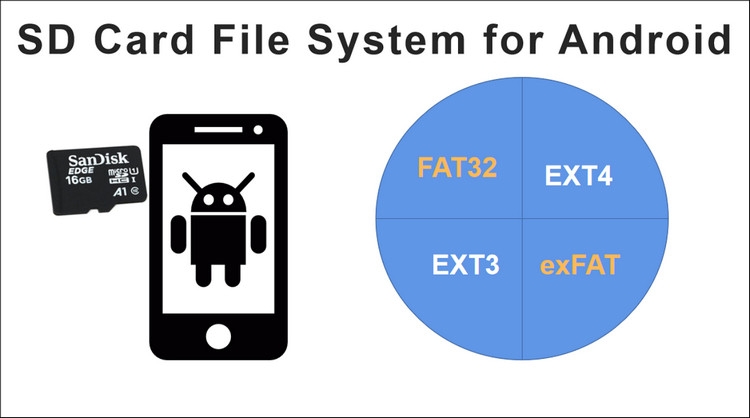
Để đảm bảo thiết bị Android hỗ trợ hệ thống tệp nào, bạn có thể truy cập trang web chính thức của thiết bị Android đó hoặc kiểm tra hướng dẫn sử dụng đi kèm. Sau đó bạn có thể định dạng thẻ nhớ với hệ thống tệp được thiết bị Android hỗ trợ để đảm bảo khả năng tương thích.
FAT32 là gì?
FAT32 (File Allocation Table32) là phiên bản quan trọng của hệ thống tệp FAT (File Allocation Table) được Microsoft giới thiệu vào năm 1996 cho người dùng Windows 95 OSR1/MS-DOS 7.1 và là hệ thống tệp chính cho các phiên bản Windows dành cho người dùng thông qua Windows ME.
Định dạng FAT32 hỗ trợ các ổ đĩa có kích thước lớn từ 2TB đến 16TB, phá vỡ giới hạn thiết kế của bộ xử lý FAT12 và FAT16. Kích thước ổ đĩa và kích thước tệp tối đa mà hệ thống tệp FAT12 hỗ trợ là 16MB (4KB) hoặc 32MB (8KB), còn kích thước ổ đĩa tối đa mà hệ thống tệp FAT16 hỗ trợ nằm trong khoảng từ 2GB đến 16GB và chỉ khả dụng trên Windows NT (256KB).
exFAT là gì?
Hệ thống tệp exFAT có thể được sử dụng khi NTFS không phải là giải pháp khả thi nhưng giới hạn kích thước tệp lớn hơn hệ thống tệp FAT32 tiêu chuẩn.
Hệ thống tệp exFAT được Microsoft ra mắt vào năm 2006 và tên đầy đủ của nó là Extensible File Allocation Table. Hệ thống tệp này được tối ưu hóa cho các thiết bị lưu trữ bộ nhớ flash như ổ đĩa flash USB và thẻ SD và đã được Hiệp hội SD áp dụng làm hệ thống tệp mặc định cho thẻ SDXC trên 32GB. So với FAT32, exFAT có giới hạn lớn về kích thước tệp và ổ đĩa, nó cho phép bạn lưu trữ các tệp lớn hơn nhiều so với 4GB.
Ext3 và Ext4 là gì?
Cuối cùng là Ext (Extended) với Ext3 và Ext4. Hệ thống tệp mở rộng được giới thiệu vào năm 1992 với tư cách là hệ thống tệp đầu tiên được tạo riêng cho Linux.
Ext3 hay hệ thống tệp mở rộng thứ ba là hệ thống tệp nhật ký và là hệ thống tệp mặc định Linux. Đây là hệ thống kế thừa Ext2 và hai hệ thống tệp mở rộng này có mối quan hệ chặt chẽ khiến việc chuyển đổi giữa hai hệ thống trở nên đơn giản.
Trong khi Ext4 cũng có thể được gọi là hệ thống tệp mở rộng thứ tư và là hệ thống kế thừa Ext3. So với Ext3, Ext4 nổi trội hơn ở giới hạn kích thước lớn hơn khi hỗ trợ ổ đĩa có kích thước lên đến 1 Exbibyte (EiB, 1 EiB bằng 1048576 TiB) và các tệp đơn có kích thước lên đến 16 TiB. Hơn nữa, Ext4 còn tương thích ngược với Ext2 và Ext3.
Top phần mềm Format thẻ nhớ cho điện thoại Android
1. Format SD Card - Memory Format
Đứng đầu trong danh sách các phần mềm Format thẻ nhớ cho điện thoại Android đó chính là Format SD Card - Memory Format. Thông qua ứng dụng bạn có thể biết được thông tin tổng dung lượng của thẻ nhớ, phần dung lượng đã sử dụng, dung lượng còn trống và tất nhiên bạn có thể xóa, định dạng thẻ nhớ điện thoại của mình chỉ với một vài bước đơn giản.
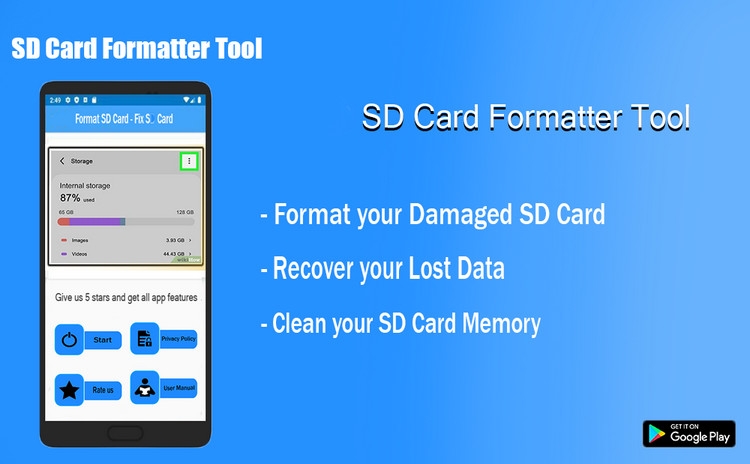
Ngoài ra bạn có thể sử dụng ứng dụng Format SD Card - Memory Format để lưu các tệp và dữ liệu quan trọng của mình và khôi phục dữ liệu đã mất (hình ảnh, video, tệp).
2. AParted (Sd card Partition)
So với ứng dụng Format SD Card - Memory Format ở trên, ứng dụng AParted (Sd card Partition) thậm chí còn hơn cả một công cụ để Format thẻ nhớ cho điện thoại Android khi cần. Vì người dùng có thể sử dụng để tạo và quản lý các phân vùng cho thẻ nhớ, như với ổ cứng trên máy tính hoặc USB, giúp người dùng dễ dàng quản lý và phân loại dữ liệu khoa học hơn trên thiết bị.
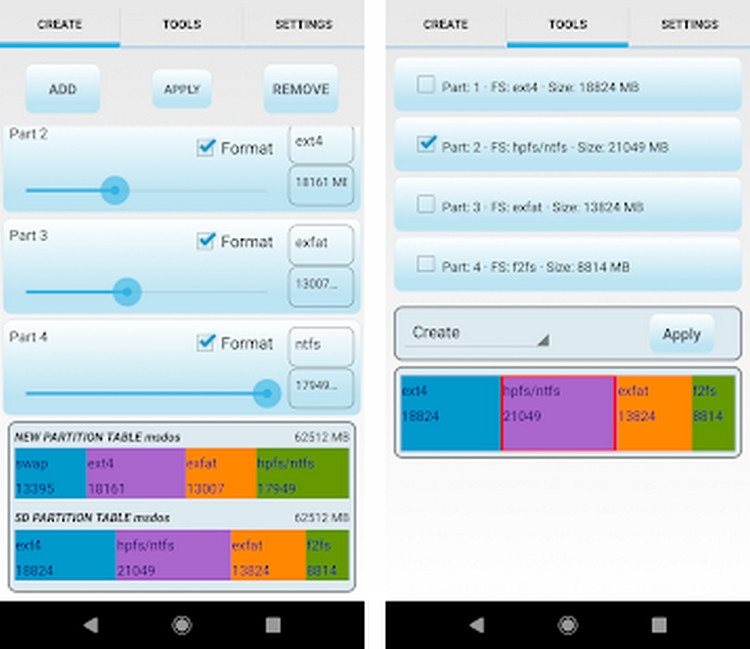
Ngoài ra, bạn có thể bổ sung thêm RAM cho thiết bị của mình bằng cách tạo phân vùng trao đổi. Đặc biệt AParted (Sd card Partition) còn tích hợp cả công cụ để quét, kiểm tra và sửa chữa các hư hỏng của thẻ nhớ.
3. Micro SD Card formatter
Nếu bạn chỉ cần một ứng dụng đơn giản cho nhu cầu Format thẻ nhớ trên điện thoại Android. Vậy thì không thể bỏ qua ứng dụng Micro SD Card formatter này.
Ứng dụng có giao diện sử dụng đơn giản và bạn chỉ cần một lần nhất là có thể định dạng được thẻ nhớ của mình. Sau khi cài đặt ứng dụng xong, bạn khởi động lên và chỉ cần nhấp vào nút xóa và tất cả dữ liệu trên thẻ nhớ SD của điện thoại Android sẽ được xóa hoàn toàn.
4. Erase SD card
Ứng dụng cuối cùng trong danh sách phần mềm Format thẻ nhớ cho điện thoại Android chính là Erase SD card. So với các ứng dụng ở trên, ứng dụng này có 5 tính năng tích hợp, ngoài khả năng định dạng thẻ nhớ cho điện thoại, người dùng còn có thể sử dụng Erase SD card để truy cập menu Recovery của điện thoại, xóa dữ liệu trên điện thoại và quét tìm, dọn dẹp rác cho bộ nhớ của thiết bị Android.
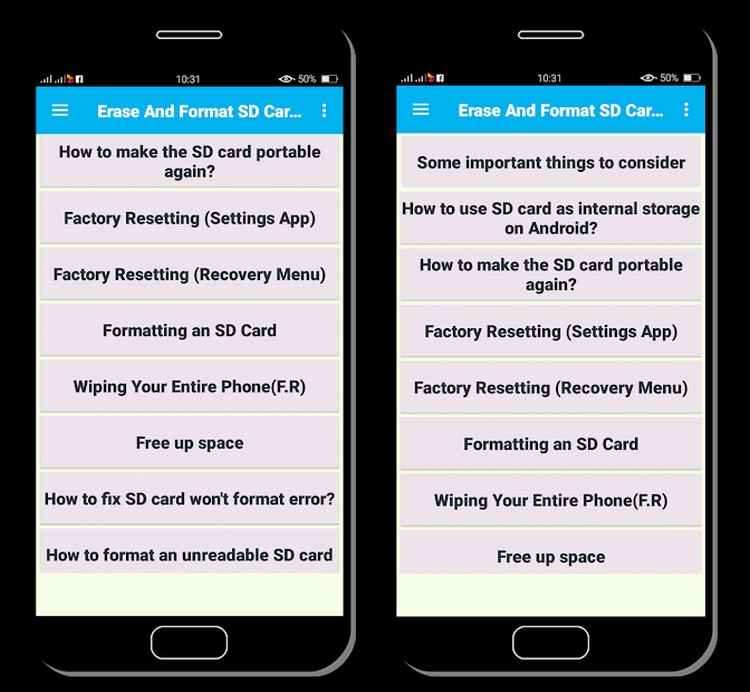
Erase SD card có giao diện đơn giản, các tính năng tương đối rõ ràng không phức tạp nên việc sử dụng cũng rất dễ dàng. Mỗi nút nhấn là một tính năng tương ứng nên bạn chỉ cần lựa chọn tính năng mình muốn sử dụng, việc còn lại ứng dụng sẽ tự động thực hiện.
Tải Erase SD card
Cách định dạng thẻ SD cho Android
1. Định dạng thẻ SD trực tiếp trên thiết bị Android
Bản thân hệ điều hành Android cũng cho phép người dùng định dạng thẻ nhớ ngoài một cách nhanh chóng. Thao tác định dạng thẻ SD ở các phiên bản Android có thể khác nhau một chút, nhưng quy trình chung thì vẫn tương tự đó là: Mở menu Settings, truy cập vào thẻ nhớ và tìm tùy chọn định dạng. Sau đây là các bước để định dạng thẻ SD trên thiết bị Samsung chạy hệ điều hành Android 10.
Bước 1: Bật thiết bị Android.
Bước 2: Điều hướng đến đường dẫn: Settings > Device Card > Storage.
Bước 3: Tiếp theo kích vào tùy chọn Advanced. Sau đó, bạn sẽ thấy thẻ SD và chọn thẻ đó.
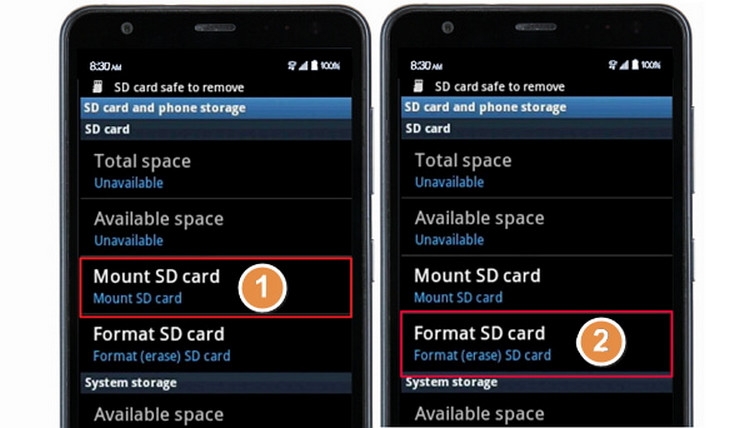
Bước 4: Kích tùy chọn Format và chọn Format SD Card trong cửa sổ bật lên. Sau khi thực hiện những thao tác này, bạn chỉ cần đợi quá trình định dạng hoàn tất.
2. Định dạng thẻ SD cho Android trên Windows
Khi thẻ SD của bạn được sử dụng cho mục đích khác hoặc thẻ SD không được định dạng là ExFAT hoặc FAT32, bạn sẽ cần định dạng thẻ trên Windows thay vì sử dụng điện thoại di động. Và dưới đây là cách định dạng thẻ SD cho Android trên Windows.
Bước 1: Kết nối thẻ SD với máy tính thông qua đầu đọc thẻ SD. Lưu ý sao lưu dữ liệu quan trọng trước khi thực hiện.
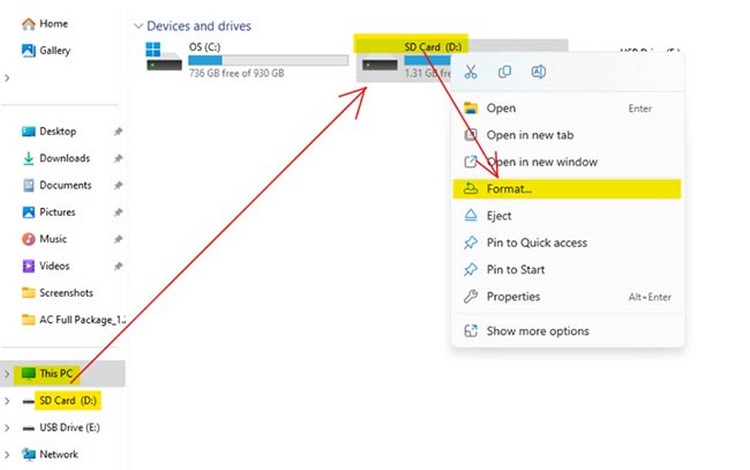
Bước 2: Nhấn tổ hợp phím Windows + E để mở File Explorer, duyệt đến vị trí của thẻ SD và kích chuột phải vào thẻ SD trên hệ thống rồi chọn Format.
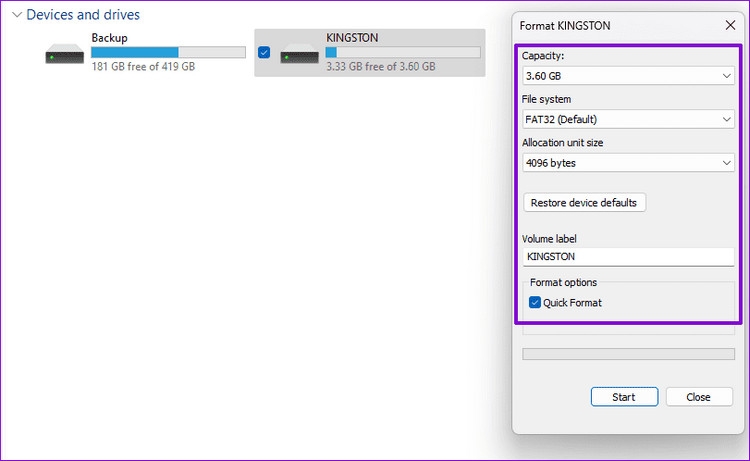
Bước 3: Thiết lập hệ thống tập tin mới cho thẻ SD theo nhu cầu, kích tùy chọn Quick Format rồi kích nút Start để bắt đầu.
Bước 4: Khi quá trình định dạng thẻ hoàn tất, kích nút OK để xác nhận.
Bước 5: Tháo thẻ nhớ khỏi đầu đọc và kết nối trở lại điện thoại Android. Bây giờ bạn có thể sử dụng thẻ SD trên điện thoại để lưu trữ dữ liệu một cách linh hoạt.
3. Không thể định dạng thẻ SD trên Android
Trong quá trình định thẻ SD, vẫn có những trường hợp bạn không thể định dạng được thẻ SD trên cả Android và Windows, nhưng không biết nguyên nhân là gì? Dưới đây là những nguyên nhân chính khiến bạn không thể định dạng thẻ SD cho Android.
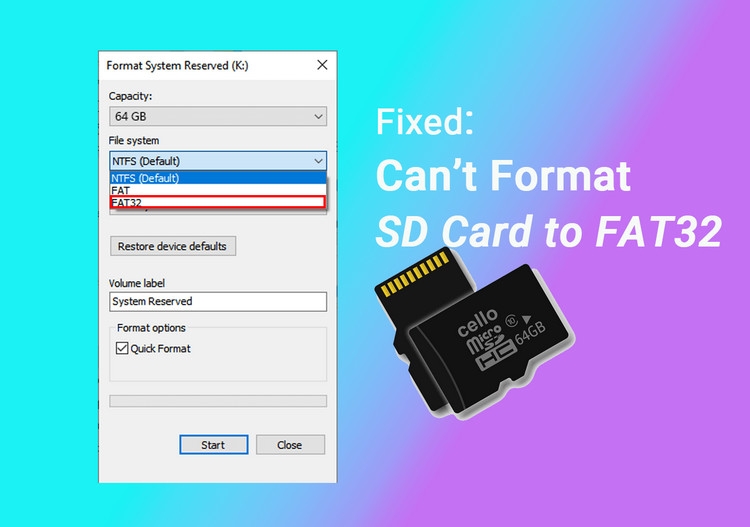
Định dạng hệ thống tập tin thẻ SD không được hỗ trợ trên Android.
- Thẻ SD chưa được khởi tạo hoặc không có phân vùng.
- Thẻ SD bị khóa do chế độ bảo vệ ghi hoặc mã hóa.
- Thẻ SD không được máy tính hoặc điện thoại nhận dạng hoặc phát hiện.
- Nhiễm virus hoặc phần mềm độc hại.
Nếu thẻ SD của bạn gặp bất kỳ vấn đề nào được liệt kê ở trên khiến bạn không thể định dạng thẻ. Vậy thì dưới đây là hướng dẫn nhanh mà bạn có thể áp dụng để khắc phục sự cố khi gặp phải.
Bước 1: Kết nối lại thẻ SD với máy tính. Bạn có thể thay đổi đầu đọc thẻ SD hoặc kết nối lại vào cổng USB khác trên máy.
Bước 2: Chạy phần mềm diệt virus để dọn sạch virus và phần mềm độc hại trên điện thoại, máy tính và thẻ SD.
Bước 3: Nếu thẻ SD bị khóa hoặc được bảo vệ chống ghi, hãy kiểm tra và mở khóa chống ghi trước.
Bước 4: Định dạng lại thẻ SD trên Windows của bạn bằng File Explorer hoặc phần mềm định dạng thẻ SD của bên thứ ba tùy theo nhu cầu.
Tạm kết
Trên đây chúng tôi không chỉ giới thiệu tới bạn đọc những phần mềm Format thẻ nhớ cho điện thoại Android, đồng thời còn chỉ cho bạn một số cách khác nhau để định dạng thẻ nhớ khi cần thiết. Tùy vào nhu cầu sử dụng mà bạn chọn phần mềm định dạng thẻ nhớ cho điện thoại của mình phù hợp.
Nếu bạn muốn tìm mua một chiếc điện thoại Android hiện đại, tích hợp nhiều công nghệ tiên tiến. Vậy thì hãy đến ngay cửa hàng FPT Shop gần nhất hoặc truy cập trang web để tìm hiểu và đặt hàng online một cách tiện lợi.
Xem thêm
:quality(75)/cach_gui_hinh_anh_clip_vi_pham_giao_thong_14_664ea8d92e.png)
:quality(75)/dau_nam_2025_mua_gi_cho_may_man_thumb_72c08d8d23.jpg)
:quality(75)/kensington_lock_thum_2ffa911c32.jpg)
:quality(75)/laptop_giam_gia_cho_sinh_vien_dau_nam_2025_1_9cfe5b12b9.jpg)
:quality(75)/small/tat_read_only_trong_word_01_3b0da765a3.jpg)
:quality(75)/phan_mem_quan_ly_cua_hang_vat_lieu_xay_dung_0_a61acc1adf.png)


