:quality(75)/estore-v2/img/fptshop-logo.png)
:quality(75)/2024_5_11_638510236539318974_cach-tinh-tong-cac-sheet-trong-excel.jpg)
:quality(75)/f32103d8_20db_45e7_834d_5268cf18d45e_9b2a705f13.jpg)
Cách tính tổng các sheet trong Excel đơn giản, dễ hiểu giúp tăng năng suất công việc hiệu quả
Để nhanh chóng xử lý và giải quyết công việc trong Excel, việc hiểu cách tính tổng các sheet trong Excel là rất quan trọng. Nếu bạn chưa biết cách tính tổng các sheet trong Excel, đừng lo lắng! FPT Shop sẽ hướng dẫn bạn cách thực hiện một cách dễ dàng.
Lưu ý:
- Trong hướng dẫn này, FPT Shop sẽ hướng dẫn thực hiện cách tính tổng các sheet trong Excel trên laptop hệ điều hành Windows 10 với phiên bản Microsoft Excel 365.
- Tuy nhiên, bạn cũng có thể áp dụng tương tự trên các phiên bản Excel 2007, 2010, 2013, 2016, 2019, 2021 và trên các dòng laptop sử dụng hệ điều hành Windows hoặc thậm chí trên dòng laptop macOS với các thao tác tương tự.

Minh họa tính tổng từ nhiều sheet trong Excel
Ví dụ minh họa
Có 3 bảng dữ liệu ở 3 sheet khác nhau như hình dưới đây.
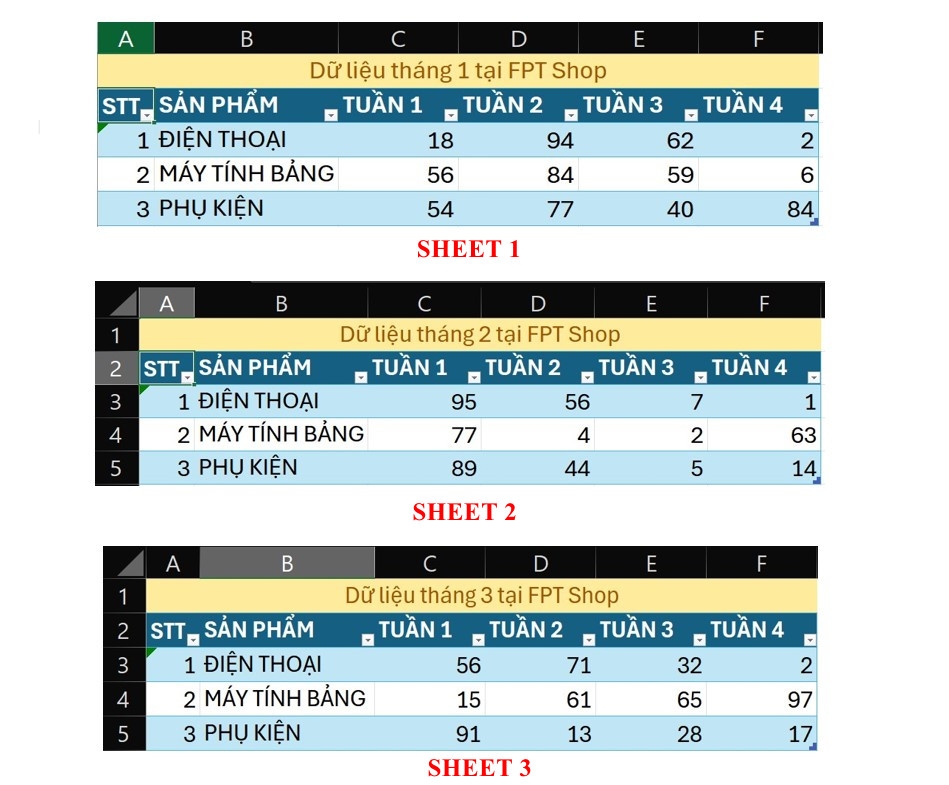
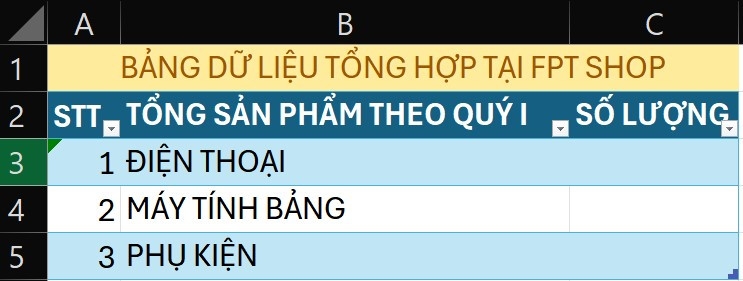
Yêu cầu: Tính tổng sản phẩm của các tuần trong tháng 1, 2, 3 với các sản phẩm điện thoại, máy tính bảng, phụ kiện và điền vào bảng tổng hợp.
Để thực hiện điều này, bạn chỉ cần sử dụng công thức hàm Sum trong bảng tổng hợp. Tiếp theo, bạn sẽ lấy dữ liệu tương ứng cho từng sản phẩm trên các sheet tương ứng. Sau đó cộng tổng các giá trị này lại với nhau từ các sheet để ra được kết quả cuối cùng.
Hướng dẫn dùng hàm SUM
Hàm SUM là một công cụ vô cùng hữu ích trong Microsoft Excel, giúp bạn tính tổng một cách nhanh chóng và hiệu quả. Hàm này có thể cộng tất cả các số có trong dãy ô dữ liệu, giúp bạn tiết kiệm thời gian và công sức so với việc cộng từng số một cách thủ công.
Cú pháp của hàm SUM rất đơn giản:
- =SUM(number1, [number2],...)
Trong đó:
- Number1 và number2 là những số hoặc dãy số sẽ được tính tổng.
- Dấu “...” cho biết bạn có thể thêm nhiều số hoặc dãy số vào hàm SUM để tính tổng.
Cách tính tổng các sheet trong Excel
Để tính tổng sản phẩm điện thoại trong bảng tổng hợp, bạn có thể sử dụng hàm SUM kết hợp với việc lấy dữ liệu từ các sheet tương ứng. Cùng thực hiện theo các bước như sau trên bảng tính Excel:
Bước 1: Nhập công thức hàm SUM
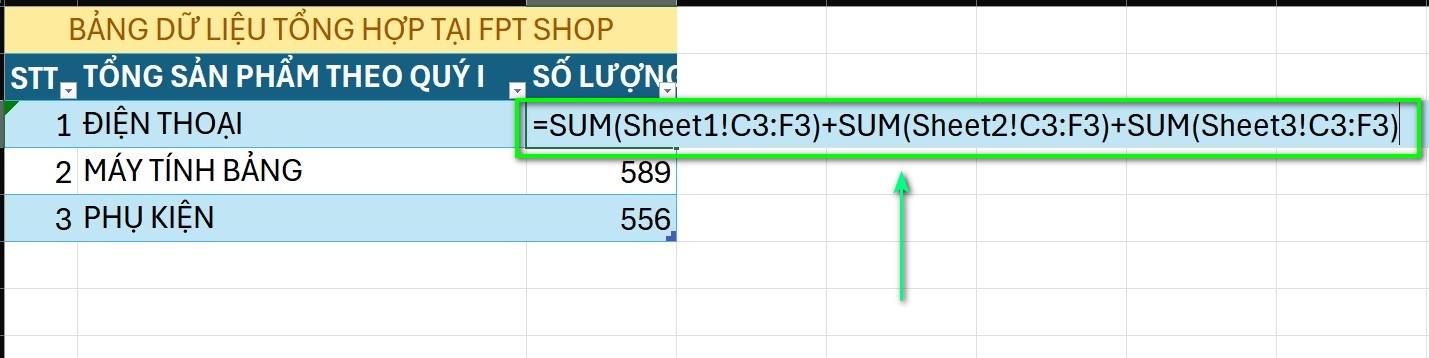
Tại ô tham chiếu "Số lượng" của sản phẩm "Điện thoại", bạn nhập công thức như sau:
- =SUM(Sheet1!C3:F3)+SUM(Sheet2!C3:F3)+SUM(Sheet3!C3:F3).
Công thức này sẽ cộng tổng giá trị của các ô C3 đến F3 trong Sheet 1, Sheet 2 và Sheet 3, tương ứng với tổng số lượng điện thoại bán được trong 3 tháng.
Bước 2: Dùng trỏ chuột kéo xuống để ra kết quả
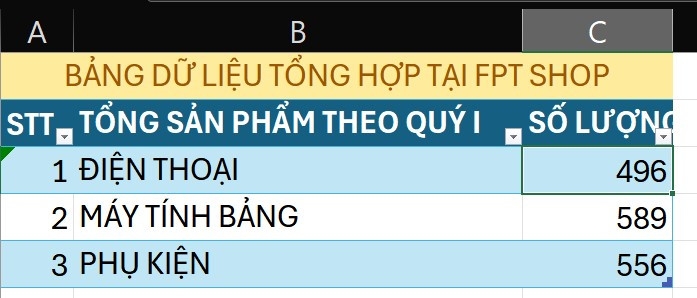
Sau khi hoàn thành điền công thức, các bạn gõ Enter để ra kết quả.
Dùng trỏ chuột kéo xuống để hiển thị kết quả cho các sản phẩm còn lại.
Một số lưu ý
Sau khi sử dụng tính tổng từ nhiều sheet, hãy lưu ý những điểm quan trọng sau:
- Đảm bảo các trang tính (sheet) có cùng định dạng. Điều này đảm bảo rằng dữ liệu được tính toán theo cùng các cột và hàng tương ứng.
- Sắp xếp dữ liệu trong trang tính một cách hợp lý để đảm bảo kết quả chính xác. Do công thức tính toán sẽ xử lý dữ liệu liên tục, việc sắp xếp hợp lý sẽ đảm bảo tính toán đúng và hiệu quả.
- Nếu bạn muốn sửa tên sheet (trang tính) mà tên quá dài, bạn có thể chèn thêm sheet đầu và sheet cuối với tên ngắn gọn (có thể để trống) và sau đó sử dụng công thức SUM để cộng các sheet trong Excel như bình thường.
Hàm tính tổng khác từ nhiều sheet
Để tối ưu hóa việc tính tổng dữ liệu từ nhiều sheet, ngoài cách đã được giới thiệu ở trên, bạn còn có thể sử dụng hàm Consolidate.
Hàm Consolidate là một công cụ thống kê dữ liệu mạnh mẽ, cho phép bạn tính toán một cách hiệu quả và nhanh chóng các phép tính tổng, trung bình, giá trị lớn nhất, giá trị nhỏ nhất và nhiều phép toán khác.
Nếu bạn làm quen và thành thạo việc sử dụng hàm này, bạn sẽ tiết kiệm được thời gian đáng kể khi tính toán trên các trang tính lớn với nhiều bảng dữ liệu.
Tạm kết
Qua bài viết trên, FPT Shop đã hướng dẫn đến các bạn cách tính tổng các sheet trong Excel ở cùng 1 ô trong Excel một cách cực kỳ đơn giản, kèm theo ví dụ minh họa. Mong rằng bài viết sẽ hỗ trợ bạn trong công việc cũng như quá trình học tập. Nếu bạn có bất kỳ góp ý nào, hãy để lại bình luận phía dưới. Và đừng quên chia sẻ nếu bạn thấy thông tin này hữu ích nhé.
Xem thêm:
- Không insert được cột trong Excel: Nguyên nhân và hướng dẫn cách khắc phục lỗi
- Hướng dẫn cách đánh số thứ tự không liên tục trong Excel với các bước đơn giản
Để công việc được tiến hành một cách suôn sẻ, chuyên nghiệp và để lại ấn tượng tốt với đối tác, bạn nên chọn bộ phần mềm Microsoft Office bản quyền cho laptop. Phiên bản này cung cấp nhiều lợi ích hơn hẳn so với phiên bản dùng thử hoặc bản lậu. Với việc cập nhật phần mềm thường xuyên cùng khả năng bảo mật tốt và những tiện ích công cụ đi kèm, bạn sẽ làm việc hiệu quả hơn.
Tìm hiểu về Microsoft Office bản quyền ngay tại đây:
:quality(75)/2024_4_29_638499876763805006_excel-bao-loi-khong-du-bo-nho-0.jpg)
:quality(75)/2024_4_26_638497426144735572_mau-ke-hoach-cong-viec-bang-excel-08.jpg)
:quality(75)/2024_5_10_638509651904912721_noi-chuoi-trong-excel.png)
:quality(75)/2024_4_30_638500989936052923_cach-chuyen-file-pdf-sang-excel-giu-nguyen-dinh-dang-0.jpg)
:quality(75)/2024_4_30_638500761825640640_loi-file-excel-bi-trang-0.jpg)
:quality(75)/2024_5_10_638509821308243026_tim-hieu-ham-binh-phuong-trong-excel-1.png)


