:quality(75)/estore-v2/img/fptshop-logo.png)
:quality(75)/trinh_chieu_Power_Point_tu_chay_01_d5c7a995e7.jpg)
:quality(75)/dinh_long_4627e1a3db.jpg)
Chi tiết cách trình chiếu PowerPoint tự chạy vô cùng đơn giản mà ít người biết
Bạn có bao giờ muốn bài thuyết trình PowerPoint của mình tự động chạy mà không cần phải bấm chuột liên tục? Thật ra, đây là một kỹ thuật đơn giản nhưng lại ít người biết cách thực hiện một cách hiệu quả. Trong bài viết này, FPT Shop sẽ hướng dẫn bạn chi tiết từng cách trình chiếu PowerPoint tự chạy sao cho mượt mà, giúp bạn tiết kiệm thời gian và tập trung hơn vào việc trình bày.
Lợi ích của việc trình chiếu PowerPoint tự chạy

Việc trình chiếu PowerPoint tự chạy mang lại nhiều lợi ích đáng kể như sau:
- Tăng tính chuyên nghiệp và tiết kiệm thời gian: Trình chiếu PowerPoint tự chạy giúp bạn duy trì một luồng thông tin mạch lạc mà không cần phải can thiệp bằng tay. Điều này rất hữu ích khi bạn cần tập trung vào phần thuyết trình hoặc diễn giải, thay vì phải lo lắng về việc điều khiển từng slide. Nó không chỉ giúp tiết kiệm thời gian mà còn làm cho buổi thuyết trình trở nên chuyên nghiệp hơn.
- Thích hợp cho các sự kiện và hội chợ: Tại các hội chợ, triển lãm hoặc các khu vực trưng bày, một bài thuyết trình tự chạy có thể liên tục giới thiệu sản phẩm, dịch vụ của bạn mà không cần sự hiện diện của nhân viên. Điều này giúp thu hút sự chú ý của người tham dự và cung cấp thông tin một cách liên tục và rõ ràng.
- Hỗ trợ cho đào tạo và hội thảo: Trong các buổi đào tạo hoặc hội thảo, việc sử dụng trình chiếu tự chạy giúp học viên hoặc người tham dự có thể theo dõi nội dung mà không cần phải thao tác nhiều. Điều này rất hữu ích trong việc đào tạo từ xa hoặc khi bạn muốn đảm bảo rằng tất cả mọi người đều nắm bắt được nội dung một cách đồng đều.
- Tạo sự tương tác nhẹ nhàng: Trong một số trường hợp như phòng chờ hoặc quầy trưng bày, trình chiếu slide tự động mang lại trải nghiệm nhẹ nhàng và ít gây phiền hà cho người xem. Nội dung có thể được lặp lại liên tục, giúp nhấn mạnh thông điệp của bạn mà không cần phải can thiệp thủ công.
Như vậy, việc biết cách trình chiếu PowerPoint tự chạy không chỉ giúp bạn kiểm soát tốt hơn nội dung trình bày mà còn tạo ra một môi trường thuyết trình hiệu quả và chuyên nghiệp hơn trong nhiều bối cảnh khác nhau.
Cách trình chiếu PowerPoint tự chạy
Việc thiết lập trình chiếu tự chạy trong PowerPoint là một tính năng hữu ích cho các bài thuyết trình tại hội nghị, triển lãm hoặc trong các trường hợp bạn muốn bài thuyết trình tự động chạy mà không cần sự can thiệp liên tục. Dưới đây là hướng dẫn chi tiết cách trình chiếu PowerPoint tự chạy mà bạn có thể áp dụng:
Bước 1: Chuẩn bị nội dung slide
Trước tiên, bạn cần hoàn thiện nội dung cho tất cả các slide trong bài thuyết trình. Bên cạnh đó, bạn hãy đảm bảo rằng tất cả các hình ảnh, văn bản và các yếu tố khác đã được chèn và định dạng đúng cách.
Bước 2: Thiết lập thời gian cho từng slide
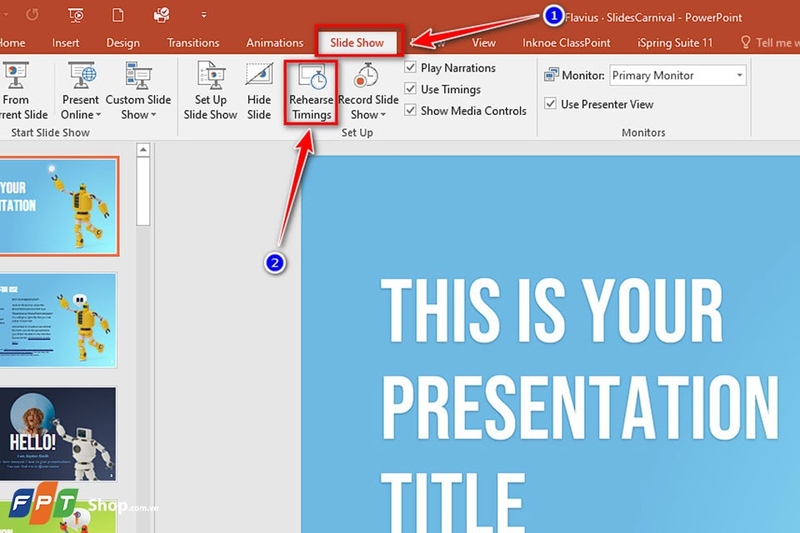
Tiếp theo, bạn hãy mở bài thuyết trình của bạn trong PowerPoint.
Sau đó, bạn cần chọn tab Slide Show trên thanh công cụ và nhấn vào Rehearse Timings. Một cửa sổ sẽ xuất hiện và bạn có thể bắt đầu kiểm tra thời gian cần thiết cho từng slide.
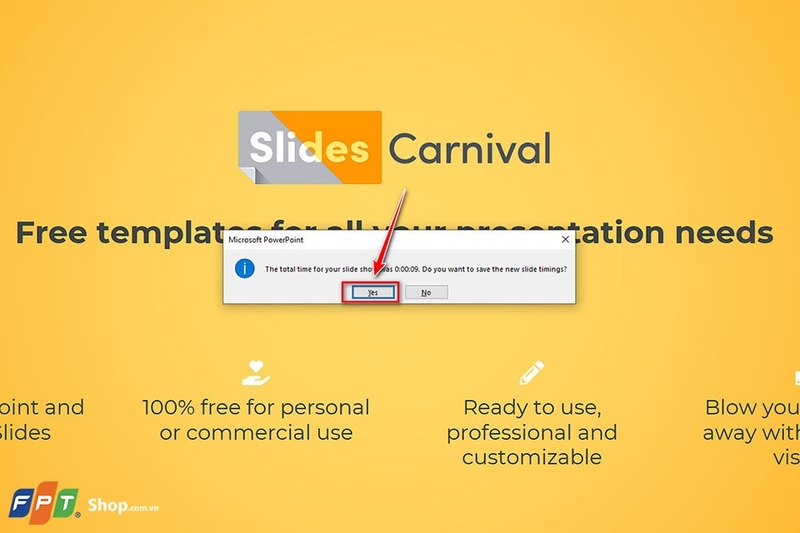
Bạn hãy di chuyển qua từng slide và PowerPoint sẽ ghi lại thời gian bạn dành cho mỗi slide. Khi bạn hoàn thành tất cả các slide, PowerPoint sẽ hỏi bạn có muốn lưu lại thời gian đã thiết lập hay không. Bạn hãy chọn Yes để lưu.
Bước 3: Thiết lập chế độ trình chiếu tự động
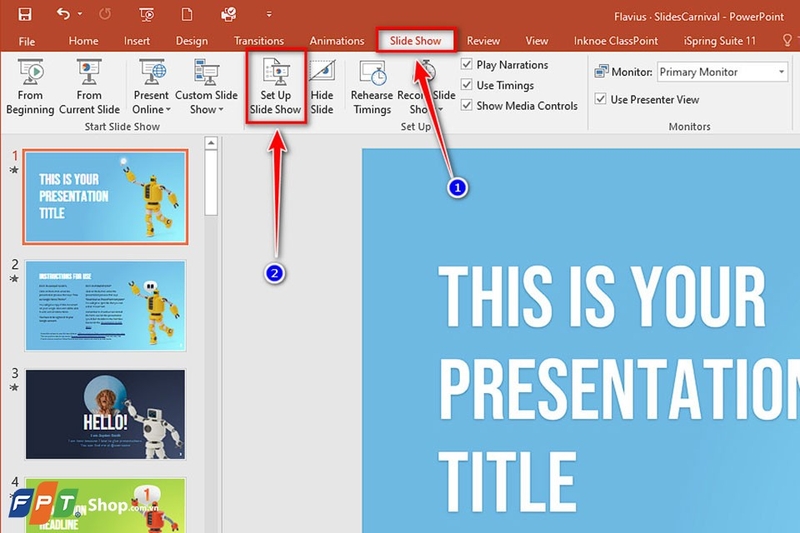
Sau đó, bạn hãy vào lại tab Slide Show và chọn Set Up Slide Show.
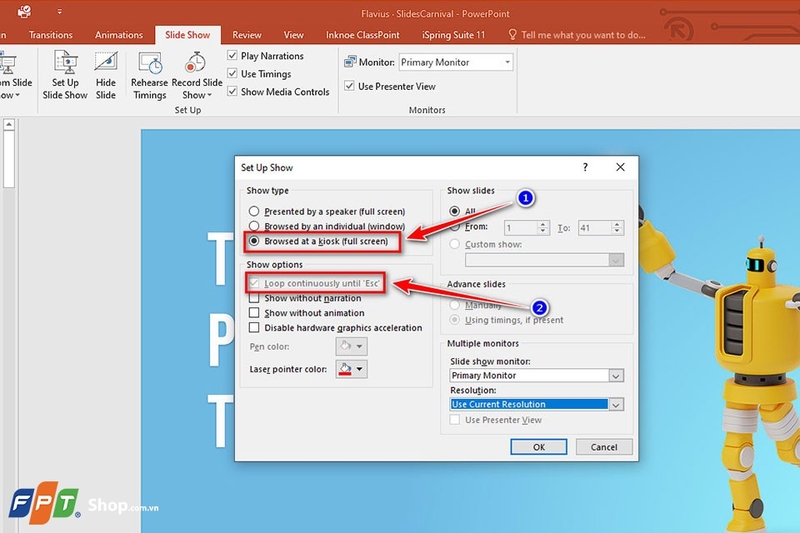
Trong cửa sổ Set Up Show, bạn hãy chọn tùy chọn Browsed at a kiosk (full screen) để trình chiếu tự động chạy và lặp lại cho đến khi bạn nhấn phím Esc để dừng.
Bạn đảm bảo rằng tùy chọn Loop continuously until 'Esc' được chọn nếu bạn muốn slide chạy lặp lại liên tục.
Bước 4: Thêm âm thanh hoặc lời thuyết minh (nếu cần)
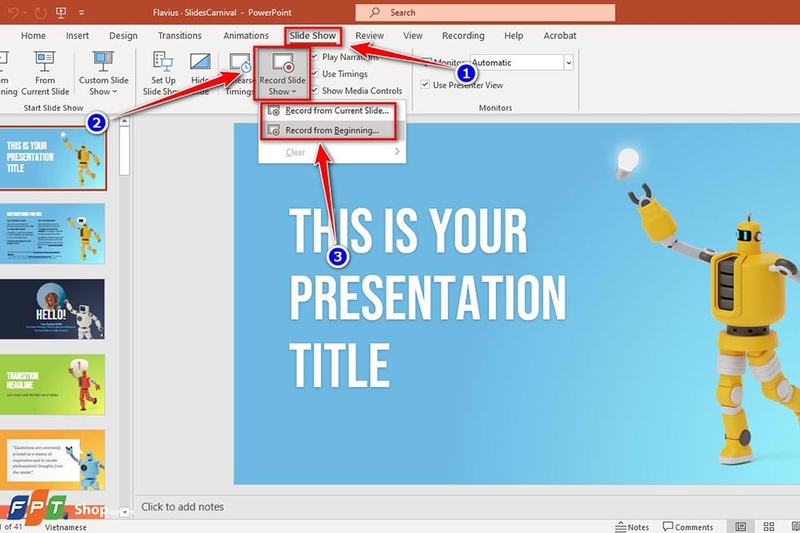
Để thêm âm thanh hoặc lời thuyết minh, bạn hãy chọn tab Slide Show và nhấn vào Record Slide Show. Bạn hãy chọn Record from Beginning hoặc Record from Current Slide để bắt đầu ghi âm từ đầu hoặc từ slide hiện tại.
Bạn có thể nói trực tiếp vào micro để ghi âm lời thuyết minh cho từng slide. Sau khi hoàn tất, bạn hãy nhấn End Show và lưu lại.
Bước 5: Kiểm tra và lưu bài thuyết trình
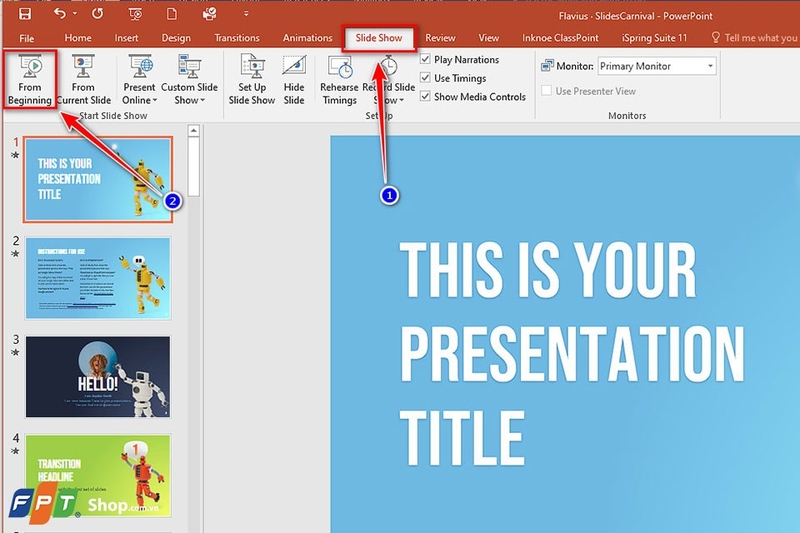
Cuối cùng, bạn chạy thử bài thuyết trình bằng cách vào tab Slide Show và chọn From Beginning để kiểm tra xem tất cả các thiết lập có hoạt động đúng không.
Sau khi kiểm tra xong, bạn hãy nhấn File -> Save As để lưu bài thuyết trình của bạn. Bạn cũng có thể chọn Export để lưu bài thuyết trình dưới dạng video nếu cần.
Lưu ý: Bạn hãy luôn kiểm tra lại bài thuyết trình của bạn trước khi sử dụng trong các sự kiện quan trọng để đảm bảo rằng mọi thứ hoạt động như mong muốn. Ngoài ra, bạn hãy chắc chắn rằng thời gian bạn thiết lập đủ để khán giả có thể tiếp thu hết nội dung mà không cảm thấy quá nhanh hoặc quá chậm.
Với cách trình chiếu PowerPoint tự chạy ở trên, FPT Shop tin rằng bạn sẽ dễ dàng thiết lập một bài thuyết trình chuyên nghiệp và hiệu quả.
Tạm kết
Qua bài viết này, FPT Shop hy vọng bạn đã biết cách trình chiếu PowerPoint tự chạy. Chỉ cần bỏ ra một chút thời gian, bạn sẽ hoàn toàn có thể biến bài thuyết trình PowerPoint của mình thành một công cụ tự động, chuyên nghiệp và hiệu quả. Việc trình chiếu tự động không chỉ giúp bài thuyết trình trở nên sinh động hơn mà còn giúp bạn tự tin hơn khi đứng trước khán giả.
Nếu bạn đang có nhu cầu sử dụng phần mềm bản quyền của Microsoft, hãy truy cập đường link bên dưới hoặc ghé thăm các cửa hàng gần nhất của FPT Shop nhé.
Xem thêm:
:quality(75)/2022_5_27_637892606128482977_zoom-ppt.jpg)
:quality(75)/2022_9_30_638001711038946581_share-powerpoint-presentations.jpg)
:quality(75)/2023_10_20_638333790991048898_phong-to-anh-trong-powerpoint-thumb.jpg)
:quality(75)/2023_10_10_638325694773085103_copy-bang-tu-word-sang-powerpoint-1.jpg)
:quality(75)/cach_xoa_slide_trong_powerpoint_tren_dien_thoai_thumbnail_e39dd747e3.jpg)
:quality(75)/2022_9_23_637995293880303640_7-luu-y-giup-ban-lam-chu-powerpoint-sam-vai-bac-thay-slide-de-dang-1.jpg)


