:quality(75)/estore-v2/img/fptshop-logo.png)
:quality(75)/2023_10_10_638325694773085103_copy-bang-tu-word-sang-powerpoint-1.jpg)
:quality(75)/2023_7_9_638244995248093421_ioio.jpg)
Bật mí giúp bạn copy bảng từ Word sang PowerPoint, liên kết dữ liệu siêu nhanh chóng
Trong quá trình tạo bài thuyết trình hoặc tài liệu trình bày trên máy tính của bạn, việc chuyển dữ liệu từ Microsoft Word sang PowerPoint có thể là một nhiệm vụ quan trọng. Điều này giúp bạn tận dụng lại nội dung có sẵn trong văn bản và biến chúng thành slide thú vị và hấp dẫn. Cùng theo dõi các bước hướng dẫn sau để biết cách copy bảng từ Word sang PowerPoint một cách dễ dàng.
Lợi ích của khi copy bảng từ Word sang PowerPoint
Việc sao chép nội dung từ Word và dán vào PowerPoint có thể có lợi ích trong một số tình huống cụ thể. Dưới đây là một số lợi ích chính:
- Tiết kiệm thời gian: Khi bạn đã có sẵn một bảng trong Word và cần hiển thị nó trong một trang PowerPoint, việc sao chép và dán có thể giúp bạn tiết kiệm thời gian so với việc nhập lại từng dòng thông tin một.
- Đồng nhất hóa dữ liệu: Nếu bạn muốn giữ cho nội dung trong Word và PowerPoint giống nhau, sao chép và dán giúp bạn đảm bảo rằng dữ liệu trên cả hai tài liệu là đồng nhất.
- Giữ nguyên định dạng: Khi sao chép bảng từ Word, PowerPoint thường sẽ cố gắng giữ nguyên định dạng gốc của bảng, bao gồm cả màu sắc, phông chữ, kích thước và căn chỉnh. Điều này giúp bảng trông đẹp hơn và dễ đọc hơn.
- Thao tác dễ dàng: Sau khi đã sao chép bảng, bạn có thể thêm các hiệu ứng hoặc chỉnh sửa nó dễ dàng trong PowerPoint để làm cho nó phù hợp với thiết kế tổng thể của trang trình bày.

Tuy nhiên, cần lưu ý rằng việc copy bảng từ Word sang PowerPoint có thể không phải lúc nào cũng hoàn hảo và có thể đòi hỏi một số công việc chỉnh sửa sau đó để đảm bảo rằng nội dung trông chính xác và hấp dẫn trên trang trình bày. Điều này bao gồm việc kiểm tra lại kích thước, căn chỉnh và bố cục để đảm bảo nó phù hợp với thiết kế của trang PowerPoint.
Cách copy bảng từ Word sang PowerPoint
Để copy bảng từ Word sang PowerPoint bạn có thể thực hiện theo các bước sau đây:
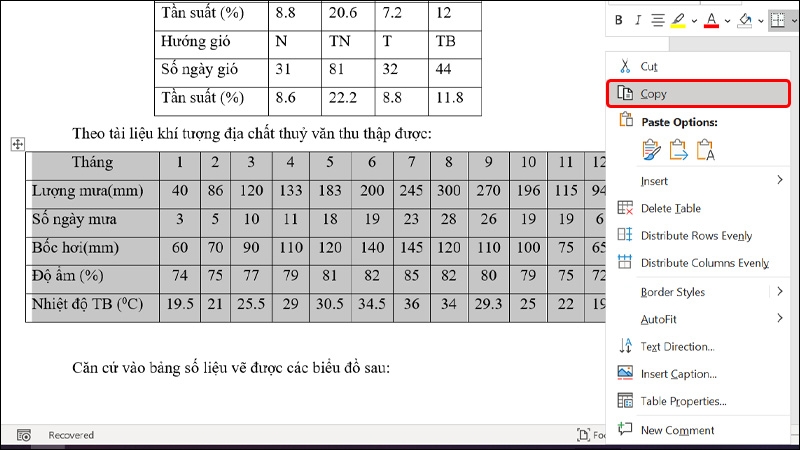
Bước 1: Truy cập vào trang Word chứa thành phần Bảng mà bạn muốn copy → Chọn toàn bộ Bảng mà bạn muốn → Nhấn Chuột phải vào bảng và chọn Copy.
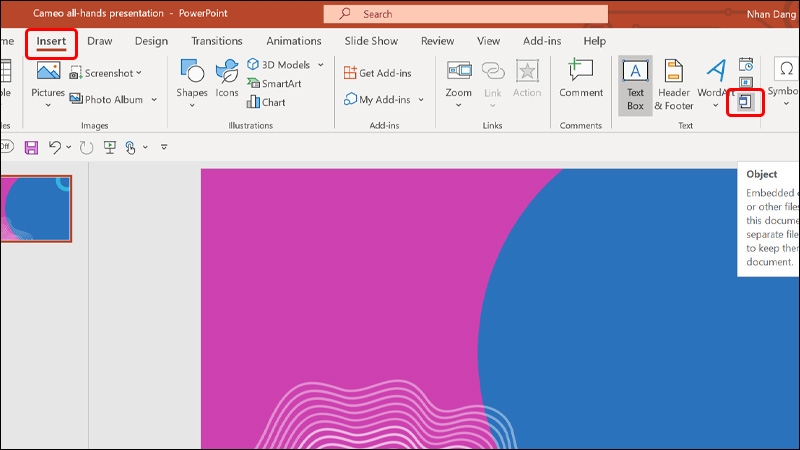
Bước 2: Quay trở lại giao diện PowerPoint, bạn tiến hành click chuột vào thẻ Insert → Chọn Object trong thẻ Text.
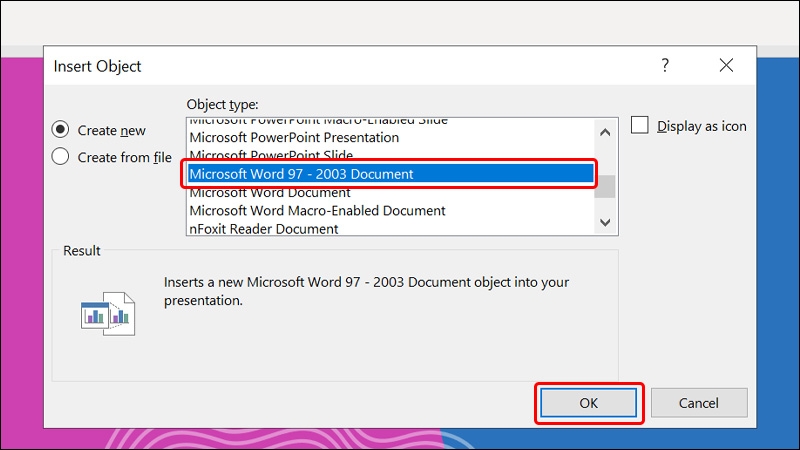
Bước 3: Trong cửa sổ Object type, tiến hành cuộn xuống dưới và chọn vào kiểu Microsoft Word 97 - 2003 Document → Nhấn OK.
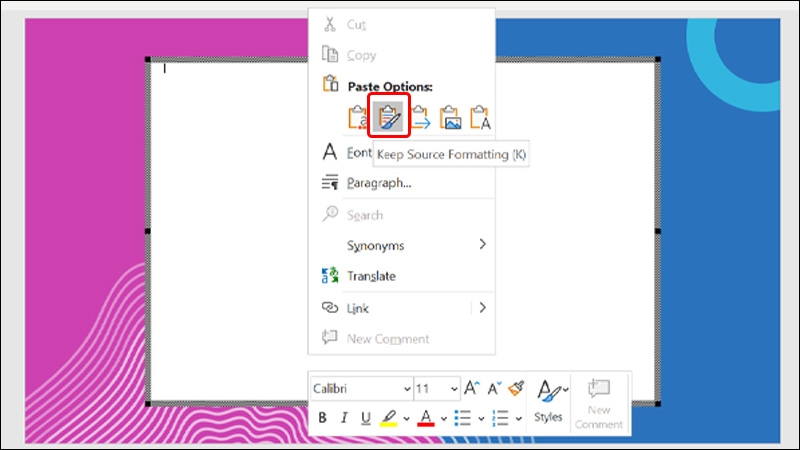
Bước 4: Sau khi khung của văn bản Word xuất hiện, bạn click Chuột phải vào khung và chọn dán theo dạng Keep Source Formatting.
- Keep Source Formatting: Để giữ nguyên định dạng của văn bản hoặc các đối tượng khi bạn sao chép và dán.
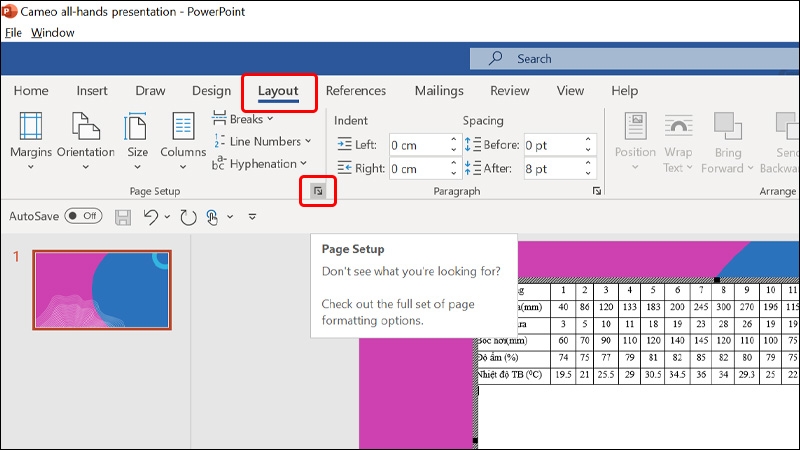
Bước 5: Trong giao diện PowerPoint, bạn sẽ thấy bảng biểu với nội dung đầy đủ giống với Word. Hãy di chuyển đến tab Layout → Nhấn vào mũi tên tại Page Setup.
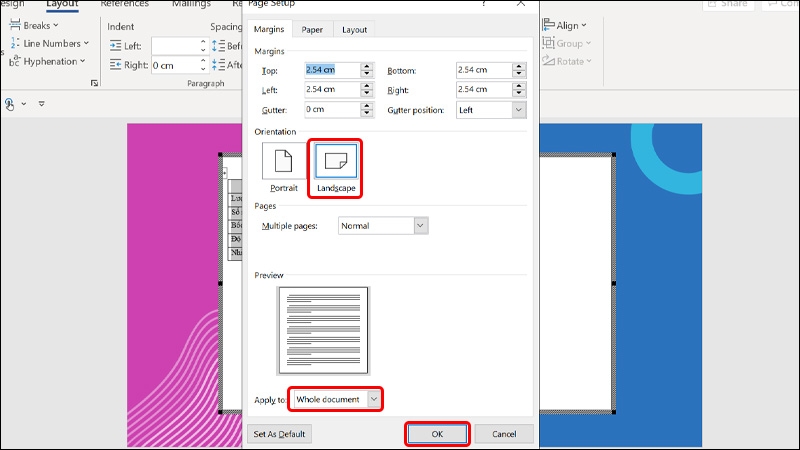
Bước 6: Trong phần Orientation bạn chọn chế độ Landscape → Phía dưới mục Apply to chọn Whole document → Nhấn OK.
Bước 7: Cùng cùng, bạn Bôi đen toàn bộ bảng trong PowerPoint → Nhấn chuột phải vào và chọn AutoFit → Chọn AutoFit to Window để hoàn tất thao tác.
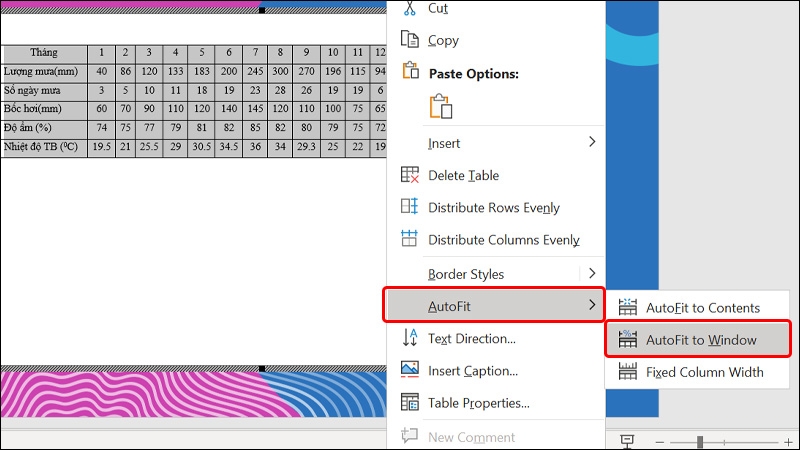
Vậy là bạn đã hoàn thành công thao tác copy bảng từ Word sang PowerPoint mà vẫn giữ nguyên định dạng đã thiết lập ban đầu.

Kết luận
Bài viết vừa rồi đã hướng dẫn bạn cách copy bảng từ Word sang PowerPoint trên máy tính vô cùng đơn giản và nhanh chóng. Nếu thấy hay, bạn có thể chia sẻ bài viết này đến người thân và bạn bè của mình cùng được biết nhé! Chúc các bạn thực hiện thành công!
Xem thêm
:quality(75)/2023_10_10_638325390097970426_meo-chinh-sua-layout-trong-powerpoint-1.jpg)
:quality(75)/2023_10_10_638325500617891279_cach-copy-background-trong-powerpoint-1.jpg)
:quality(75)/2023_10_10_638325492918409111_chuyen-noi-dung-file-powerpoint-sang-word-0.jpg)
:quality(75)/2023_10_10_638325263125226370_cach-chen-icon-vao-powerpoint-1.jpg)
:quality(75)/2023_10_10_638325332019165781_che-do-read-only-trong-powerpoint-1.jpg)
:quality(75)/2023_10_10_638325297688461227_cach-chen-video-tu-youtube-vao-powerpoint-0.jpg)


