:quality(75)/estore-v2/img/fptshop-logo.png)
:quality(75)/2_6679372591.jpg)
:quality(75)/small/l_f5095523f4.jpg)
Hướng dẫn chi tiết cách vẽ biểu đồ tròn trên Excel đơn giản, nhanh chóng cho người mới bắt đầu
Biểu đồ tròn là một công cụ trực quan tuyệt vời giúp bạn trình bày tỷ lệ, so sánh các phần trong tổng thể một cách sinh động và dễ hiểu. Nếu bạn đang tìm kiếm cách vẽ biểu đồ tròn trên Excel để minh họa số liệu một cách chuyên nghiệp, bài viết này của FPT Shop sẽ hướng dẫn bạn từng bước thực hiện nhanh chóng, phù hợp cho cả người mới bắt đầu lẫn những ai muốn nâng cao kỹ năng sử dụng Excel.
Biểu đồ tròn trong Excel là gì?
Biểu đồ tròn trong Excel là một dạng biểu đồ hình tròn được sử dụng để thể hiện tỷ lệ phần trăm của các thành phần trong tổng thể. Mỗi phần của biểu đồ tròn (gọi là "miếng" hoặc "lát cắt") đại diện cho một giá trị cụ thể và có kích thước tương ứng với tỷ lệ phần trăm của giá trị đó so với tổng các giá trị.
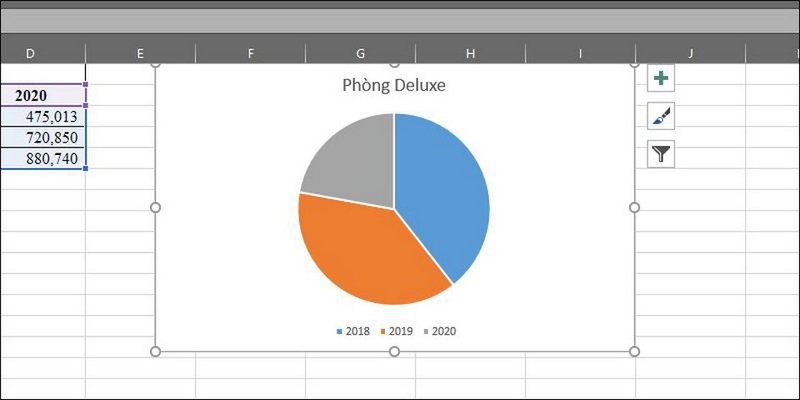
Cách vẽ biểu đồ tròn giúp người dùng dễ dàng hình dung sự phân bố, so sánh tỷ lệ giữa các nhóm dữ liệu, từ đó hỗ trợ việc phân tích và trình bày số liệu một cách trực quan, sinh động. Biểu đồ này thường được sử dụng trong các báo cáo, thuyết trình hoặc phân tích dữ liệu để nhấn mạnh sự khác biệt về tỷ lệ giữa các nhóm hoặc thành phần.
Cách vẽ biểu đồ tròn trên Excel chi tiết A- Z
Giai đoạn 1: Chuẩn bị dữ liệu
Trước khi bắt tay vào cách vẽ biểu đồ tròn trên Excel, việc tổ chức và chuẩn bị dữ liệu một cách kỹ càng là bước quan trọng mà bạn cần chú ý:
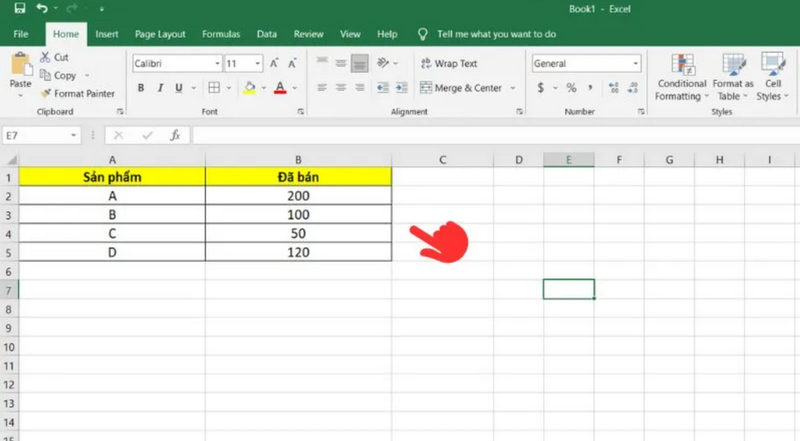
- Bảng dữ liệu nên được bố trí rõ ràng, với các hàng và cột có tiêu đề cụ thể, phản ánh chính xác nội dung mà biểu đồ sẽ thể hiện. Điều này giúp Excel dễ dàng nhận diện và xử lý đúng các thành phần khi tạo biểu đồ.
- Các giá trị trong cùng một cột phải thống nhất về kiểu dữ liệu, có thể là số, phần trăm hoặc văn bản để đảm bảo tính chính xác khi biểu diễn trên biểu đồ.
- Sắp xếp dữ liệu một cách logic, hợp lý theo nhu cầu phân tích. Ví dụ, nếu biểu đồ tròn dùng để so sánh tỷ lệ phần trăm giữa các hạng mục, bạn nên liệt kê rõ các thành phần và giá trị tương ứng, tránh trùng lặp hoặc nhập sai thông tin.
Việc chuẩn bị dữ liệu đầy đủ, đúng chuẩn không chỉ giúp quá trình vẽ biểu đồ tròn trên Excel diễn ra suôn sẻ mà còn đảm bảo kết quả biểu đồ thể hiện chính xác và trực quan nhất ý nghĩa bạn muốn truyền đạt.
Giai đoạn 2: Vẽ biểu đồ tròn trên Excel
Sau khi đã hoàn thiện bảng dữ liệu, bạn hãy thực hiện các bước sau để tạo biểu đồ tròn trong Excel:
- Bước 1: Đầu tiên, hãy bôi đen (chọn) toàn bộ vùng dữ liệu mà bạn muốn thể hiện trên biểu đồ tròn, bao gồm cả hàng tiêu đề để biểu đồ hiển thị đầy đủ thông tin. Tiếp theo, bạn vào tab “Insert” (Chèn) trên thanh công cụ. Tại nhóm “Charts” (Biểu đồ), bạn click vào biểu tượng hình tròn, sau đó lựa chọn kiểu biểu đồ phù hợp với nhu cầu, ví dụ dạng cơ bản nhất là “2-D Pie”.
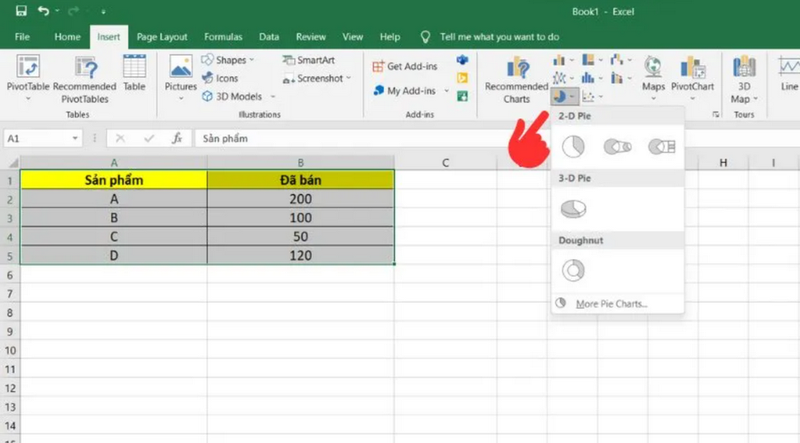
- Bước 2: Ngay sau đó, biểu đồ tròn sẽ xuất hiện trên trang tính Excel của bạn. Lúc này, bạn có thể điều chỉnh biểu đồ bằng những công cụ tùy chỉnh như đổi màu sắc, thêm nhãn dữ liệu, chỉnh sửa tiêu đề hoặc chọn hiển thị phần trăm... để biểu đồ trực quan và dễ hiểu hơn theo ý muốn cá nhân.
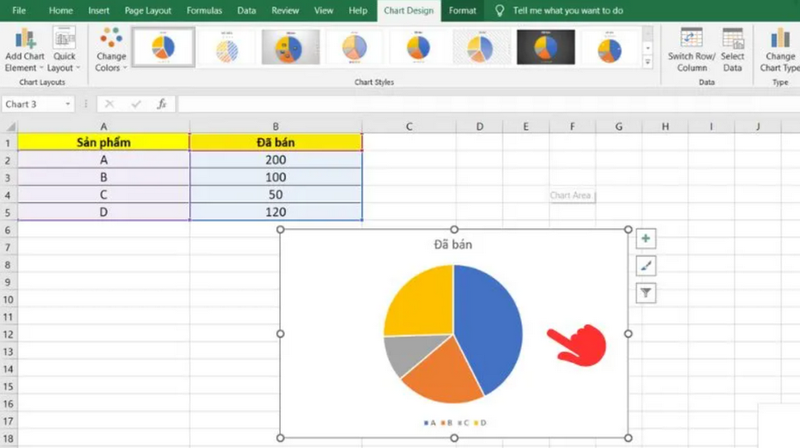
- Bước 3: Cuối cùng, sau khi đã hoàn tất các thao tác chỉnh sửa, bạn chỉ cần lưu lại file Excel để đảm bảo mọi thay đổi cùng biểu đồ tròn vừa tạo được lưu trữ đầy đủ trên trang tính của mình.
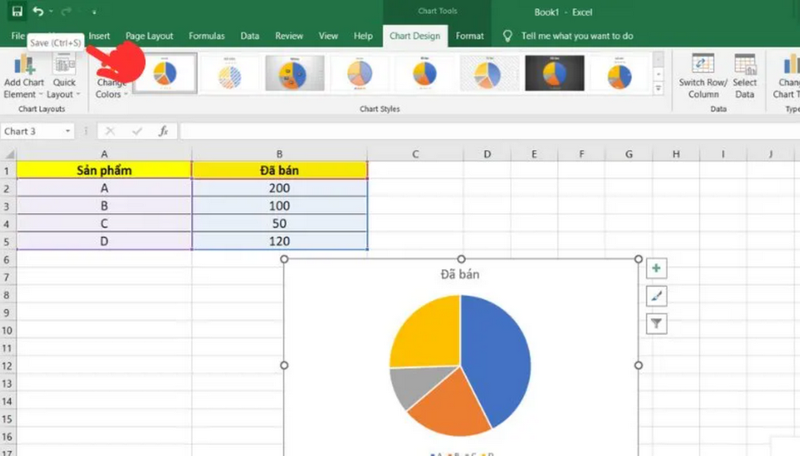
Giai đoạn 3: Cách chỉnh sửa biểu đồ tròn
Vẽ biểu đồ tròn 3D
Biểu đồ tròn 3D trong Excel có cấu trúc tương tự như biểu đồ tròn 2D, tuy nhiên, các thành phần trên biểu đồ sẽ được thể hiện dưới dạng các khối ba chiều, tạo cảm giác trực quan và sinh động hơn cho người xem.
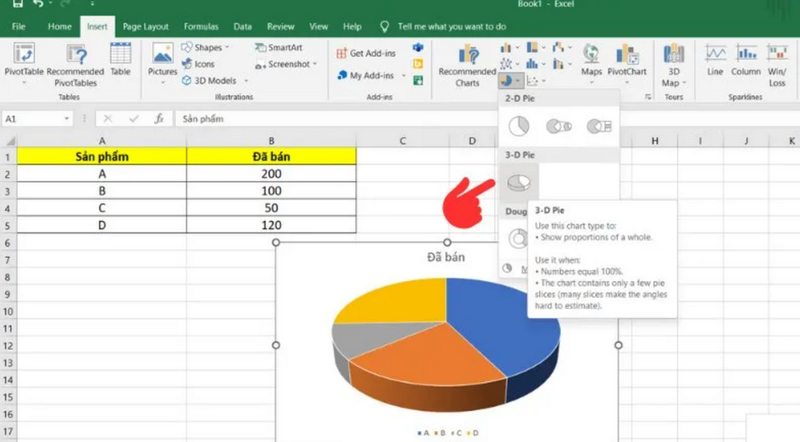
Để tạo biểu đồ tròn 3D, trước tiên bạn cần chọn vùng dữ liệu muốn minh họa, bao gồm cả tiêu đề để đảm bảo biểu đồ hiển thị đầy đủ thông tin. Sau đó, hãy vào tab “Insert” trên thanh công cụ. Trong nhóm “Charts”, nhấp vào biểu tượng hình tròn. Tại đây, bạn sẽ thấy nhiều lựa chọn về kiểu biểu đồ, hãy chọn “3-D Pie”. Ngay lập tức, biểu đồ tròn 3D sẽ được tạo ra trên trang tính, giúp bạn trình bày số liệu một cách nổi bật và sinh động hơn so với dạng 2D truyền thống.
Thay đổi màu sắc cho biểu đồ tròn
Sau khi tạo biểu đồ hình tròn trong Excel, mỗi phần của biểu đồ sẽ được tự động gán một màu sắc riêng biệt nhằm giúp bạn dễ dàng phân biệt giữa các thành phần. Tuy nhiên, nếu muốn tùy chỉnh màu sắc cho từng phần để phù hợp với mục đích trình bày hoặc thẩm mỹ cá nhân, bạn hoàn toàn có thể thực hiện một cách đơn giản.
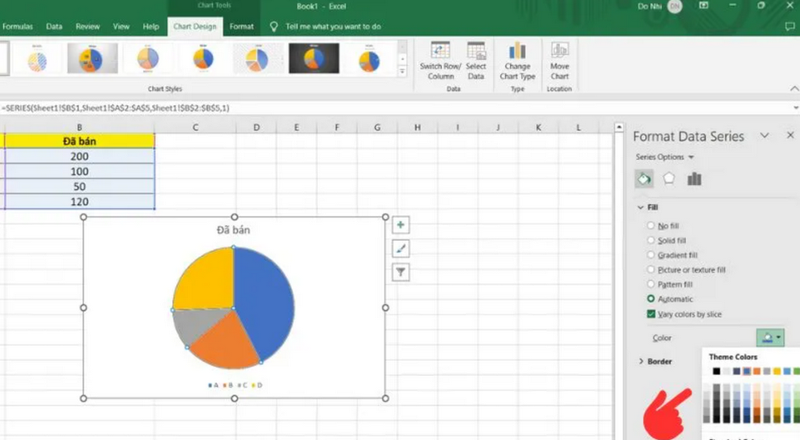
Đầu tiên, hãy nhấp chuột trái hai lần vào lát cắt (phần) mà bạn muốn thay đổi màu sắc. Lưu ý, lần nhấp đầu tiên sẽ chọn toàn bộ biểu đồ, còn lần thứ hai sẽ chỉ chọn riêng phần bạn cần chỉnh sửa. Ngay sau đó, bảng Format Data Point sẽ xuất hiện ở bên phải giao diện Excel. Tại đây, bạn nhấp vào biểu tượng “đổ màu”, chọn mục Fill và lựa chọn màu sắc mong muốn từ bảng màu hiện ra. Ngay lập tức, phần biểu đồ bạn chọn sẽ được thay đổi màu sắc theo ý muốn, giúp biểu đồ trở nên sinh động và đẹp mắt hơn.
Cách vẽ biểu đồ tròn Excel dạng bánh Doughnut
Biểu đồ Doughnut trong Excel là một biến thể của biểu đồ hình tròn, điểm khác biệt dễ nhận thấy nhất là phần trung tâm của biểu đồ được làm rỗng, tạo thành hình vòng tròn khuyết. Về nguyên tắc hoạt động, biểu đồ Doughnut khá tương đồng với biểu đồ tròn thông thường, tuy nhiên nó có ưu điểm vượt trội là cho phép bạn trình bày nhiều chuỗi dữ liệu trên cùng một biểu đồ, giúp việc so sánh giữa các nhóm trở nên trực quan hơn.
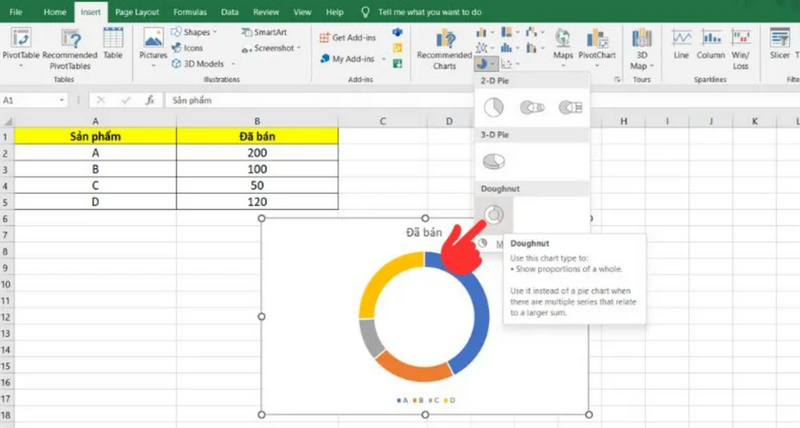
Để tạo biểu đồ Doughnut, bạn chỉ cần chọn vùng dữ liệu cần vẽ, sau đó vào tab "Insert" trên thanh công cụ, tìm đến mục "Charts" và nhấp vào biểu tượng hình tròn. Thay vì chọn 2-D Pie hoặc 3-D Pie, bạn hãy chọn "Doughnut". Lúc này, biểu đồ Doughnut sẽ xuất hiện trên trang tính và bạn có thể dễ dàng tùy chỉnh màu sắc, nhãn dữ liệu, tiêu đề hoặc các thành phần khác để biểu đồ phù hợp với mục đích trình bày của mình.
Thêm nhãn cho biểu đồ tròn trên Excel
- Bước 1: Trước tiên, hãy nhấp chuột vào biểu đồ tròn mà bạn vừa tạo để chọn biểu đồ. Khi đó, ở bên phải biểu đồ sẽ xuất hiện biểu tượng dấu “cộng” (Chart Elements). Bạn hãy nhấn vào biểu tượng này và đánh dấu chọn vào ô “Data Labels” để hiện nhãn dữ liệu trên biểu đồ.
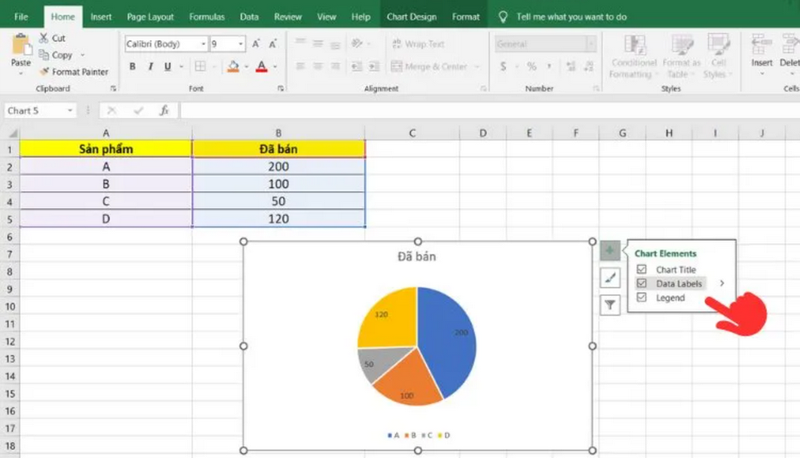
- Bước 2: Sau khi đã thêm nhãn dữ liệu, bạn có thể lựa chọn vị trí hiển thị nhãn tùy theo nhu cầu. Cụ thể, Excel sẽ cung cấp cho bạn một số lựa chọn như:
- Inside: Nhãn dữ liệu sẽ hiển thị bên trong từng phần của biểu đồ.
- Outside: Nhãn sẽ xuất hiện bên ngoài các lát cắt của biểu đồ.
- Center: Nhãn sẽ nằm ở vị trí chính giữa của từng phần biểu đồ.
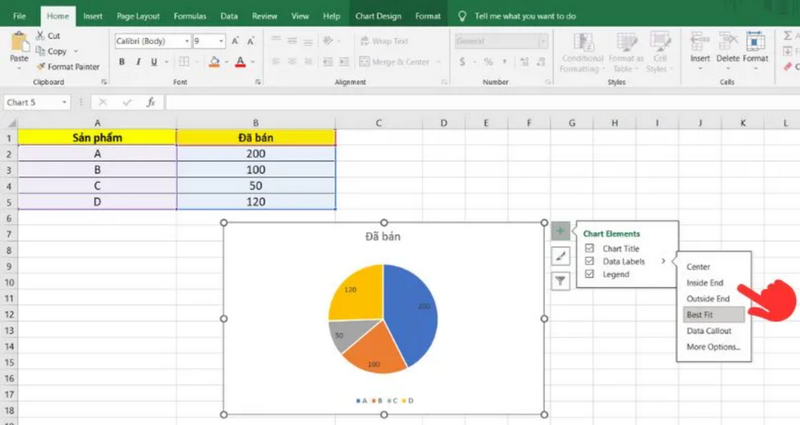
Bạn chỉ cần chọn kiểu nhãn phù hợp, các nhãn này sẽ được cập nhật ngay trên biểu đồ tròn, giúp bạn dễ dàng nhận diện và phân tích các giá trị dữ liệu.
Tạm kết
Trên đây là hướng dẫn chi tiết cách vẽ biểu đồ tròn trên Excel giúp bạn dễ dàng trình bày dữ liệu một cách trực quan và sinh động. Việc sử dụng biểu đồ tròn không chỉ giúp so sánh tỷ lệ các thành phần mà còn nâng cao hiệu quả phân tích số liệu. Hãy áp dụng ngay để báo cáo của bạn trở nên chuyên nghiệp hơn!
Nếu bạn đang tìm kiếm thiết bị đáng tin cậy để hỗ trợ công việc và học tập, FPT Shop là điểm đến lý tưởng. Với máy tính xách tay chất lượng từ các thương hiệu hàng đầu như Dell, HP, Asus và Apple, bạn sẽ có trải nghiệm vượt trội về hiệu suất và độ bền.
Xem thêm:
:quality(75)/small/phan_mem_ve_bieu_do_0_79c559372f.jpg)
:quality(75)/phim_tat_pivottable_5_4f74f7429a.jpg)
:quality(75)/tao_qr_code_hang_loat_trong_excel_7_31d3e37e23.jpg)
:quality(75)/small/loi_name_trong_excel_1_1_750x451_8940381c04.jpg)
:quality(75)/google_workspace_flows_vu_khi_moi_cua_google_trong_cuoc_dua_tu_dong_hoa_cong_viec_a7307c62b4.jpg)
:quality(75)/200_phim_tat_trong_excel_01_551180b018.jpg)


