:quality(75)/estore-v2/img/fptshop-logo.png)
:quality(75)/cach_xem_ban_do_tren_iphone_5dd168dc85.png)
:quality(75)/2023_10_11_638326602280295567_a4a00ee65f5f8e01d74e-1.jpg)
Hướng dẫn cách xem bản đồ trên iPhone bằng công cụ Apple Maps dễ dàng nhất
Bạn đang cần tìm đường nhưng không biết bắt đầu từ đâu? iPhone đã tích hợp sẵn nhiều công cụ hỗ trợ định vị và chỉ đường cực kỳ tiện lợi như Apple Maps. Chỉ cần hiểu rõ cách xem bản đồ trên iPhone, bạn có thể dễ dàng di chuyển đến bất kỳ đâu mà không lo bị lạc. Cùng tìm hiểu ngay trong bài viết sau.
Giới thiệu Apple Maps
Ứng dụng Bản đồ trên iPhone hỗ trợ xác định vị trí, tìm đường và quan sát khu vực xung quanh với nhiều chế độ hiển thị khác nhau. Ngoài ra, bạn còn có thể lưu lại những địa điểm thường xuyên lui tới để truy cập nhanh khi cần. Dưới đây là các thao tác cơ bản được trình bày rõ ràng theo từng bước.
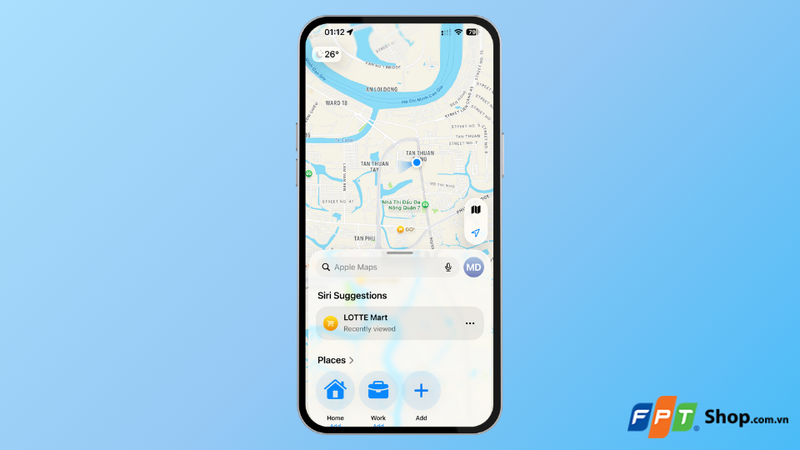
Cách xem bản đồ trên iPhone bằng Apple Maps
Cách bật định vị chính xác trong Bản đồ
Để iPhone xác định đúng vị trí và đưa ra chỉ đường chính xác, bạn cần đảm bảo tính năng định vị được bật đầy đủ. Nếu chưa kích hoạt, ứng dụng Bản đồ sẽ không thể hoạt động hiệu quả hoặc hiển thị sai vị trí.
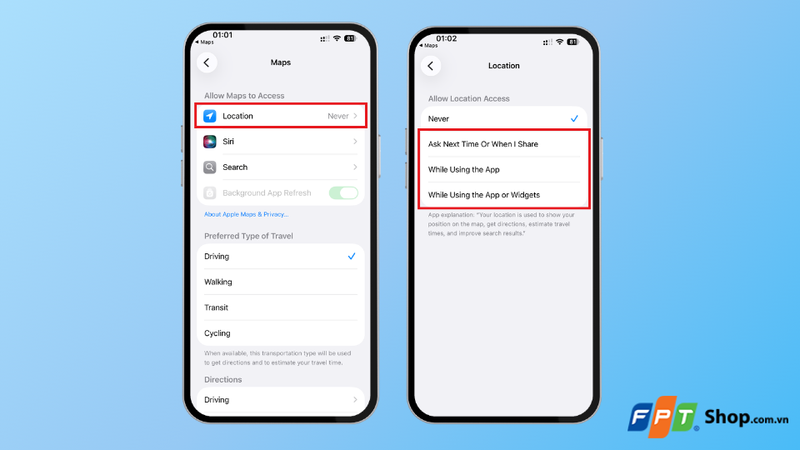
Bước 1: Vào phần Cài đặt, nhập từ khóa như "Bản đồ" ở thanh tìm kiếm bên dưới. Chọn ứng dụng Bản Đồ.
Bước 2: Chọn mục Location và chọn 1 trong những option chia sẻ vị trí như hình.
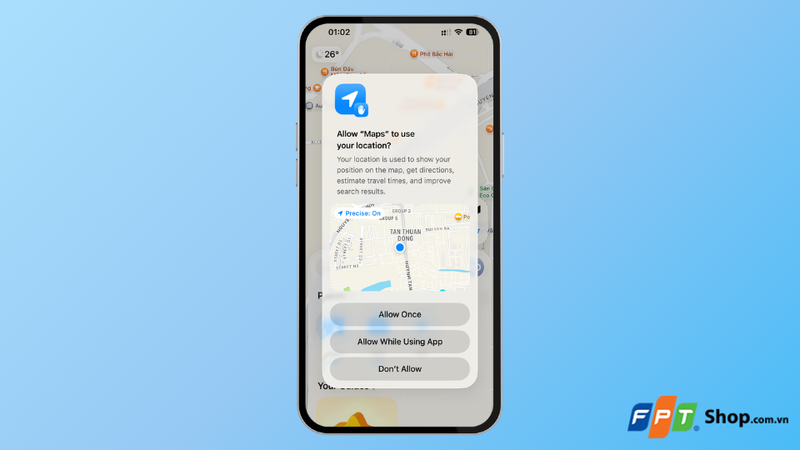
Bước 3: Cho phép ứng dụng định vị vị trí hiện tại bằng cách nhấn Allow Once hoặc Allow While Using App.
Cách xem vị trí hiện tại trên iPhone
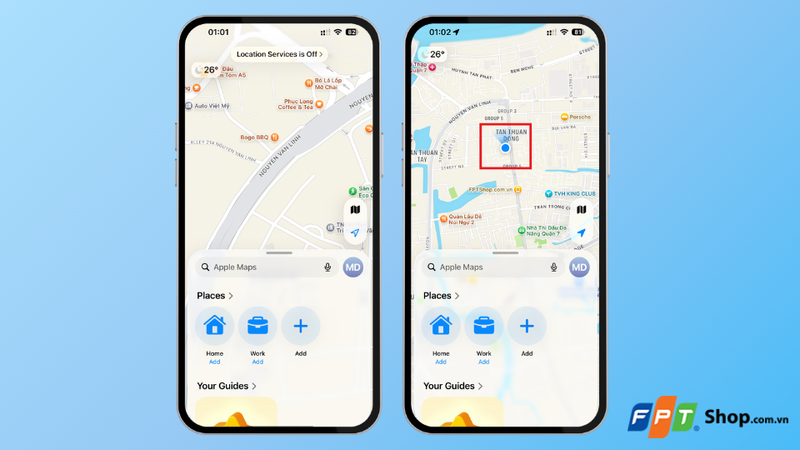
Bạn có thể xác định vị trí của mình ngay trên bản đồ chỉ với một thao tác đơn giản.
Bước 1: Mở ứng dụng Bản đồ
Khởi động ứng dụng Bản đồ trên iPhone.
Bước 2: Nhấn nút định vị
Chạm vào biểu tượng định vị để hiển thị vị trí hiện tại. Vị trí của bạn sẽ được đánh dấu ngay trung tâm bản đồ.
Cách chuyển đổi chế độ xem bản đồ
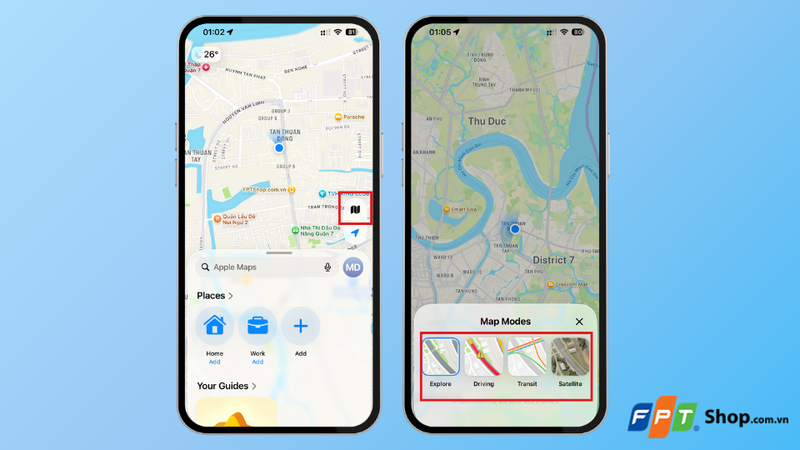
iPhone hỗ trợ nhiều chế độ xem khác nhau để phù hợp với từng nhu cầu sử dụng.
Bước 1: Mở tùy chọn chế độ bản đồ
Trong ứng dụng Bản đồ, nhấn vào biểu tượng chế độ hiển thị ở góc màn hình.
Bước 2: Chọn kiểu hiển thị
Bạn có thể chọn giữa bản đồ thường, giao thông, phương tiện công cộng hoặc vệ tinh tùy theo mục đích quan sát.
Cách di chuyển và điều chỉnh bản đồ
Nếu muốn quan sát các khu vực khác nhau, bạn có thể thao tác trực tiếp trên màn hình bằng cách:
Bước 1: Di chuyển bản đồ
Chạm và kéo bản đồ để xem các khu vực xung quanh.
Bước 2: Phóng to hoặc thu nhỏ
Dùng hai ngón tay để chụm hoặc mở rộng nhằm điều chỉnh mức zoom theo nhu cầu.
Tạm kết
Chỉ cần nắm được cách xem bản đồ trên iPhone, bạn sẽ thấy việc tìm đường và di chuyển trở nên đơn giản hơn rất nhiều trong mọi tình huống. Dù là đi làm hằng ngày hay khám phá địa điểm mới, ứng dụng Apple Maps đều có thể hỗ trợ bạn hiệu quả. Hãy tận dụng tốt những công cụ này để mỗi hành trình luôn chủ động và thuận tiện hơn.
Nếu bạn muốn trải nghiệm việc xem bản đồ mượt mà, định vị chính xác và sử dụng các ứng dụng bản đồ một cách tối ưu, hãy tham khảo các dòng điện thoại iPhone chính hãng tại FPT Shop. Với hiệu năng mạnh mẽ, GPS ổn định và màn hình sắc nét, iPhone sẽ là trợ thủ đắc lực cho mọi chuyến đi của bạn. Ghé ngay FPT Shop để chọn mua với nhiều ưu đãi hấp dẫn!
Xem thêm:
:quality(75)/ban_do_dia_chinh_a32725170b.jpg)
:quality(75)/Tham_nha_cu_bang_Google_maps_cover_ea09bf71e7.jpg)
:quality(75)/cach_xem_do_cao_tren_google_maps_50e55caf90.jpg)
:quality(75)/xem_tinh_trang_ket_xe_tren_gg_maps_a80992b166.jpg)
:quality(75)/Bi_quyet_xoa_du_lieu_ban_do_tren_i_Phone_de_dang_877c43c82c.png)
:quality(75)/cai_dat_google_maps_lam_ban_do_mac_dinh_tren_iphone_f424d3b554.jpg)


