:quality(75)/estore-v2/img/fptshop-logo.png)
:quality(75)/cach_xem_va_khoi_phuc_phien_ban_word_10_cccb57a005.png)
:quality(75)/Huyen_Dang_Ngoc_6818881a4d.jpg)
Mách bạn cách xem và khôi phục phiên bản Word chưa kịp lưu ở các thời điểm
Trong quá trình làm việc với tài liệu Microsoft Word, có những lúc bạn vô tình lưu các thay đổi không mong muốn, đóng nhầm tài liệu, hay thậm chí gặp sự cố máy tính khiến mất dữ liệu. Khi đó, biết cách xem và khôi phục phiên bản Word có thể là “cứu cánh” giúp bạn lấy lại công việc đã làm và tránh mất mát thông tin quan trọng. Dưới đây FPT Shop sẽ hướng dẫn bạn từng bước cách xem và khôi phục phiên bản Word giúp bạn làm chủ tài liệu Word của mình.
Phiên bản Word là gì?
Phiên bản trong Word là bản lưu lại của tài liệu tại các thời điểm khác nhau - có thể là khi bạn lưu lần cuối, khi hệ thống tự lưu, hoặc khi bạn làm việc trên đám mây. Khi bạn mở một tài liệu và thực hiện sửa đổi, Word (đặc biệt phiên bản lưu trong OneDrive hoặc Office 365) sẽ giữ lại các phiên bản trước đó để bạn có thể xem lại hoặc quay trở lại khi cần.
Tại sao cần xem và khôi phục phiên bản Word?
- Giúp bạn quay lại bản tài liệu trước khi bạn thực hiện thay đổi sai hoặc thay đổi mà bạn không mong muốn.
- Nếu tài liệu bị hỏng, lưu nhầm hoặc thao tác sai thì bạn có thể quay lại với phiên bản trước đó.
- Tăng sự an tâm khi làm việc với tài liệu quan trọng vì bạn biết rằng có thể hoàn tác lại phiên bản đã lưu trước bên cạnh thao tác Ctrl + Z.
- Tiết kiệm thời gian sửa chữa: Thay vì phải khôi phục từng phần thủ công, bạn chỉ vài bước là quay lại phiên bản ổn định.
- Nâng cao tính chuyên nghiệp: Đối với báo cáo, tài liệu quan trọng, việc bạn có thể khôi phục phiên bản trước giúp bạn kiểm soát tốt hơn và tránh lỗi lớn.
- Hỗ trợ làm việc nhóm: Khi nhiều người cùng làm việc trên tài liệu, lịch sử phiên bản cho phép bạn theo dõi và nếu cần, khôi phục phiên bản trước khi có sửa đổi không mong muốn.
Điều kiện để xem và khôi phục phiên bản Word
Không phải lúc nào hay phần mềm nào cũng có thể xem và khôi phục phiên bản Word. Bạn hãy kiểm tra một số điều kiện sau đây để xem liệu phiên bản Word trước đó của mình có thể xem hay khôi phục được không:
- Tài liệu phải được lưu trong môi trường hỗ trợ lịch sử phiên bản (ví dụ OneDrive, SharePoint, hoặc phiên bản Word có hỗ trợ lịch sử bản).
- Chức năng lưu tự động (AutoSave) hoặc lưu phiên bản theo lịch sử phải đã được bật để Word có thể ghi lại các phiên bản trước.
- Bạn có quyền truy cập vào tài liệu và phiên bản trước đó (không bị khóa, không bị ghi đè hoàn toàn).
- Hệ điều hành và ứng dụng Word đang chạy trong trạng thái ổn định để truy cập lịch sử phiên bản.
Sau khi đã kiểm tra và đáp ứng những yêu cầu trên, bạn hãy thực hiện theo hướng dẫn bên dưới để biết cách xem và khôi phục phiên bản Word.
Hướng dẫn cách xem và khôi phục phiên bản Word
Cách xem và khôi phục phiên bản Word được thực hiện như sau:
Cách xem phiên bản trước của tài liệu Word
- Mở tài liệu Word mà bạn muốn kiểm tra.
- Nhấn vào File ⇒ Info (Tệp ⇒ Thông tin).
- Tìm mục Version History hoặc Lịch sử phiên bản (Version History). Ví dụ trên OneDrive hoặc SharePoint, bạn sẽ thấy danh sách các phiên bản trước.
- Trong ngăn bên phải, bạn sẽ thấy danh sách các phiên bản đã lưu sẵn theo thời gian – Phiên bản mới nhất ở trên cùng.
- Nhấn vào một phiên bản bất kỳ để Open version (mở phiên bản). Word sẽ mở bản sao của tài liệu ở thời điểm đó và bạn có thể xem nội dung và các sửa đổi đã được thực hiện.
Cách khôi phục phiên bản Word
- Khi bạn đã mở phiên bản mà bạn muốn khôi phục, bạn có thể chọn Restore (Khôi phục) để biến phiên bản đó thành bản hiện tại của tài liệu.

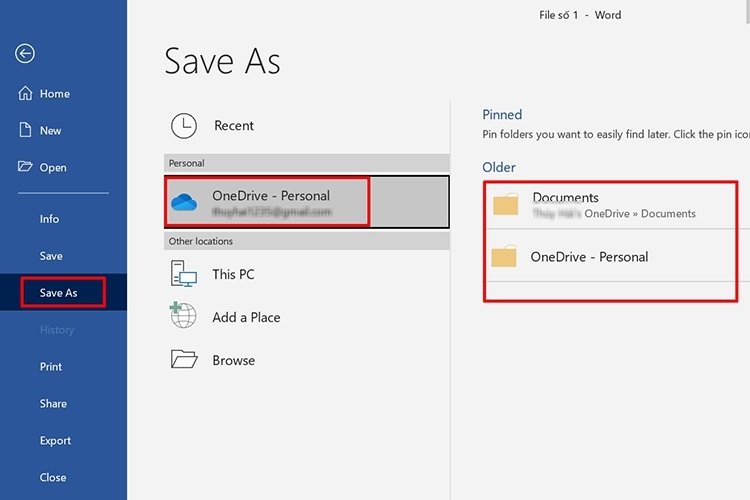
- Nếu bạn không chắc, bạn có thể lưu phiên bản đó với tên khác (File ⇒ Save As) để giữ cả bản hiện tại và bản cũ.

- Sau khi khôi phục, hãy kiểm tra toàn bộ nội dung để đảm bảo mọi thứ đúng như bạn mong muốn.
- Đóng các phiên bản không cần thiết và lưu tài liệu. Word sẽ tiếp tục ghi lại các lần lưu mới và bạn có thể dùng lại tính năng lịch sử phiên bản sau này.
Khôi phục tài liệu Word chưa được lưu hay bị mất
Nếu bạn vô tình đóng tài liệu mà chưa lưu hoặc Word bị sập, bạn có thể:
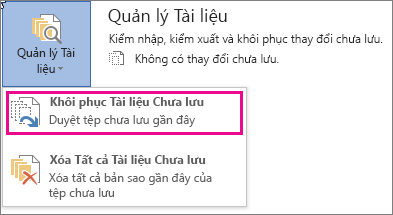
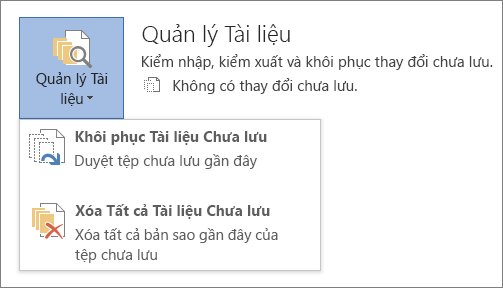
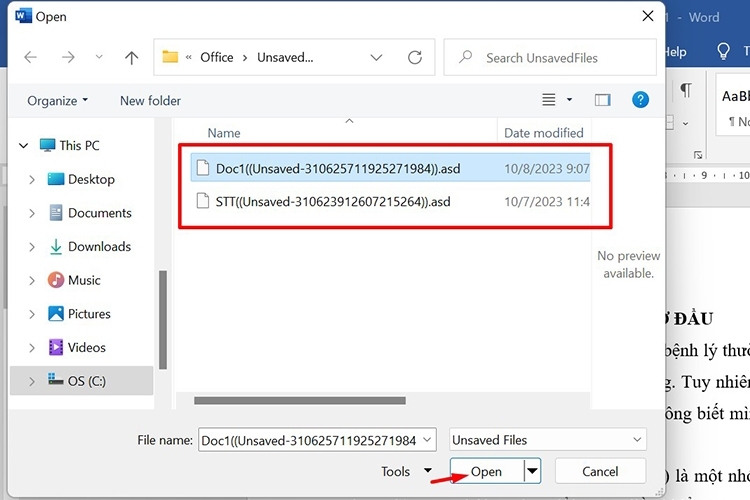
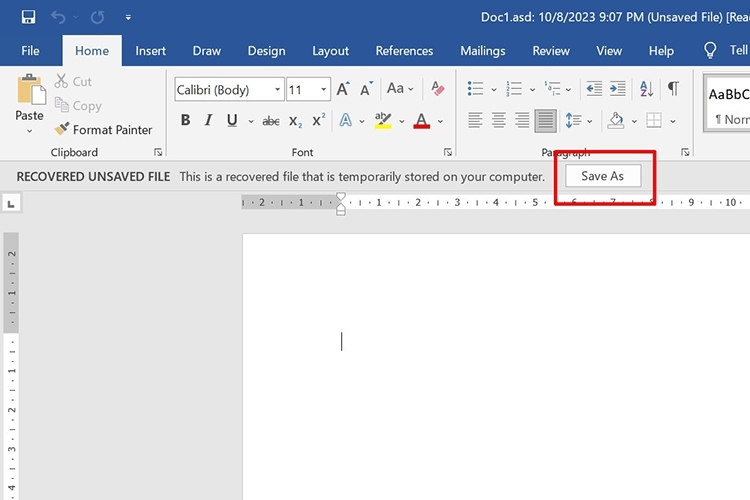
- Vào File ⇒ Open ⇒ Recover Unsaved Documents (Tệp ⇒ Mở ⇒ Khôi phục các tài liệu chưa lưu).
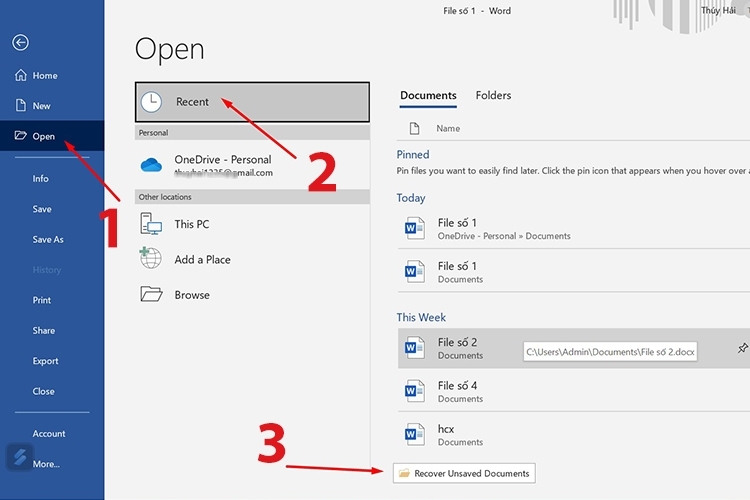
- Hoặc Word sẽ tự động hiển thị ngăn “Document Recovery” (Phục hồi tài liệu) khi bạn mở lại sau sự cố. Khi đó bạn chọn tệp được liệt kê và lưu lại.
- Nếu sử dụng OneDrive, bạn có thể truy cập phiên bản trước từ OneDrive và khôi phục.
Hạn chế và những lưu ý bạn cần biết
- Cần lưu trữ trong môi trường hỗ trợ: Tính năng lịch sử phiên bản chỉ hoạt động tốt khi tài liệu nằm trên OneDrive, SharePoint hoặc có phiên bản Word hỗ trợ. Nếu bạn lưu truyền thống và chưa bật AutoSave, bạn có thể không xem được phiên bản trước.
- Phiên bản chưa lưu và phiên bản tự động: Có thể bạn vẫn mất một số thay đổi nếu bạn chưa lưu hoặc hệ thống chưa kịp tạo bản lưu trước khi đóng hoặc gặp sự cố.
- Không phải lúc nào cũng hiển thị đầy đủ chi tiết: Mỗi phiên bản trước có thể không lưu lại toàn bộ định dạng hoặc nội dung phụ trợ như hình ảnh, macro.
- Quá nhiều phiên bản có thể gây rối: Nếu bạn làm việc nhiều và có rất nhiều phiên bản thì việc lựa chọn đúng phiên bản cần khôi phục cũng mất thời gian. Bạn có thể đặt tên phiên bản hoặc ghi chú khi cần thiết.
- Khôi phục có thể ghi đè bản hiện tại: Khi bạn nhấn “Restore”, bạn đang biến phiên bản cũ thành phiên bản hiện tại. Do đó, nếu phiên bản hiện tại vẫn đang sử dụng thì tốt nhất bạn hãy lưu sang một file mới để tránh mất dữ liệu quan trọng.
Cách xem và khôi phục phiên bản trên Google Tài liệu (Google Docs)
Google Docs tự động lưu lại tất cả các thay đổi bạn thực hiện trong tài liệu. Do đó, bạn có thể dễ dàng xem lại các phiên bản trước đó và khôi phục nếu cần.
Bước 1: Mở tài liệu Google Docs
Đầu tiên, mở tài liệu Google Docs mà bạn muốn xem lại hoặc khôi phục phiên bản trước.
Bước 2: Truy cập vào lịch sử phiên bản
- Nhấp vào File (Tệp) trên thanh menu ở trên cùng.
- Chọn Version history (Lịch sử phiên bản) và sau đó chọn See version history (Xem lịch sử phiên bản). Bạn cũng có thể sử dụng phím tắt Ctrl + Alt + Shift + H (Windows) hoặc Cmd + Option + Shift + H (Mac).
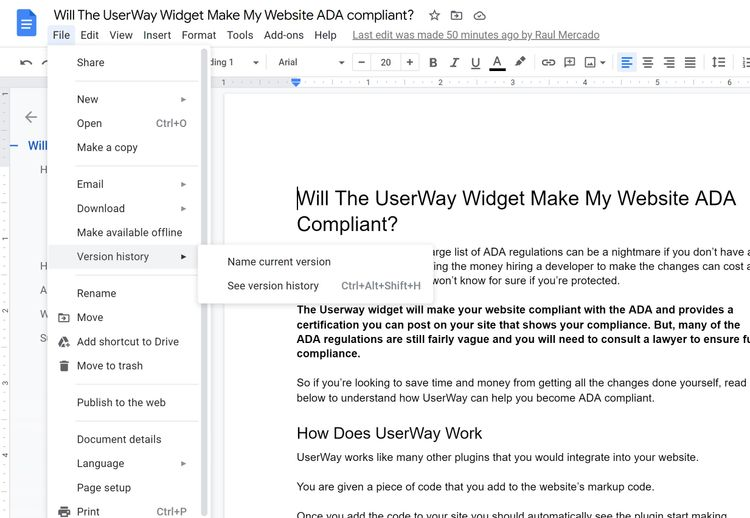
Bước 3: Xem các phiên bản trước
- Sau khi chọn "See version history", một thanh bên sẽ mở ra ở phía bên phải của tài liệu. Tại đây, bạn sẽ thấy tất cả các phiên bản đã được lưu của tài liệu, cùng với thời gian và tên của người chỉnh sửa.
- Các phiên bản được phân nhóm theo ngày và giờ, bạn chỉ cần nhấp vào từng phiên bản để xem lại nội dung của tài liệu tại thời điểm đó.
Bước 4: Khôi phục phiên bản trước
Khi bạn tìm thấy phiên bản mà mình muốn khôi phục, chỉ cần nhấp vào Restore this version (Khôi phục phiên bản này). Thao tác này sẽ thay thế nội dung hiện tại của tài liệu bằng phiên bản bạn đã chọn. Tuy nhiên, bạn không cần phải lo lắng vì bạn luôn có thể quay lại các phiên bản khác trong tương lai.
Bước 5: Đặt tên cho các phiên bản (Tùy chọn)
Nếu bạn muốn dễ dàng phân biệt các phiên bản trong tương lai, bạn có thể đặt tên cho các phiên bản quan trọng. Để làm điều này, chỉ cần nhấp vào ba dấu chấm ở góc trên bên phải của một phiên bản và chọn Name this version (Đặt tên cho phiên bản này).
Kết luận
Biết cách xem và khôi phục phiên bản Word không chỉ là “công cụ cứu nguy” mà còn là kỹ năng giúp bạn làm việc chuyên nghiệp hơn, an tâm hơn và linh hoạt hơn trong xử lý tài liệu. Hãy dành chút thời gian để làm quen với các bước, từ mở lịch sử phiên bản, xem các bản lưu trước, khôi phục khi cần và đồng thời lưu ý các điều kiện hoạt động để chắc rằng bạn có thể sử dụng tính năng khi cần. Khi bạn chủ động hơn với tài liệu của mình, bạn sẽ luôn kiểm soát được và tránh mất mát không đáng có. Chúc bạn thành công và an tâm hơn trong việc quản lý tài liệu Word của mình!
Nếu bạn đang tìm kiếm các thiết bị làm việc văn phòng như laptop, PC thì hãy đến với FPT Shop. Là một trong những hệ thống bán lẻ điện gia dụng lớn nhất Việt Nam, FPT Shop chuyên phân phối những sản phẩm chính hãng đến từ các thương hiệu uy tín với mức giá siêu ưu đãi. Hãy truy cập trang web FPT Shop ngay hôm nay để nhận khuyến mãi cũng như các dịch vụ chuyên nghiệp của cửa hàng nhé.
Xem thêm:
:quality(75)/microsoft_word_thumb_124c43e1c6.jpg)
:quality(75)/Template_cay_pha_he_thumb_72b04db55b.jpg)
:quality(75)/2024_4_30_638500333151944961_chuc-nang-chinh-cua-microsoft-word-la-gi.jpg)
:quality(75)/2024_3_29_638473518151788508_dictation-la-gi.jpg)
:quality(75)/cach_chinh_do_cao_thap_cua_chi_so_tren_duoi_trong_word_0_caf0e0b598.png)
:quality(75)/microsoft_word_tu_nay_se_tu_dong_luu_cac_tai_lieu_moi_len_dam_may_3ecc9fde74.jpg)


