:quality(75)/estore-v2/img/fptshop-logo.png)
:quality(75)/cach_chinh_do_cao_thap_cua_chi_so_tren_duoi_trong_word_0_caf0e0b598.png)
:quality(75)/quoc_tuan_7881fe8c47.JPG)
Cách chỉnh độ cao thấp của chỉ số trên, dưới trong Word giúp văn bản hiển thị chuẩn và chuyên nghiệp hơn
Với những ai thường xuyên soạn thảo công thức hoặc văn bản có chứa chỉ số, việc nắm được cách chỉnh độ cao thấp của chỉ số trên, dưới trong Word là rất cần thiết để nội dung hiển thị chuẩn xác và đẹp mắt hơn. Thao tác này giúp bạn dễ dàng căn chỉnh vị trí chỉ số sao cho hài hòa, tạo nên sự chuyên nghiệp cho tài liệu. Trong bài viết hôm nay, hãy cùng FPT Shop tìm hiểu chi tiết cách thực hiện nhé!
Hướng dẫn cách chỉnh độ cao, thấp của chỉ số trên, dưới trong Word
Trong quá trình soạn thảo công thức hoặc ký hiệu toán học trong Word, việc nắm được cách chỉnh độ cao thấp của chỉ số trên, dưới trong Word là rất quan trọng để nội dung hiển thị rõ ràng, cân đối và chuyên nghiệp hơn. Dưới đây là hướng dẫn chi tiết giúp bạn dễ dàng điều chỉnh vị trí các chỉ số này chính xác theo ý muốn.
Cách chỉnh độ thấp của chỉ số dưới trong Word
Bước 1: Trước tiên, bạn nhập nội dung có chứa các chỉ số trên hoặc dưới mà mình muốn điều chỉnh vị trí.

Bước 2: Bôi đen chỉ số dưới cần chỉnh, sau đó nhấp chuột phải và chọn Font để mở hộp thoại định dạng ký tự.

Bước 3: Trong cửa sổ Font, chuyển sang thẻ Advanced. Tại mục Character Spacing, dòng Position, chọn tùy chọn Lowered từ danh sách xổ xuống để hạ thấp vị trí của chỉ số. Sau đó, nhấn OK để lưu thay đổi.
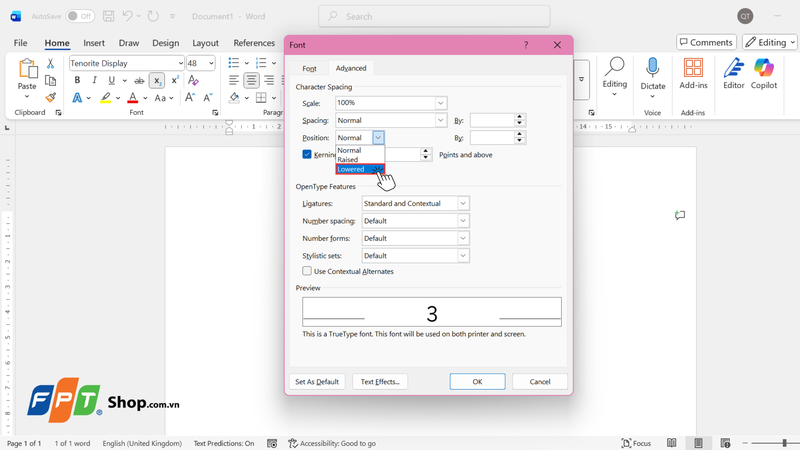
Ngay sau đó, bạn sẽ thấy chỉ số dưới vừa điều chỉnh đã nằm thấp hơn so với các chỉ số khác trong văn bản, giúp định dạng trở nên cân đối và dễ đọc hơn.

Cách chỉnh độ cao của chỉ số trên trong Word
Bước 1: Mở file Word có chứa các chỉ số trên mà bạn muốn điều chỉnh.

Bước 2: Bôi đen chỉ số trên cần tăng độ cao, nhấp chuột phải và chọn Font để mở hộp thoại tùy chỉnh.

Bước 3: Trong cửa sổ Font, chọn thẻ Advanced. Tại mục Character Spacing, dòng Position, chọn Raised để nâng vị trí của chỉ số lên cao hơn so với mặc định. Cuối cùng, nhấn OK để hoàn tất thao tác.

Kết quả là chỉ số trên trong văn bản sẽ được nâng lên cao hơn, giúp các biểu thức, công thức hay ký hiệu hiển thị rõ ràng, cân đối và tăng tính thẩm mỹ cho toàn bộ nội dung.

Một số lưu ý khi chỉnh độ cao, thấp của chỉ số trên, dưới trong Word
Khi thực hiện cách chỉnh độ cao thấp của chỉ số trên, dưới trong Word, bạn nên chú ý một vài điểm quan trọng để tránh sai định dạng, giúp văn bản hiển thị chuyên nghiệp và dễ đọc hơn. Dưới đây là những lưu ý quan trọng cần ghi nhớ:
- Không nên chỉnh quá cao hoặc quá thấp: Khi thực hiện cách chỉnh độ cao thấp của chỉ số trên, dưới trong Word, nếu bạn điều chỉnh vị trí quá nhiều sẽ khiến văn bản bị lệch dòng, mất cân đối và giảm tính thẩm mỹ. Hãy tinh chỉnh từng mức nhỏ để đảm bảo chỉ số hiển thị hài hòa và đồng đều với phần nội dung còn lại.
- Giữ định dạng font chữ thống nhất: Khi làm việc với nhiều công thức hoặc ký hiệu, nên dùng cùng một font (ví dụ: Times New Roman, Calibri) để chỉ số trên và dưới hiển thị đồng đều, tránh bị lệch.
- Xem trước kết quả trước khi áp dụng: Trong hộp thoại Font, mục Preview cho phép bạn xem nhanh hiệu ứng thay đổi trước khi nhấn OK. Điều này giúp tiết kiệm thời gian và tránh phải chỉnh lại nhiều lần.
- Hạn chế chỉnh thủ công quá nhiều lần: Việc liên tục thay đổi độ cao/thấp bằng Character Spacing có thể khiến Word sinh ra nhiều định dạng phụ, dễ gây lỗi trình bày. Hãy áp dụng nhất quán hoặc dùng Styles để quản lý định dạng tốt hơn.
Tạm kết
Trong bài viết hôm nay, FPT Shop đã hướng dẫn bạn chi tiết cách chỉnh độ cao thấp của chỉ số trên, dưới trong Word để định dạng công thức và ký hiệu một cách chuẩn xác hơn. Thủ thuật nhỏ này giúp văn bản của bạn trở nên rõ ràng, cân đối và chuyên nghiệp hơn rất nhiều. Hy vọng bạn sẽ áp dụng thành công để nâng cao hiệu quả soạn thảo trên Word.
Nếu bạn là nhân viên văn phòng hay sinh viên thường xuyên làm việc với Word, Excel hoặc các phần mềm học tập, một chiếc laptop hiệu năng ổn định sẽ giúp mọi thao tác trở nên mượt mà và hiệu quả hơn. Hãy truy cập ngay FPT Shop để chọn mua chiếc laptop sinh viên - văn phòng phù hợp với nhu cầu học tập, làm việc, cùng nhiều ưu đãi hấp dẫn đang chờ bạn!
Xem thêm:
:quality(75)/cach_chen_mo_hinh_3d_vao_word_0130a00c71.jpg)
:quality(75)/tao_bieu_mau_co_the_dien_trong_word_aabf1259fe.png)
:quality(75)/tao_bao_cao_tu_dong_trong_word_98e399e85f.png)
:quality(75)/cach_sao_chep_du_lieu_word_sang_excel_giu_dinh_dang_eb10d16ef3.jpg)
:quality(75)/word_khong_in_dung_cach_0_293f033ee4.png)
:quality(75)/cach_khoa_text_box_trong_word_935d27b2c1.png)


