:quality(75)/estore-v2/img/fptshop-logo.png)
:quality(75)/cach_xoa_admin_tren_macbook_10_ca0b6377f1.jpg)
:quality(75)/att_7_ZMIL_7s_YS_Qc8_Mzx_V4s_H_Xcdedso_RTG_Pxi_Tqcm_Vdb_A0_e54695922d.jpg)
Hướng dẫn cách xóa admin trên MacBook đơn giản, nhanh chóng trong vòng 5 phút
Sở hữu sức mạnh chip A18 Pro, màn hình sắc nét, thiết kế nhỏ gọn thời trang và thời lượng pin lên đến 16h, MacBook NEO là lựa chọn tối ưu dành cho bạn - Đặt mua ngay hôm nay để tận hưởng các ưu đãi hấp dẫn từ FPT Shop!
Nếu bạn đang tìm kiếm cách xóa admin trên MacBook nhưng vẫn băn khoăn chưa biết bắt đầu từ đâu, thì bài viết này chính là câu trả lời dành cho bạn. Trong nội dung hôm nay, FPT Shop sẽ hướng dẫn chi tiết những nguyên nhân khiến bạn không thể xóa người dùng trên MacBook, đồng thời chia sẻ cách thực hiện nhanh chóng và an toàn ngay trên thiết bị của bạn.
Admin trên MacBook là gì?
Admin hay Administrator trên MacBook là tài khoản quản trị viên trên máy tính hoặc thiết bị. Đây là loại tài khoản có quyền cao nhất, cho phép người dùng thực hiện các thao tác quản lý hệ thống như cài đặt hoặc gỡ phần mềm, thay đổi cài đặt hệ thống, quản lý quyền truy cập của các tài khoản khác, và kiểm soát các tài nguyên trên thiết bị. Nói cách khác, admin là người quản lý chính của máy tính hoặc thiết bị.
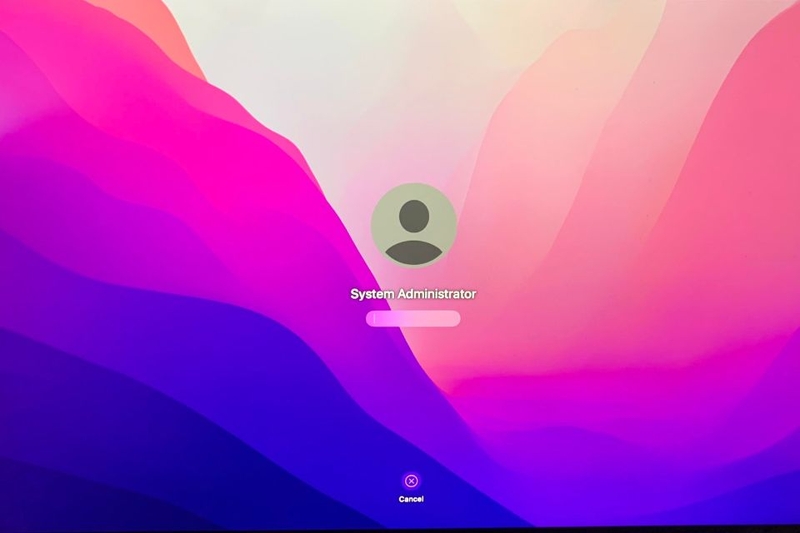
Khác với tài khoản người dùng thông thường, admin có khả năng tạo, xóa, hoặc thay đổi quyền của các tài khoản khác, đồng thời truy cập vào mọi thư mục và dữ liệu trên hệ thống. Chính vì vậy, việc sử dụng tài khoản này cần thận trọng, vừa đảm bảo hiệu quả quản lý vừa tránh rủi ro mất dữ liệu hoặc vi phạm bảo mật.
Một vài lưu ý quan trọng trước khi xóa admin trên MacBook
Trước khi tìm hiểu cách xoá admin trên MacBook, bạn cần lưu ý một số điểm quan trọng để đảm bảo quá trình thực hiện an toàn và không làm mất dữ liệu quan trọng.
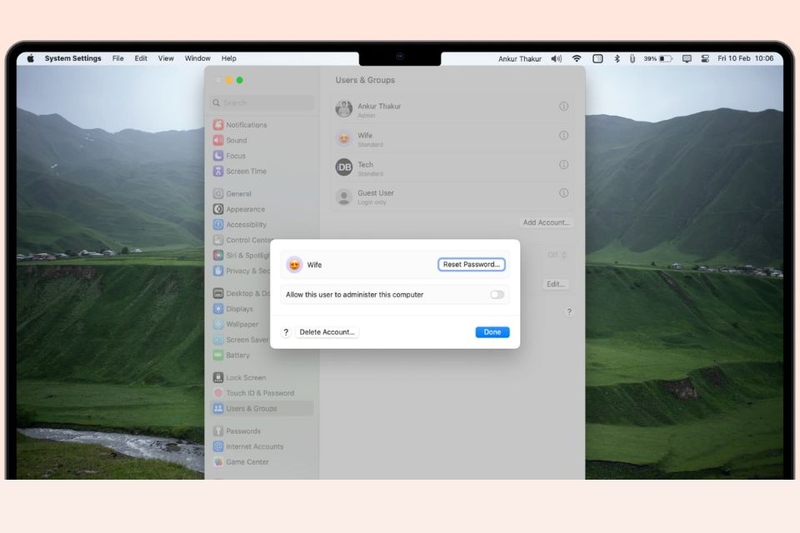
- Đảm bảo đăng xuất tài khoản muốn xóa: Bạn không thể xóa một tài khoản khi đang đăng nhập vào chính tài khoản đó. Hãy đăng xuất khỏi tài khoản admin cần xóa và sử dụng một tài khoản quản trị viên khác để thực hiện thao tác.
- Sao lưu dữ liệu quan trọng: Khi xóa tài khoản admin, toàn bộ dữ liệu trong thư mục Home của tài khoản đó có thể bị mất. Vì vậy, hãy sao lưu trước các tệp quan trọng vào ổ cứng ngoài hoặc dịch vụ lưu trữ đám mây để tránh rủi ro.
- Lựa chọn cách xử lý thư mục Home: macOS cho phép bạn lựa chọn giữa ba tùy chọn lưu thư mục Home dưới dạng ảnh đĩa, giữ nguyên thư mục Home hoặc xóa hoàn toàn. Hãy cân nhắc kỹ, vì lựa chọn này sẽ quyết định dữ liệu có thể khôi phục được hay bị mất vĩnh viễn.
- Cần có tài khoản admin khác để xóa: MacBook luôn yêu cầu tồn tại ít nhất một tài khoản quản trị viên. Do đó, bạn chỉ có thể xóa admin nếu đang sử dụng một tài khoản quản trị khác với đầy đủ quyền hạn.
Nguyên nhân không thể xóa admin trên MacBook
Chỉ còn duy nhất một tài khoản quản trị viên
Hệ điều hành macOS luôn yêu cầu trên máy phải tồn tại ít nhất một tài khoản quản trị viên. Đây là cơ chế bảo mật quan trọng, giúp đảm bảo rằng thiết bị luôn có người dùng đủ quyền để quản lý hệ thống, cài đặt phần mềm hoặc điều chỉnh các thiết lập quan trọng.
Vì vậy, nếu tài khoản bạn định xóa là tài khoản admin duy nhất còn lại trên máy, hệ thống sẽ không cho phép thực hiện. Để xóa được, trước tiên bạn cần tạo thêm một tài khoản admin khác, sau đó mới có thể tiến hành thao tác xóa tài khoản cũ.
Tài khoản cần xóa đang được đăng nhập
Một tài khoản không thể tự xóa chính nó khi đang đăng nhập. Đây cũng là một cách để tránh tình huống người dùng vô tình hoặc cố ý xóa tài khoản trong lúc sử dụng, dẫn đến mất quyền truy cập và dữ liệu quan trọng.
Để thực hiện xóa, bạn cần đăng xuất khỏi tài khoản muốn xóa và đăng nhập bằng một tài khoản quản trị viên khác. Chỉ khi thao tác này được thực hiện từ một tài khoản admin khác thì tùy chọn xóa mới khả dụng.
Tài khoản hiện tại không có quyền quản trị
Nếu bạn đăng nhập bằng tài khoản người dùng tiêu chuẩn, bạn sẽ không thể xóa được bất kỳ tài khoản admin nào. Điều này là do macOS phân quyền rất chặt chẽ, đảm bảo chỉ tài khoản quản trị mới được phép thực hiện các hành động quan trọng như thêm, xóa hay chỉnh sửa tài khoản người dùng khác.
Trong trường hợp này, bạn cần truy cập vào một tài khoản admin có quyền đầy đủ. Nếu bạn không biết tài khoản đó, hãy kiểm tra trong phần System Settings, sau đó chọn Users & Groups để xác định tài khoản nào có quyền quản trị.
Thiết bị nằm trong hệ thống quản lý (MDM)
Với những chiếc MacBook được cấp bởi công ty hoặc trường học, thiết bị thường được quản lý qua hệ thống MDM. Hệ thống này có thể đặt ra các chính sách bảo mật, bao gồm việc ngăn chặn xóa hoặc thay đổi tài khoản admin nhằm duy trì quyền kiểm soát của tổ chức.
Nếu gặp trường hợp này, người dùng cá nhân sẽ không thể tự ý xóa tài khoản quản trị. Bạn cần liên hệ với bộ phận IT hoặc quản trị viên của tổ chức để được hỗ trợ.
Lỗi hệ thống hoặc xung đột dữ liệu
Trong một số tình huống, lỗi hệ thống hoặc các tiến trình ngầm đang sử dụng dữ liệu trong thư mục Home của tài khoản có thể khiến việc xóa tài khoản admin thất bại. Khi đó, thao tác xóa bị gián đoạn và macOS sẽ không xử lý được.
Để khắc phục, bạn có thể thử khởi động lại máy, sau đó thực hiện lại thao tác xóa từ một tài khoản admin khác. Nếu vấn đề vẫn tiếp diễn, việc cập nhật macOS lên phiên bản mới nhất hoặc chạy chế độ Safe Mode có thể giúp giải quyết tình trạng xung đột.
Hướng dẫn chi tiết cách xóa admin trên MacBook
Cách xóa tài khoản quản trị viên trên macOS Ventura
Bước 1: Nhấp vào biểu tượng Apple ở góc trên bên trái màn hình, sau đó chọn mục Cài đặt hệ thống (System Settings). Tiếp tục chọn tiếp mục Người dùng & Nhóm (Users & Groups).
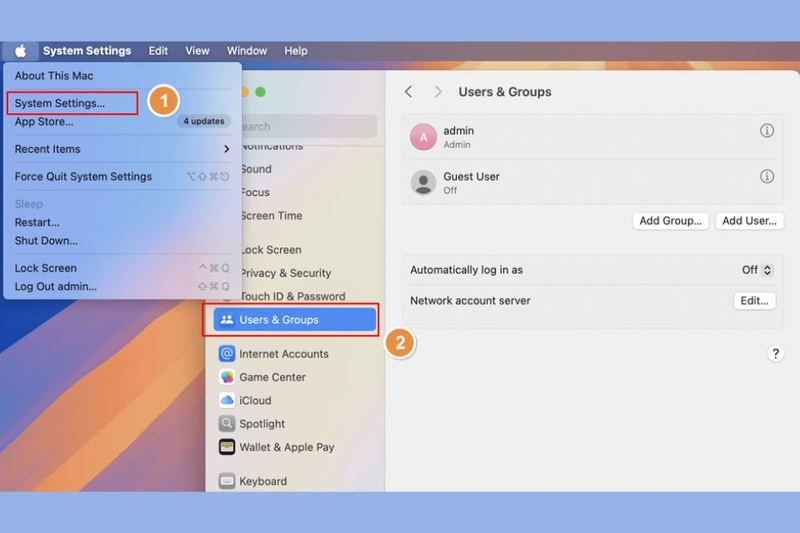
Bước 2: Tìm đến tài khoản quản trị viên mà bạn muốn xóa, rồi nhấn vào biểu tượng chữ (i) nằm bên cạnh để mở thông tin chi tiết.
Bước 3: Chọn mục Xóa tài khoản (Delete Account). Lúc này, máy sẽ đưa ra ba tùy chọn, hãy cân nhắc lựa chọn phù hợp trước khi nhấn hoàn tất.
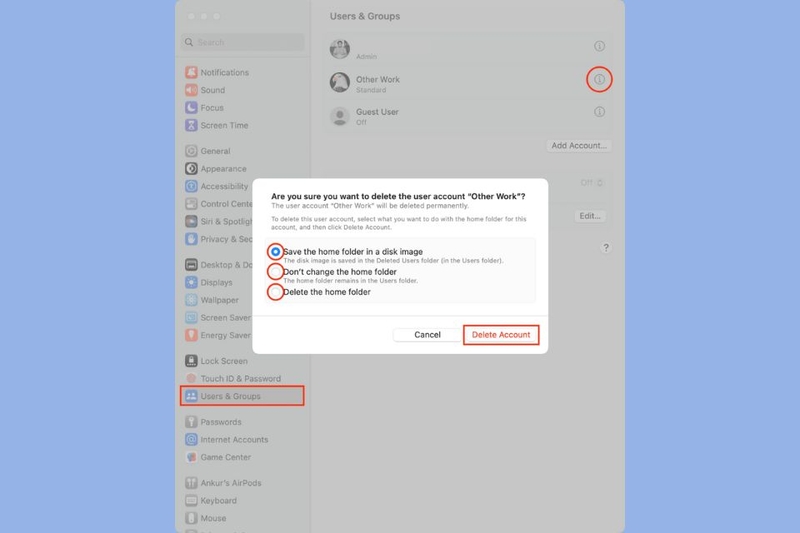
- Lưu thư mục trong đĩa ảnh (Save the home folder in a disk image)
- Không thay đổi thư mục chính (Don't change the home folder)
- Xóa thư mục chính (Delete the home folder)
Bước 4: Xác nhận thao tác xóa và nhấn Xóa người dùng (Delete User) để hoàn tất. Tài khoản quản trị viên sẽ được xóa khỏi hệ thống ngay lập tức.
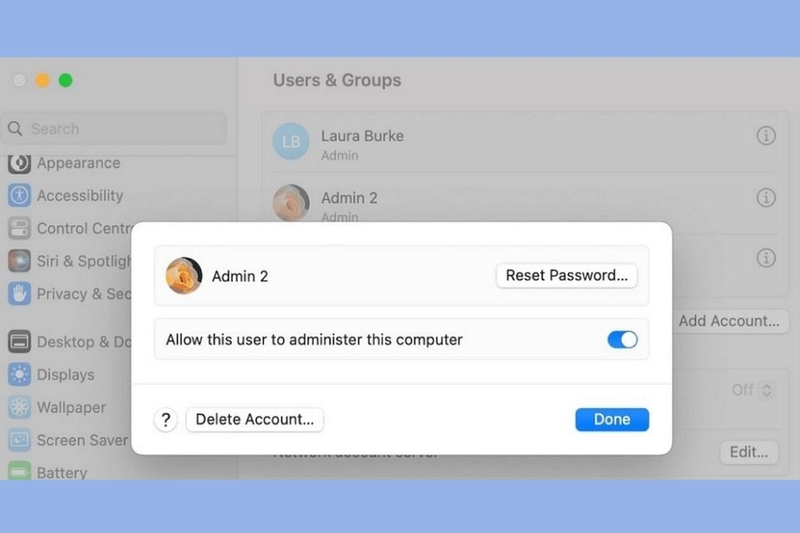
Cách xóa tài khoản admin trên MacBook - macOS Monterey và các phiên bản cũ hơn
Bước 1: Mở mục Tùy chọn hệ thống (System Preferences), sau đó chọn Người dùng & Nhóm (Users & Groups).
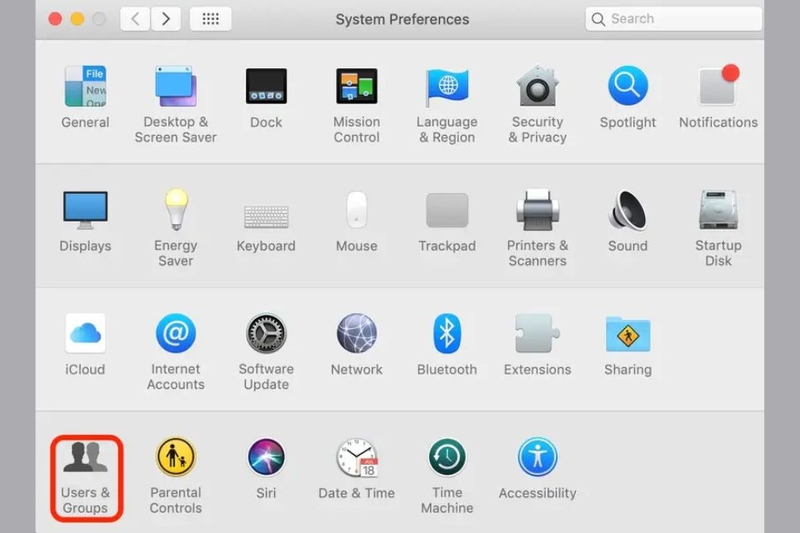
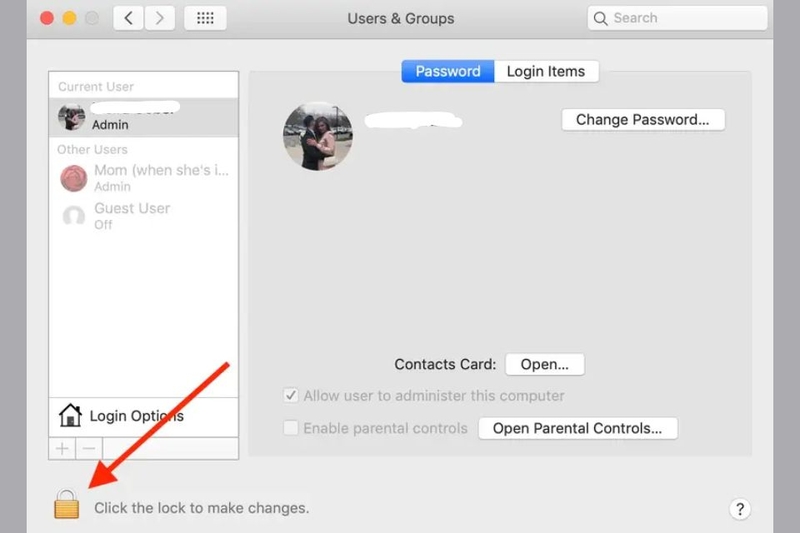
Bước 2: Nhấn vào biểu tượng ổ khóa ở góc dưới bên trái cửa sổ để mở quyền chỉnh sửa.
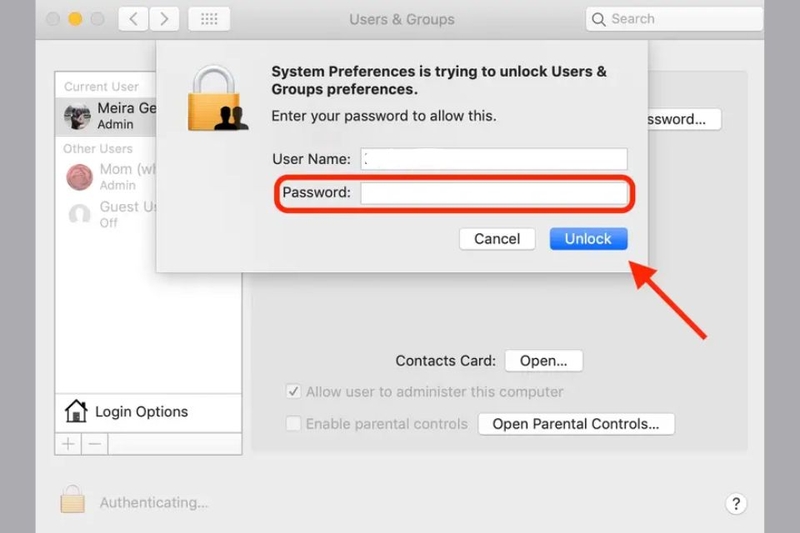
Bước 3: Lúc này hệ thống yêu cầu nhập tài khoản và mật khẩu để mở khóa, hãy nhập thông tin và nhấn Mở khóa (Unlock) để xác nhận.
Bước 4: Trong danh sách tài khoản hiển thị, chọn tài khoản quản trị viên mà bạn muốn xóa. Lúc này hãy nhấn vào dấu trừ ở cuối danh sách để tiến hành thao tác xóa.
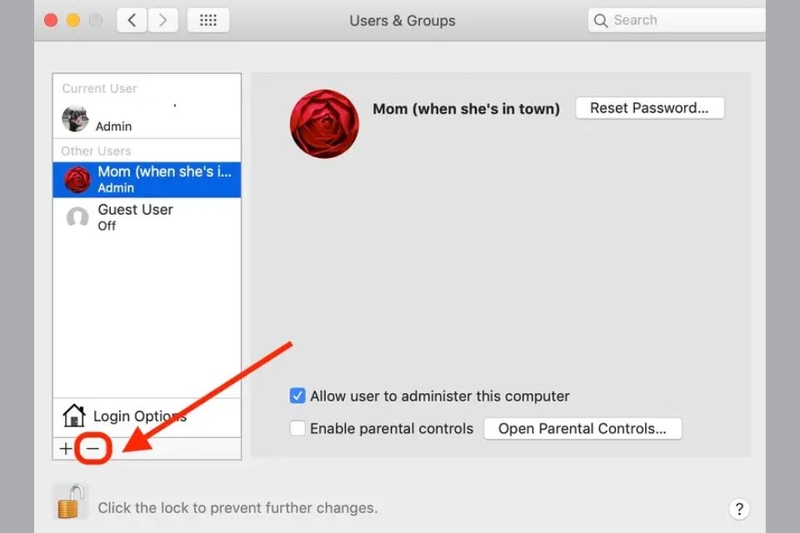
Bước 5: Khi hộp thoại tùy chọn xuất hiện, bạn có thể lựa chọn giữ nguyên thư mục Home, lưu thư mục Home dưới dạng ảnh đĩa hoặc xóa hoàn toàn dữ liệu để giải phóng bộ nhớ.
Bước 6: Nhấp vào nút Xóa người dùng (Delete User) để xác nhận thao tác, sau đó nhấn lại biểu tượng ổ khóa để lưu thay đổi và kết thúc quy trình.
Một số câu hỏi thường gặp về cách xóa admin trên MacBook
Có thể xóa toàn bộ tài khoản quản trị viên trên MacBook không?
Không. Hệ điều hành macOS luôn bắt buộc phải có ít nhất một tài khoản quản trị viên để đảm bảo máy có thể được quản lý và cài đặt hệ thống. Vì vậy, nếu trên máy chỉ có một tài khoản admin duy nhất, bạn sẽ không thể xóa được. Trước khi xóa, bạn cần tạo thêm một tài khoản quản trị viên khác để thay thế.
Xóa tài khoản admin có làm mất dữ liệu không?
Điều này phụ thuộc vào tùy chọn bạn chọn trong quá trình xóa. macOS sẽ đưa ra ba lựa chọn:
- Lưu thư mục Home dưới dạng ảnh đĩa, dữ liệu sẽ được giữ lại để khôi phục sau.
- Giữ nguyên thư mục Home, toàn bộ dữ liệu vẫn còn trong thư mục /Users/.
- Xóa hoàn toàn thư mục Home, toàn bộ dữ liệu trong tài khoản sẽ bị xóa vĩnh viễn và không thể khôi phục.
Có thể khôi phục tài khoản admin sau khi đã xóa không?
Bạn chỉ có thể khôi phục nếu trước đó đã chọn giữ lại thư mục Home hoặc lưu dữ liệu dưới dạng ảnh đĩa. Khi đó, bạn có thể dùng dữ liệu này để tạo lại người dùng mới. Nếu đã chọn xóa hoàn toàn, thì tài khoản và toàn bộ dữ liệu sẽ mất vĩnh viễn.
Tại sao tôi không thấy tùy chọn để xóa tài khoản admin?
Nguyên nhân phổ biến là bạn đang đăng nhập vào chính tài khoản muốn xóa hoặc đó là tài khoản quản trị duy nhất trên máy. Để khắc phục, hãy đăng nhập vào một tài khoản quản trị viên khác và kiểm tra lại.
Khi xóa admin có cần nhập mật khẩu không?
Có. Mọi thao tác liên quan đến thay đổi hệ thống, bao gồm việc xóa tài khoản admin, đều yêu cầu nhập mật khẩu quản trị viên để xác nhận. Đây là bước bắt buộc để đảm bảo an toàn cho máy tính.
Lời kết
Trên đây là hướng dẫn chi tiết cách xóa admin trên MacBook cùng một số thắc mắc thường gặp trong quá trình thực hiện. Chỉ với vài bước đơn giản, bạn đã có thể loại bỏ tài khoản quản trị viên khỏi thiết bị của mình. Tuy nhiên, trước khi thực hiện, hãy đảm bảo sao lưu dữ liệu quan trọng để tránh rủi ro mất mát không mong muốn.
Bạn đang tìm kiếm nơi mua MacBook chính hãng uy tín? Hãy đến FPT Shop. Tại đây, bạn sẽ dễ dàng lựa chọn từ nhiều dòng MacBook mới nhất, tất cả đều cam kết chính hãng, đi kèm chế độ bảo hành chuẩn Apple cùng nhiều ưu đãi hấp dẫn dành cho khách hàng.
Xem thêm:
:quality(75)/ban_phim_macbook_bi_nong_8eb5379d68.jpg)
:quality(75)/trackpad_macbook_01_00d51cf4e8.jpg)
:quality(75)/dan_man_hinh_macbook_8_8a73157700.jpg)
:quality(75)/macbook_khong_nhap_duoc_mat_khau_6bd1c7c2e3.jpg)
:quality(75)/cach_truy_cap_vao_macbook_khi_quen_mat_khau_1_95018b0da7.jpg)
:quality(75)/chinh_tan_so_quet_man_hinh_macbook_7e137ee5e3.png)


